Dirigez des J-cuts et L-cuts menés par le son dans votre navigateur avec le générateur de vidéos IA de J-cut et L-cut de Morphic. Générez les plans appariés où l'audio précède ou prolonge l'image, un téléphone qui sonne avant que l'on voie l'appelant, ou une conversation qui se poursuit dans la rue au-dehors, et utilisez les outils Speech et Music pour relier les deux plans avec un lit sonore continu. Assemblez l'image et l'audio qui se chevauchent en une seule scène fluide sur le Canvas.

Variations de J-cut et L-cut que vous pouvez diriger

Séquences de J-cut et L-cut que vous pouvez mettre en scène

Une voix arrivant avant le locuteur

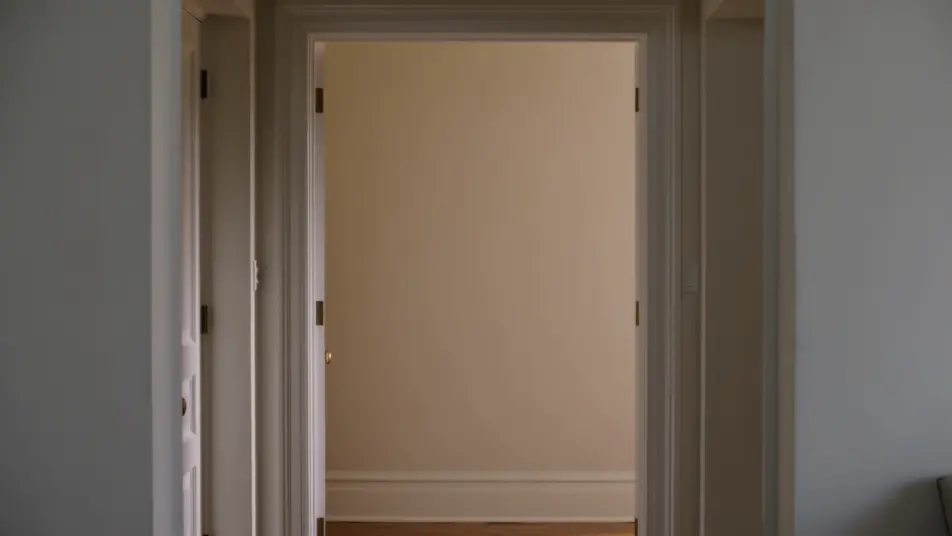
Un plan immobile d'un pas de porte vide dans un hall doucement éclairé tandis qu'une chaude salutation s'immisce hors champ, puis une coupe nette vers le visiteur en pleine phrase dehors en plein jour. Le dialogue mène l'image d'un temps entier.

Modifier le prompt

Un marché se prolongeant dans une pièce calme

Un marché animé en plein air à l'heure dorée coupe vers un intérieur d'appartement feutré dans une ombre fraîche, tandis que le brouhaha et le fracas du marché se prolongent quelques secondes après la coupe. Cadrage statique sur les deux moitiés.

Modifier le prompt

Une chanson montant avant la scène

Une silhouette solitaire marche dans une rue nocturne détrempée vers les chaudes lumières d'une salle tandis qu'une musique live enfle tôt, puis une coupe vers la scène de concert rayonnante à l'instant où le même morceau lance son refrain. Lent suivi vers une révélation large.

Modifier le prompt

Un dernier mot résonnant sur la réaction

Un plan serré à deux à une table de cuisine dans une douce lumière de fenêtre où une personne termine une réplique tendre, puis une coupe vers celui qui écoute, seul, tandis que les derniers mots continuent de résonner sur l'audio. Faible profondeur de champ, doux travelling avant.

Modifier le prompt

Créez des vidéos J-cut L-cut en trois étapes

  1. 01

    Décrivez votre scène J-cut L-cut

    Écrivez la scène J-cut L-cut que vous voulez, en mots simples.

  2. 02

    Générez la vidéo

    Morphic génère votre clip cinématographique en quelques secondes.

  3. 03

    Peaufinez votre vidéo J-cut L-cut

    Ajustez le prompt, régénérez des variantes, téléchargez ou partagez le plan.

Workflows associés

Vous pourriez aussi aimer

Tarifs simples

Commencez gratuitement dès aujourd'hui, avec la possibilité de mettre à niveau ou d'annuler à tout moment.

Basic

$9/ mois
facturé comme $0 par an

900 mensuel crédits

1 utilisateur uniquement

Tous les modèles

Workflows

Standard

$24/ mois
facturé comme $0 par an

3200 mensuel crédits

1 utilisateur uniquement

Tous les modèles

Workflows

Pro

$45/ mois
facturé comme $0 par an

6200 partagé mensuel crédits

1 utilisateur

+ jusqu'à 4 plus à un coût supplémentaire

Tous les modèles

Workflows

Pro Max

$170/ mois
facturé comme $0 par an

24000 partagé mensuel crédits

1 utilisateur

+ jusqu'à 9 plus à un coût supplémentaire

Tous les modèles

Workflows

Enterprise

Pour des limites plus élevées

Personnalisé

conditions de tarification et de facturation

Crédits illimités
Limites de sièges personnalisées
Tous les modèles
Workflows
Pricing Gradient

Free

For playing around

$0

forever free

Jusqu'à 20 crédits
1 utilisateur uniquement
Modèles limités
Workflows

Questions fréquentes

Où puis-je créer des vidéos de J-cut et L-cut avec l'IA ?
Vous pouvez créer des vidéos de J-cut et L-cut directement dans votre navigateur sur Morphic. Ouvrez l'outil Text to Video pour les deux plans, puis utilisez les outils Speech et Music pour faire porter un son continu à travers la coupe. Alignez le tout sur le Canvas pour que l'audio précède ou prolonge l'image, sans installation.
Quels types de transitions de J-cut et L-cut fonctionnent le mieux avec la vidéo IA ?
Les amorces de dialogue, les reports d'ambiance et les ponts musicaux rendent tous proprement. Les coupes menées par le son les plus fortes choisissent un élément audio clair à faire chevaucher, une voix, une chanson ou un fond de pièce, pour que l'oreille suive un seul fil tandis que l'image change en dessous.
Comment écrire un bon prompt pour une vidéo de J-cut ou L-cut ?
Nommez deux plans et le son qui les lie. Précisez quel plan est le premier, lequel est le second, et si l'audio arrive tôt (J-cut) ou s'attarde tard (L-cut). Plus le son de liaison est clair, plus le chevauchement que Morphic renvoie est fluide.
Comment garder le J-cut ou L-cut cohérent entre les scènes ?
Gardez le son de liaison continu à travers les deux plans et décrivez-le dans chaque prompt. Sur le Canvas, vous pouvez glisser l'audio plus tôt ou plus tard que la coupe de l'image, pour que la même voix ou le même morceau se déroule sans interruption tandis que le visuel change en dessous.
Puis-je ajouter musique et narration à mes vidéos de J-cut et L-cut ?
Oui, et elles sont au cœur de la technique. L'outil Music produit le morceau qui relie la coupe, et l'outil Speech génère le dialogue qui mène ou prolonge l'image. Faire chevaucher cet audio à travers la coupe visuelle est exactement ce qui définit un J-cut ou un L-cut.
Ai-je besoin d'expérience en montage vidéo pour créer un J-cut ou un L-cut ?
Non. Morphic s'exécute dans votre navigateur et vous le dirigez en langage naturel. Si vous pouvez décrire deux plans et le son qui les connecte, vous pouvez construire un J-cut ou un L-cut. Les prompts ici sont écrits pour se coller et se lancer.