Un parcours des risques du site
La caméra avance d'un pas régulier dans un atelier lumineux et s'arrête tour à tour sur les risques courants. Un léger repère lumineux se pose sur chacun, à un rythme calme et mesuré.
Modifier le prompt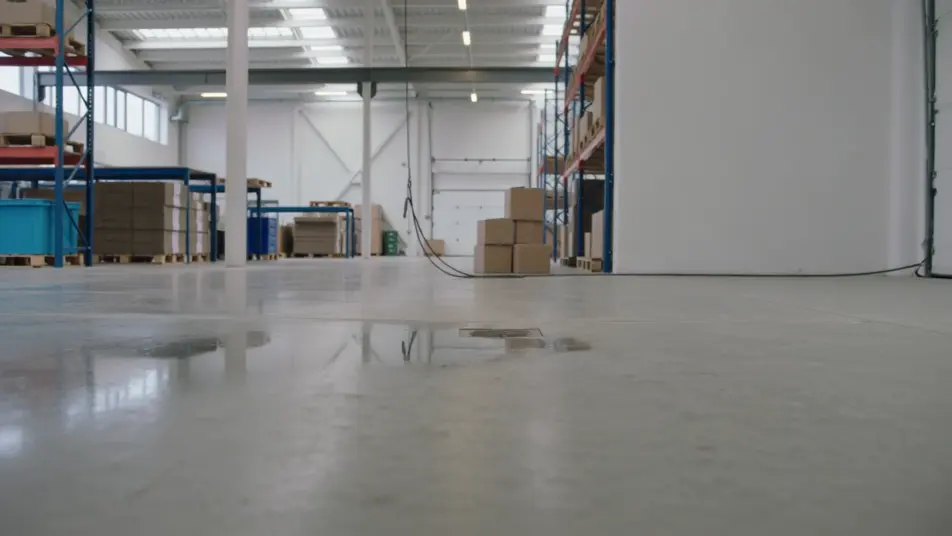
Une consigne de sécurité se retient mieux montrée qu'écrite sur un livret. Sur Morphic, générez un parcours des risques, une démonstration d'EPI, un itinéraire d'évacuation et un rappel de signalement. Posez la voix avec Speech, puis assemblez les séquences en un accueil sécurité unique sur Compose.
La caméra avance d'un pas régulier dans un atelier lumineux et s'arrête tour à tour sur les risques courants. Un léger repère lumineux se pose sur chacun, à un rythme calme et mesuré.
Modifier le promptUn plan de studio épuré montre un opérateur enfiler casque, lunettes et gants dans l'ordre. Chaque étape tient assez longtemps pour se lire comme la norme à suivre.
Modifier le prompt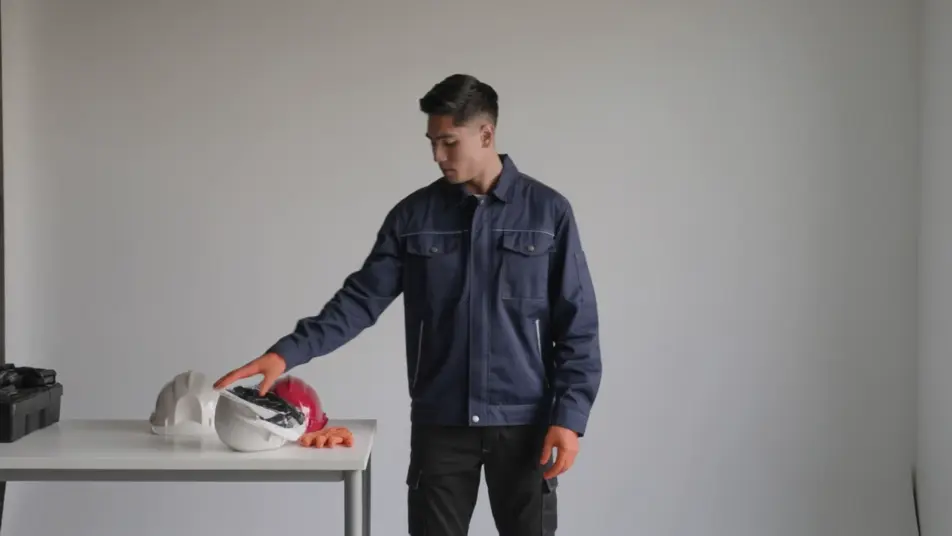
Un plan minimal et animé trace un itinéraire depuis un poste de travail jusqu'à la sortie et au point de rassemblement. Des flèches apparaissent l'une après l'autre, à un rythme facile à suivre.
Modifier le prompt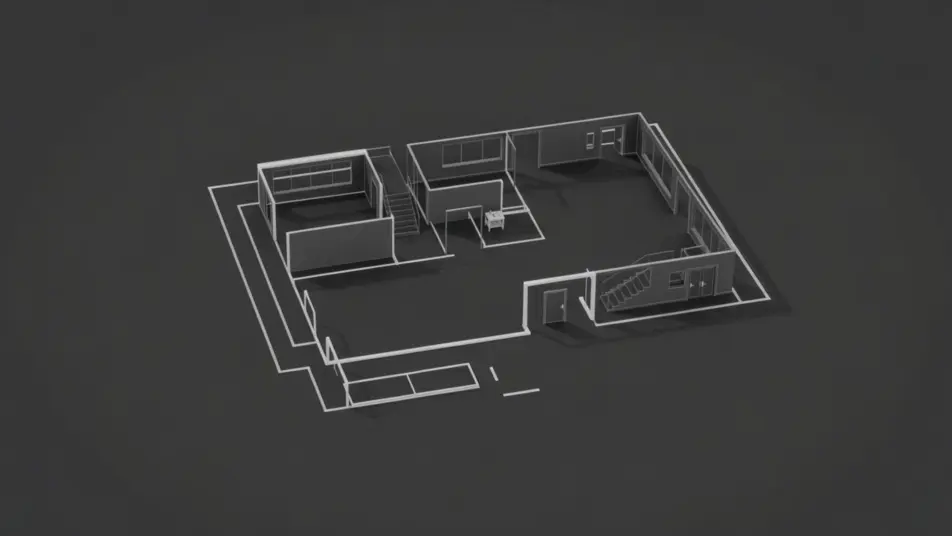
Un cadre partagé sous une lumière propre oppose un geste sûr à sa version risquée. Le bon réflexe ressort d'un seul coup d'œil, sans ambiguïté possible.
Modifier le prompt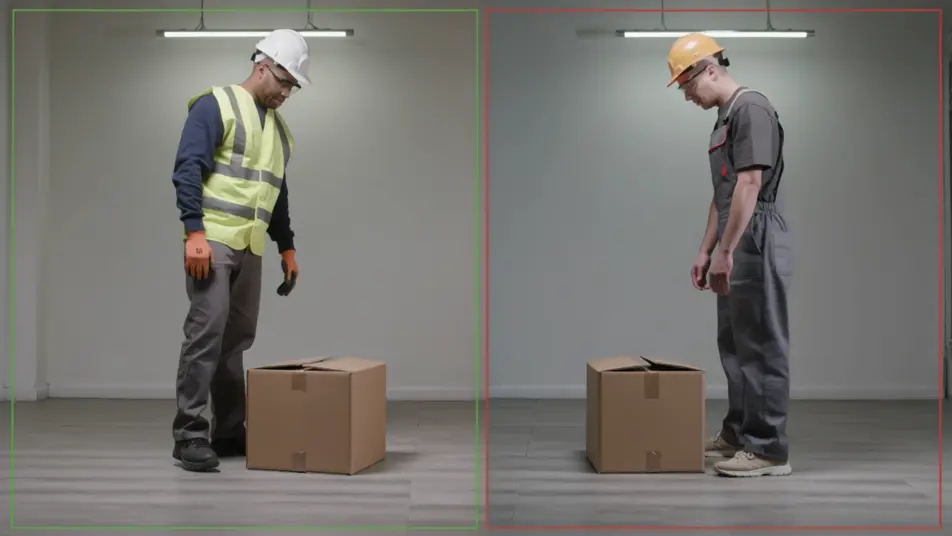
Écrivez la scène vidéo d'accueil sécurité que vous voulez, en mots simples.
Morphic génère votre clip cinématographique en quelques secondes.
Ajustez le prompt, régénérez des variantes, téléchargez ou partagez le plan.

Dramatiser toute conversation textuelle en une vidéo cinématographique multi-plans.
Court-métrage cinématographique avec effet de gel du temps pour toute scène

Générer une carte de titre de film professionnelle à partir de zéro, avec animation cinématographique optionnelle.
Photo of any real-estate becomes a cinematic renovation timelapse video with construction SFX and music.
Une image pour une vidéo cinématographique en 9 scènes.
Déposez une photo de vous. Obtenez un film cinématique de 12 secondes avec animation et une bande sonore assortie.
Vidéos IA de formation sécurité
Créez une vidéo de formation sécurité dans votre navigateur : repérage des risques, procédure correcte, comparatif faire/ne pas faire, prête pour le web.
Vidéos IA de formation à la conformité
Vidéo de formation à la conformité produite en interne. Transformez un module RGPD ou une politique interne en scénarios, récapitulatif et quiz.
Vidéo tutoriel d'onboarding IA
Créez un tutoriel d'onboarding en interne sur Morphic : accueil, configuration, première tâche. Publiez le jour même.
Vidéos IA d'utilisation d'équipement
Créez une vidéo d'utilisation d'équipement en minutes, pas en semaines. Démarrage, commandes, arrêt en sécurité, mise à jour à tout moment.
Commencez gratuitement dès aujourd'hui, avec la possibilité de mettre à niveau ou d'annuler à tout moment.
Basic
2400 mensuel crédits
1 utilisateur uniquement
Tous les modèles
Workflows
Standard
3625 mensuel crédits
1 utilisateur uniquement
Tous les modèles
Workflows
Pro
6350 partagé mensuel crédits
1 utilisateur
Tous les modèles
Workflows
Max
24650 partagé mensuel crédits
1 utilisateur
Tous les modèles
Workflows
Enterprise
Pour des limites plus élevées
Personnalisé
conditions de tarification et de facturation
Free
Pour expérimenter
$0
gratuit pour toujours