Vidéos d'économiseur d'écran IA

Dirigez des économiseurs d'écran calmes en boucle dans votre navigateur avec le générateur de vidéos d'économiseur d'écran IA de Morphic. Générez des clips d'économiseur d'écran comme de lents rubans d'aurore dérivant au-dessus d'un horizon sombre ou des blobs de lampe à lave montant à travers un verre ambré, et associez-les à l'outil Music pour poser un doux fond ambiant en dessous. Assemblez les boucles en une bobine d'économiseur d'écran continue sur le Canvas.

Styles d'économiseur d'écran que vous pouvez diriger

Boucles d'économiseur d'écran que vous pouvez mettre en scène

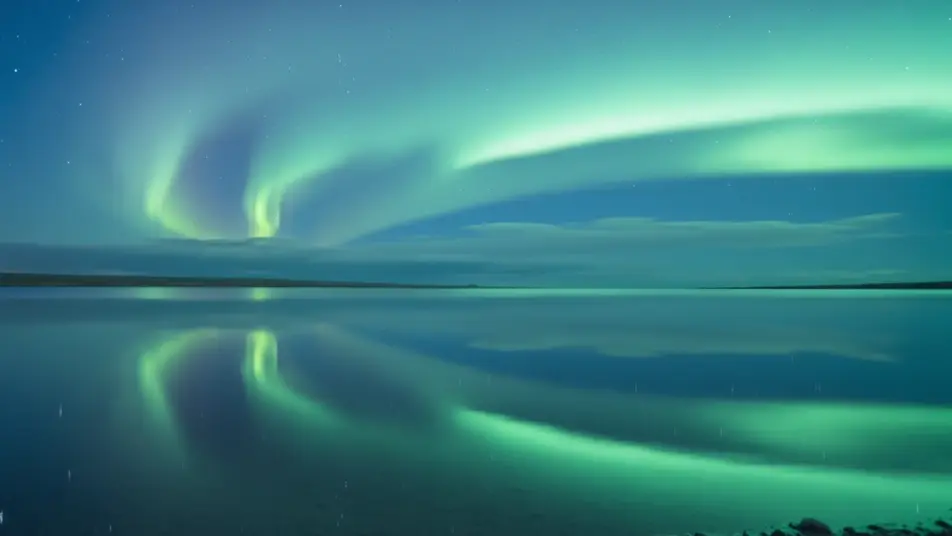
Aurore au-dessus d'un lac immobile

Un plan large fixe d'un lac lisse comme un miroir sous un ciel nocturne où des rubans d'aurore ondulent et se reflètent sur l'eau. Lumière bleu-vert froide, aucun mouvement de caméra, mouvement réglé pour boucler sans couture visible.

Modifier le prompt
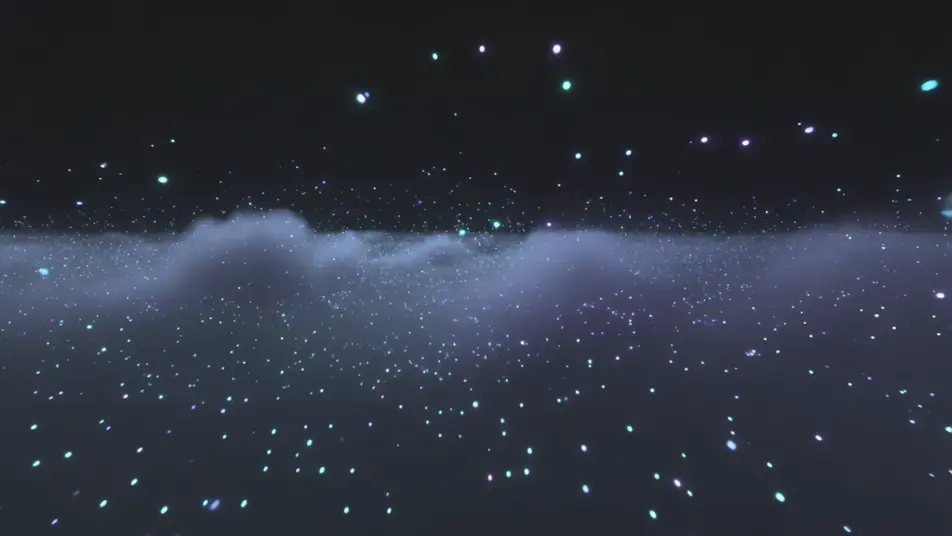
Nébuleuse de particules sans fin

Une lente dérive à travers un nuage de particules lumineuses et de douce brume colorée, comme flotter à l'intérieur d'une nébuleuse. Noirs profonds, reflets de tons joyaux, une douce parallaxe qui se lit comme infinie sur un écran inactif.

Modifier le prompt

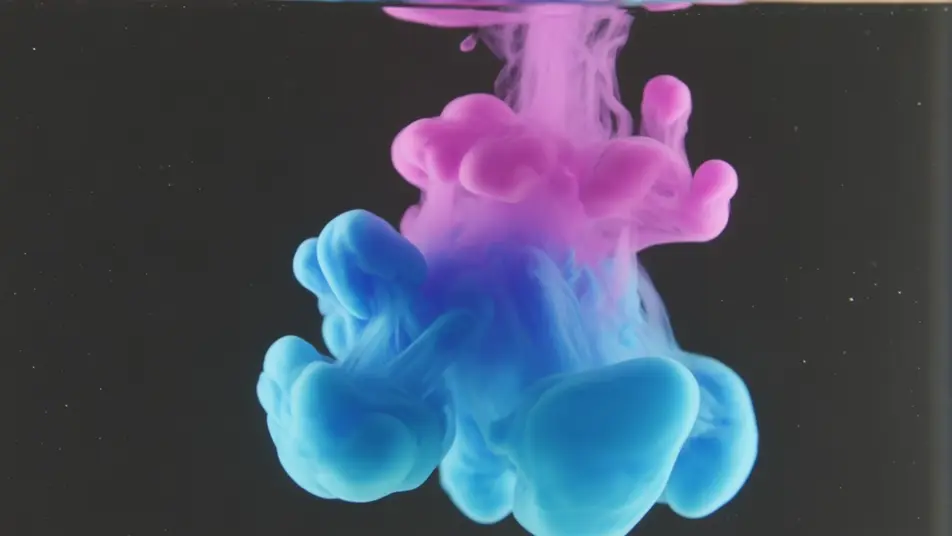
Encre qui fleurit dans l'eau

Un plan macro serré d'encre colorée se déployant à travers de l'eau claire sur un fond sombre, des vrilles s'enroulant et se déployant en plumes au ralenti. Douce lumière de contour, faible mise au point, minutée pour se replier sans couture jusqu'au début.

Modifier le prompt

Dégradé de nuages à la dérive

Une vue haute et fixe de doux nuages glissant à travers un ciel en dégradé de l'aube au crépuscule, les teintes passant de la pêche à la lavande puis à l'indigo. Lumière égale, rythme imperceptible, conçu pour boucler pendant des heures sans se répéter de façon évidente.

Modifier le prompt

Créez des vidéos économiseur d'écran en trois étapes

  1. 01

    Décrivez votre scène économiseur d'écran

    Écrivez la scène économiseur d'écran que vous voulez, en mots simples.

  2. 02

    Générez la vidéo

    Morphic génère votre clip cinématographique en quelques secondes.

  3. 03

    Peaufinez votre vidéo économiseur d'écran

    Ajustez le prompt, régénérez des variantes, téléchargez ou partagez le plan.

Workflows associés

Vous pourriez aussi aimer

Tarifs simples

Commencez gratuitement dès aujourd'hui, avec la possibilité de mettre à niveau ou d'annuler à tout moment.

Basic

$9/ mois
facturé comme $0 par an

900 mensuel crédits

1 utilisateur uniquement

Tous les modèles

Workflows

Standard

$24/ mois
facturé comme $0 par an

3200 mensuel crédits

1 utilisateur uniquement

Tous les modèles

Workflows

Pro

$45/ mois
facturé comme $0 par an

6200 partagé mensuel crédits

1 utilisateur

+ jusqu'à 4 plus à un coût supplémentaire

Tous les modèles

Workflows

Pro Max

$170/ mois
facturé comme $0 par an

24000 partagé mensuel crédits

1 utilisateur

+ jusqu'à 9 plus à un coût supplémentaire

Tous les modèles

Workflows

Enterprise

Pour des limites plus élevées

Personnalisé

conditions de tarification et de facturation

Crédits illimités
Limites de sièges personnalisées
Tous les modèles
Workflows
Pricing Gradient

Free

For playing around

$0

forever free

Jusqu'à 20 crédits
1 utilisateur uniquement
Modèles limités
Workflows

Questions fréquentes

Où puis-je créer des vidéos d'économiseur d'écran avec l'IA ?
Vous pouvez créer des vidéos d'économiseur d'écran directement dans votre navigateur sur Morphic. Ouvrez l'outil Text to Video, décrivez le mouvement ambiant, la palette et le rythme que vous voulez, et Morphic produit le clip en boucle. Aucune installation ni logiciel de motion design requis.
Quels types de boucles d'économiseur d'écran fonctionnent le mieux avec la vidéo IA ?
Un mouvement lent et continu se lit le mieux : rubans d'aurore, champs de particules à la dérive, encre qui fleurit dans l'eau et doux changements de dégradé. Les économiseurs d'écran qui évitent un sujet dur ou un mouvement soudain paraissent plus calmes et cachent mieux le point de boucle, si bien que le clip peut jouer pendant des heures sans attirer l'attention.
Comment écrire un bon prompt pour une vidéo d'économiseur d'écran ?
Nommez l'élément en mouvement, la palette de couleurs et la vitesse, puis ajoutez « boucle sans couture » et « caméra fixe ». Gardez l'action douce et unique, un seul sujet à la dérive plutôt que plusieurs, pour que l'œil se détende. Plus le rythme et la palette sont clairs, plus la boucle ambiante que Morphic renvoie est fluide.
Comment garder la boucle sans couture sur tout le clip ?
Demandez un mouvement lent et non répétitif et une caméra fixe pour qu'il n'y ait pas de début ou de fin évident. Sur le Canvas, vous pouvez recouper les points de boucle et placer les clips bout à bout, puis affiner la transition jusqu'à ce que la dernière image se fonde dans la première sans couture visible.
Puis-je ajouter de la musique à mes vidéos d'économiseur d'écran ?
Oui. L'outil Music produit une bande-son ambiante originale qui se pose doucement sous les visuels, ce qui convient à un économiseur d'écran destiné à jouer en arrière-plan. Vous pouvez aussi utiliser l'outil Speech si vous voulez une couche parlée calme, même si la plupart des économiseurs d'écran fonctionnent avec la musique et le mouvement seuls.
Ai-je besoin d'expérience en montage vidéo pour créer une vidéo d'économiseur d'écran ?
Non. Morphic s'exécute dans votre navigateur et vous le dirigez avec des prompts en langage naturel. Si vous pouvez décrire une scène calme et à la dérive et les couleurs que vous voulez, vous pouvez produire une boucle d'économiseur d'écran. Les prompts de cette page sont écrits pour que n'importe qui puisse les coller et les lancer.