Dirigez des plans multi-panneaux en écran divisé dans votre navigateur avec le générateur de vidéos d'écran divisé IA de Morphic. Générez des clips en écran divisé comme une transformation avant-après défilant côte à côte, ou une grille de quatre panneaux de réactions bougeant en synchronie, et associez-les à l'outil Music pour faire tomber chaque panneau sur le rythme. Assemblez les cadres parallèles en une seule séquence d'écran divisé continue sur le Canvas.

Variations d'écran divisé que vous pouvez diriger

Séquences d'écran divisé que vous pouvez mettre en scène

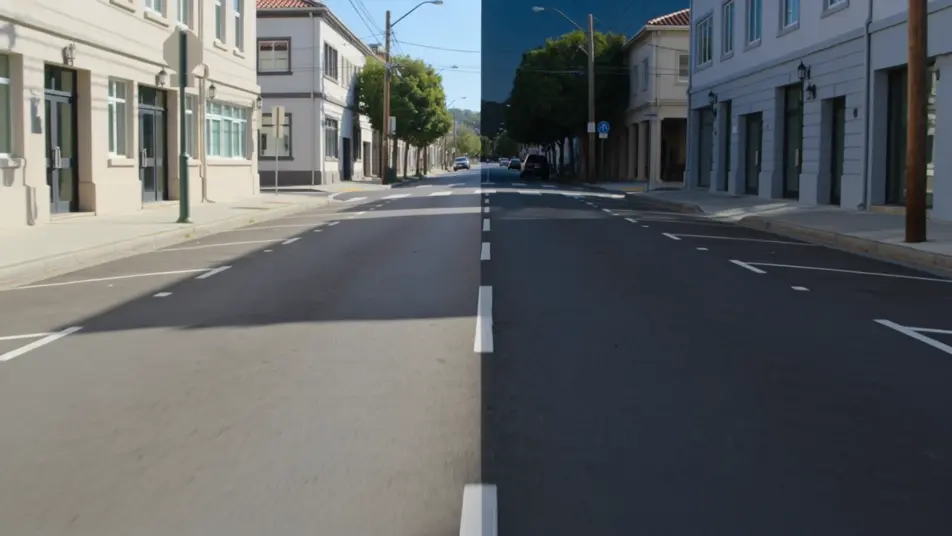
Une comparaison de rue jour et nuit

Une division verticale tient la même rue tranquille des deux côtés, à gauche dans un après-midi lumineux et à droite dans une nuit éclairée de bleu, des mouvements de caméra assortis glissant le long de chaque panneau, couture centrale nette, lent travelling parallèle.

Modifier le prompt
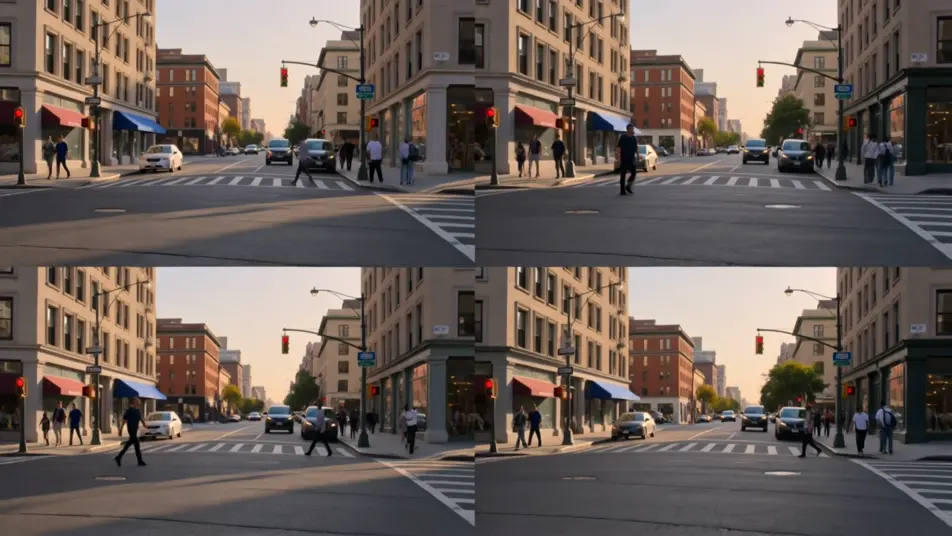
Un montage à l'heure dorée en quatre

Une grille deux par deux de quatre coins de ville différents tous baignés du même chaud coucher de soleil, le passage des piétons et la lumière bougeant dans chaque cellule, les panneaux calés pour respirer ensemble, cadrage fixe sur chaque quart.

Modifier le prompt

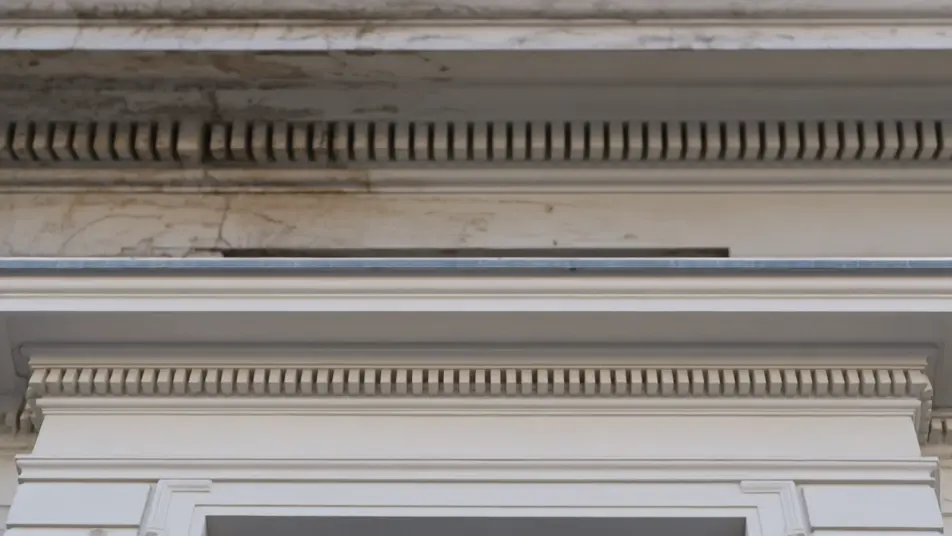
Une restauration avant-après

Une division horizontale empilée montre une façade patinée en haut et sa version restaurée en dessous, une douce lumière du jour uniforme sur les deux, un lent travelling avant sur chaque panneau révélant le détail correspondant, couture fixe.

Modifier le prompt

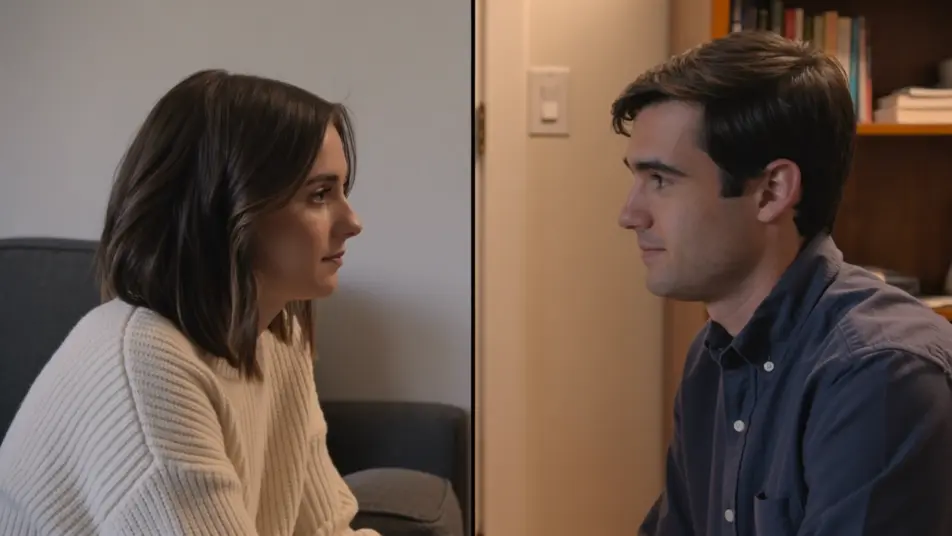
Une conversation à double perspective

Une division verticale place deux figures dans des pièces séparées qui semblent se parler à travers la couture, une chaude lumière intérieure de chaque côté, un doux balancement à l'épaule dans les deux panneaux, la ligne centrale tenant le cadre ensemble.

Modifier le prompt

Créez des vidéos écran divisé en trois étapes

  1. 01

    Décrivez votre scène écran divisé

    Écrivez la scène écran divisé que vous voulez, en mots simples.

  2. 02

    Générez la vidéo

    Morphic génère votre clip cinématographique en quelques secondes.

  3. 03

    Peaufinez votre vidéo écran divisé

    Ajustez le prompt, régénérez des variantes, téléchargez ou partagez le plan.

Workflows associés

Vous pourriez aussi aimer

Tarifs simples

Commencez gratuitement dès aujourd'hui, avec la possibilité de mettre à niveau ou d'annuler à tout moment.

Basic

$9/ mois
facturé comme $0 par an

900 mensuel crédits

1 utilisateur uniquement

Tous les modèles

Workflows

Standard

$24/ mois
facturé comme $0 par an

3200 mensuel crédits

1 utilisateur uniquement

Tous les modèles

Workflows

Pro

$45/ mois
facturé comme $0 par an

6200 partagé mensuel crédits

1 utilisateur

+ jusqu'à 4 plus à un coût supplémentaire

Tous les modèles

Workflows

Pro Max

$170/ mois
facturé comme $0 par an

24000 partagé mensuel crédits

1 utilisateur

+ jusqu'à 9 plus à un coût supplémentaire

Tous les modèles

Workflows

Enterprise

Pour des limites plus élevées

Personnalisé

conditions de tarification et de facturation

Crédits illimités
Limites de sièges personnalisées
Tous les modèles
Workflows
Pricing Gradient

Free

For playing around

$0

forever free

Jusqu'à 20 crédits
1 utilisateur uniquement
Modèles limités
Workflows

Questions fréquentes

Où puis-je créer des vidéos d'écran divisé avec l'IA ?
Vous pouvez créer des vidéos d'écran divisé directement dans votre navigateur sur Morphic. Ouvrez l'outil Text to Video, décrivez la disposition et ce qui joue dans chaque panneau, et Morphic rend le plan multi-panneaux. Aucun masquage manuel ni aucune chronologie de montage requis.
Quels types de plans d'écran divisé fonctionnent le mieux avec la vidéo IA ?
Les comparaisons avant-après, les parallèles jour et nuit et les grilles de réactions se lisent le plus fort. Les dispositions où les panneaux partagent un point d'assortiment, la même lumière, le même mouvement de caméra ou le même sujet, donnent à l'œil une raison de comparer à travers la couture, ce qui fait qu'une division semble délibérée.
Comment écrire un bon prompt pour une vidéo d'écran divisé ?
Nommez d'abord la division (verticale, horizontale, diagonale ou grille), puis décrivez chaque panneau et ce qui les relie. Ajoutez si les panneaux bougent en synchronie et où se situe la couture. Plus la disposition et le point d'assortiment sont clairs, plus la division que Morphic renvoie est nette.
Comment garder les panneaux cohérents entre les scènes ?
Réutilisez la même disposition et le même langage d'assortiment dans vos prompts pour que chaque clip se lise comme une seule série. Sur le Canvas, vous pouvez aligner les divisions et régler le timing de chaque panneau jusqu'à ce qu'ils respirent ensemble en une seule séquence.
Puis-je ajouter musique et narration à mes vidéos d'écran divisé ?
Oui. L'outil Music compose une piste originale pour que chaque panneau puisse tomber sur le rythme, et l'outil Speech génère une narration dans la voix de votre choix. Superposée, une division de comparaison peut porter une voix off qui guide l'œil entre les panneaux.
Ai-je besoin d'expérience en montage vidéo pour créer une vidéo d'écran divisé ?
Non. Morphic s'exécute dans votre navigateur et vous le dirigez avec des prompts en langage naturel. Si vous pouvez décrire la disposition et ce qui joue dans chaque panneau, vous pouvez produire le plan. Les prompts de cette page sont écrits pour être collés et lancés tels quels.