Vidéos de restauration vidéo IA

Réparez des séquences usées et abîmées dans votre navigateur avec le générateur de vidéos de restauration IA de Morphic. Générez des versions propres de bobines d'archives rayées, de films de famille bruités ou de clips tremblants pris à la main, en retirant la poussière, le grain et le scintillement tout en gardant les séquences fidèles à elles-mêmes, et associez le résultat à l'outil Music. Assemblez les plans restaurés en une séquence continue sur le Canvas.

Styles de restauration vidéo que vous pouvez diriger

Séquences de restauration vidéo que vous pouvez mettre en scène

Une bobine rayée rendue propre

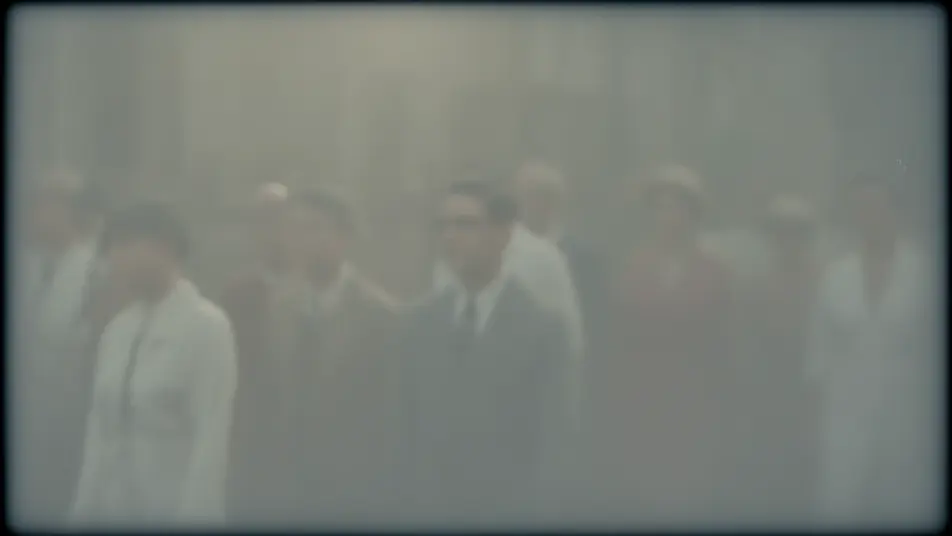
Un clip d'archives d'un défilé voit ses grains de poussière et ses rayures verticales levés, l'image reconstruite dessous image par image, la lumière du jour douce d'origine et le grain filmique gardés intacts durant un lent panoramique sur la foule.

Modifier le prompt
Un film de famille bruité apaisé

Un clip de famille granuleux en basse lumière est nettoyé en une image lisse et naturelle, le bruit grossier se posant sans étaler les visages ni les contours, la lumière chaude de la lampe préservée à mesure que la famille traverse la pièce.

Modifier le prompt

Un clip scintillant raffermi

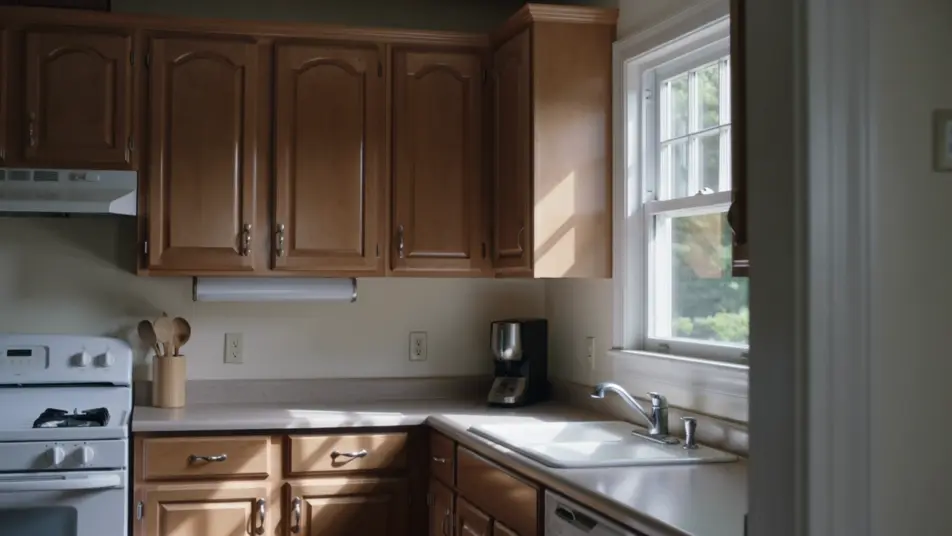
Une vieille scène de cuisine qui pulse entre lumière et obscurité est égalisée en une exposition cohérente, la luminosité respirante disparue, pour que le plan se déroule comme une seule prise calme et continue sous une lumière de fenêtre stable.

Modifier le prompt

Un plan tremblant à la main lissé

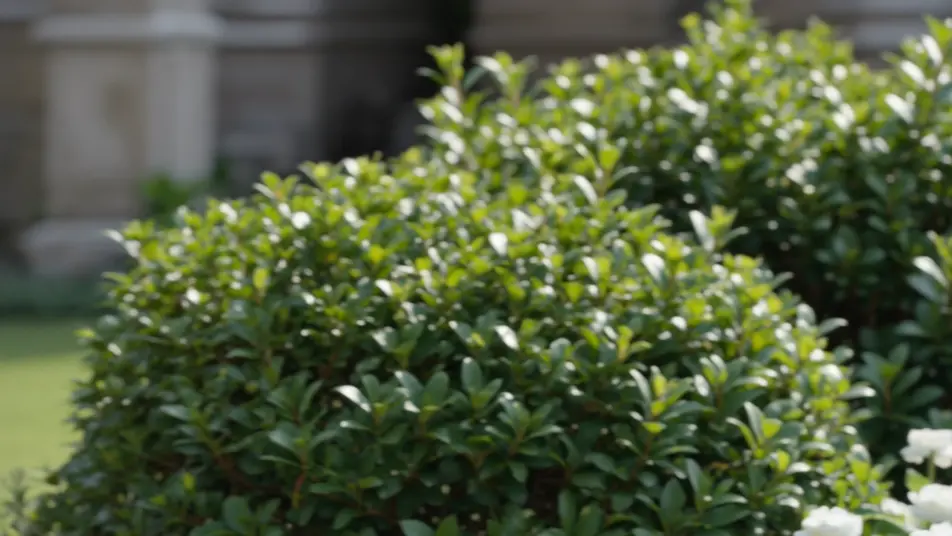
Un clip de jardin saccadé est stabilisé en un plan lisse et regardable, la secousse indésirable retirée tandis que le doux panoramique voulu est conservé, verdure et lumière tenant ferme sur le cadre corrigé.

Modifier le prompt

Créez des vidéos restauration vidéo en trois étapes

  1. 01

    Décrivez votre scène restauration vidéo

    Écrivez la scène restauration vidéo que vous voulez, en mots simples.

  2. 02

    Générez la vidéo

    Morphic génère votre clip cinématographique en quelques secondes.

  3. 03

    Peaufinez votre vidéo restauration vidéo

    Ajustez le prompt, régénérez des variantes, téléchargez ou partagez le plan.

Workflows associés

Vous pourriez aussi aimer

Tarifs simples

Commencez gratuitement dès aujourd'hui, avec la possibilité de mettre à niveau ou d'annuler à tout moment.

Basic

$9/ mois
facturé comme $0 par an

900 mensuel crédits

1 utilisateur uniquement

Tous les modèles

Workflows

Standard

$24/ mois
facturé comme $0 par an

3200 mensuel crédits

1 utilisateur uniquement

Tous les modèles

Workflows

Pro

$45/ mois
facturé comme $0 par an

6200 partagé mensuel crédits

1 utilisateur

+ jusqu'à 4 plus à un coût supplémentaire

Tous les modèles

Workflows

Pro Max

$170/ mois
facturé comme $0 par an

24000 partagé mensuel crédits

1 utilisateur

+ jusqu'à 9 plus à un coût supplémentaire

Tous les modèles

Workflows

Enterprise

Pour des limites plus élevées

Personnalisé

conditions de tarification et de facturation

Crédits illimités
Limites de sièges personnalisées
Tous les modèles
Workflows
Pricing Gradient

Free

For playing around

$0

forever free

Jusqu'à 20 crédits
1 utilisateur uniquement
Modèles limités
Workflows

Questions fréquentes

Où puis-je créer des vidéos restaurées avec l'IA ?
Vous pouvez restaurer des vidéos directement dans votre navigateur sur Morphic. Importez un clip abîmé ou dégradé dans l'outil, décrivez les défauts à corriger et ce qu'il faut préserver, et Morphic renvoie une version nettoyée. Aucune installation et aucune suite de restauration spécialisée.
Quels types de séquences se restaurent le mieux avec l'IA ?
Les bobines d'archives rayées, les films de famille bruités, les clips scintillants et les séquences tremblantes prises à la main se restaurent bien parce que leurs problèmes sont cohérents et réparables. Les clips à la structure reconnaissable donnent au générateur des repères solides pour reconstruire.
Comment écrire un bon prompt pour une restauration ?
Nommez chaque défaut, poussière, bruit, scintillement, secousse, et le résultat propre que vous voulez. Puis dites ce qu'il faut garder, le grain d'origine, le panoramique voulu, pour que la réparation guérisse les dommages sans dépouiller les séquences de leur caractère.
Comment garder le clip restauré cohérent d'une image à l'autre ?
Demandez une cohérence temporelle et nommez ce qui doit rester stable, exposition, grain, mouvement. Sur le Canvas, vous pouvez comparer le clip restauré à la source image par image et affiner jusqu'à ce que la réparation tienne sans scintillement ni étalement.
Puis-je ajouter musique et narration à mes vidéos restaurées ?
Oui. Une fois le clip propre, l'outil Music compose une bande-son originale et l'outil Speech ajoute une narration dans la voix que vous choisissez. Les deux se superposent aux séquences restaurées pour qu'une bobine ravivée ou un film de famille arrive comme une pièce finie.
Ai-je besoin d'expérience en montage vidéo pour restaurer un clip ?
Non. Morphic s'exécute dans votre navigateur et vous le dirigez avec des prompts en langage naturel. Si vous pouvez décrire les dommages et ce que vous voulez préserver, vous pouvez restaurer un clip. Les prompts de cette page se collent et se lancent directement.