Setiap model gambar
Yang bisa dilakukan sebuah masker
Inpaint gambar dalam tiga langkah
- 01
Buka Morphic
Daftar dan mulai berkarya di kanvas visual tanpa batas yang bebas mengalir.
- 02
Beri masker pada area
Unggah gambar, sapukan masker di bagian yang ingin diubah, lalu jelaskan apa yang seharusnya ada di sana.
- 03
Buat dan ekspor
Hanya area bermasker yang dibuat ulang. Ulangi atau ganti model sampai menyatu, lalu ekspor.
Contoh penggunaan
Ubah satu hal, sisanya tetap
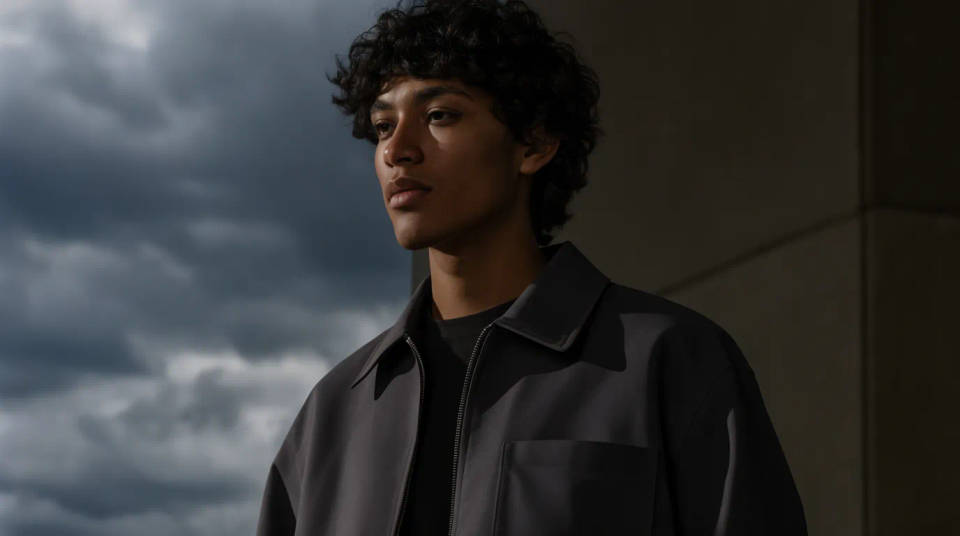
Ganti warna jaket, tukar langit, atau ubah tulisan di papan, sementara piksel lainnya tidak bergeser. Masker membuat ini aman. Model hanya menyentuh bagian yang Anda sapu, jadi bagian lain yang sudah bagus tidak ikut berubah. Hasilnya edit yang presisi tanpa mempertaruhkan seluruh gambar.
Tambahkan yang belum ada
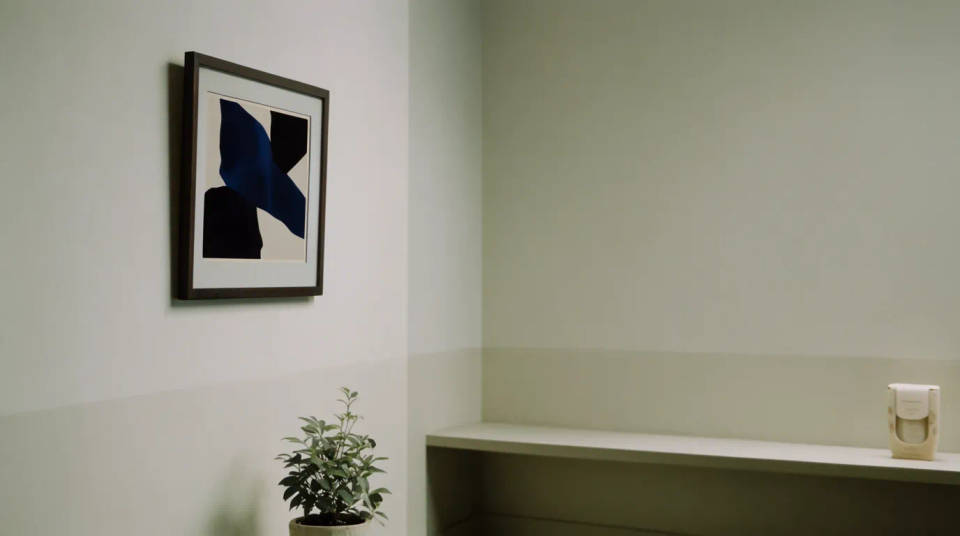
Sapukan masker di ruang kosong lalu jelaskan isinya, misalnya lukisan di dinding polos, tanaman di sudut, atau produk di rak. Model membuatnya di dalam masker dengan cahaya dan perspektif ruangan yang sama. Elemen baru pun tampak seperti bagian dari foto asli.
Ganti objek dengan rapi
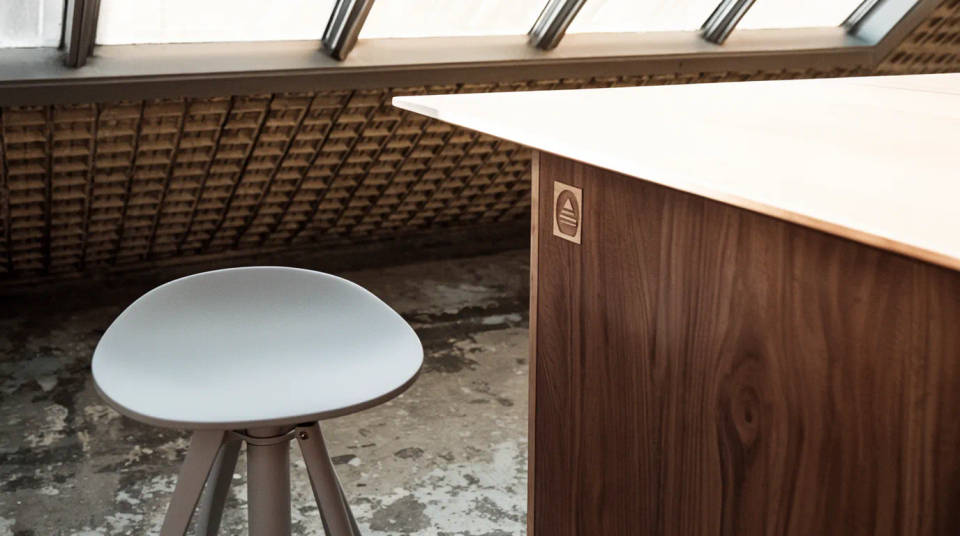
Beri masker pada sebuah objek dan minta penggantinya, misalnya kursi jadi bangku atau logo lama jadi logo baru. Area itu dibuat ulang agar cocok dengan sekitarnya, bukan menempelkan potongan gambar. Skala dan bayangan penggantinya pun pas, tidak melayang di atas adegan.
Perbaiki gambar, lalu jadikan video
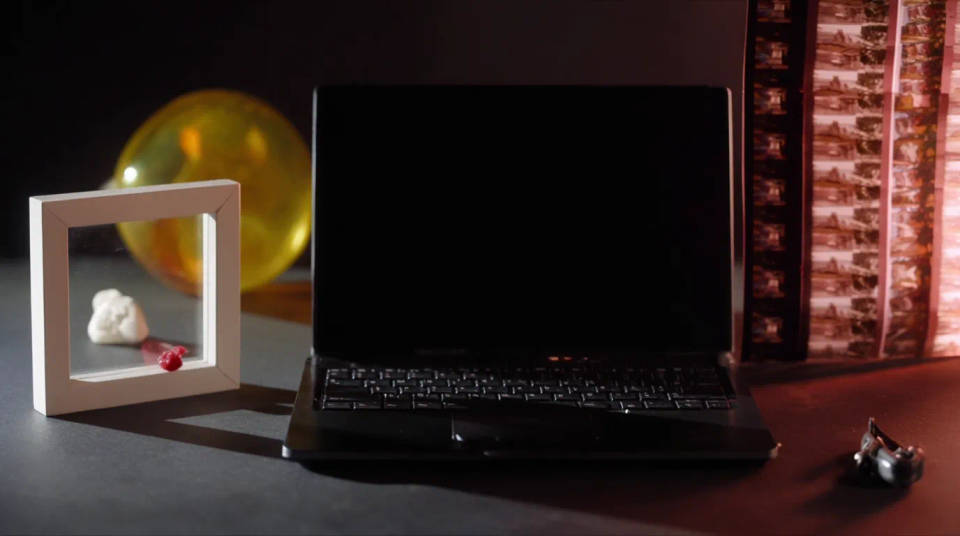
Inpaint foto sampai tepat: hilangkan cacat, ganti detail, rapikan tepi. Lalu bawa frame itu ke image-to-video di Morphic untuk dianimasikan. Foto yang baru Anda koreksi menjadi frame pembuka klip. Prosesnya berlanjut dari gambar diam ke gerak di satu ruang kerja.
Contoh prompt
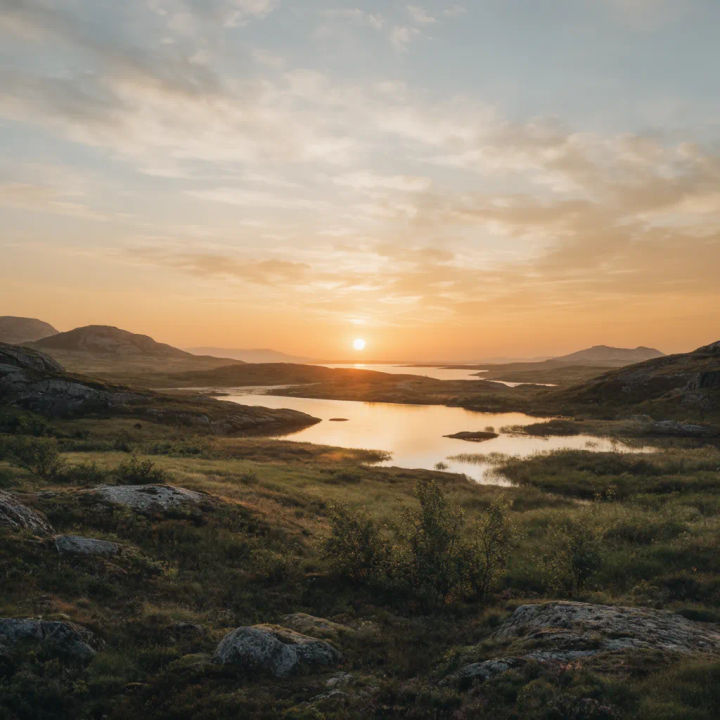
Ganti langit
Beri masker pada langit dan buat ulang jadi senja keemasan yang cerah, latar depan tidak berubah
Edit prompt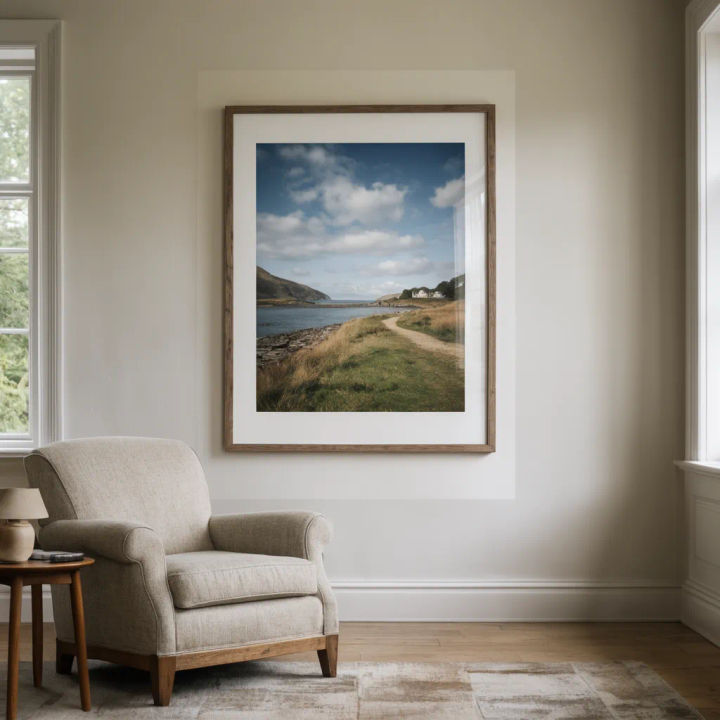
Tambah elemen
Beri masker pada dinding kosong dan tambahkan lukisan berbingkai besar yang cahayanya serasi dengan ruangan
Edit prompt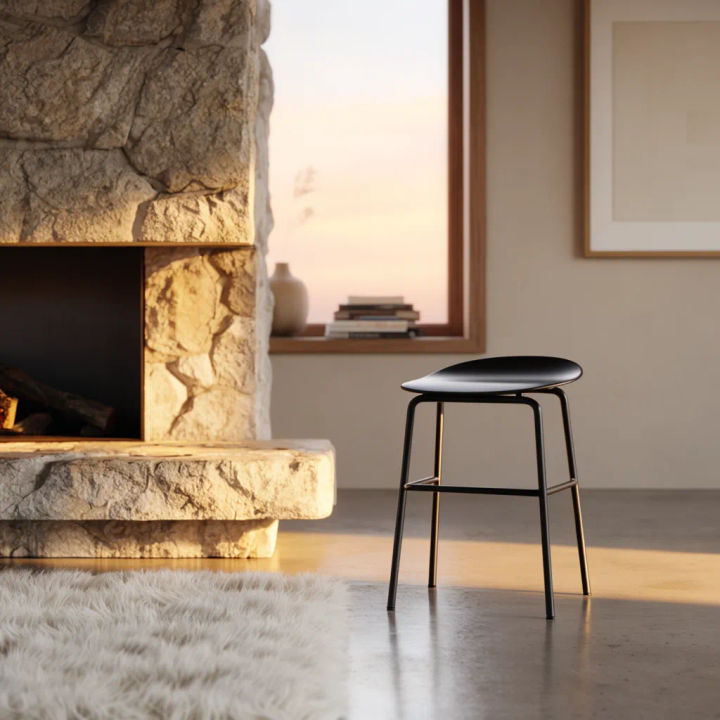
Ganti objek
Beri masker pada kursi kayu dan ganti dengan bangku hitam modern dalam skala yang sama
Edit prompt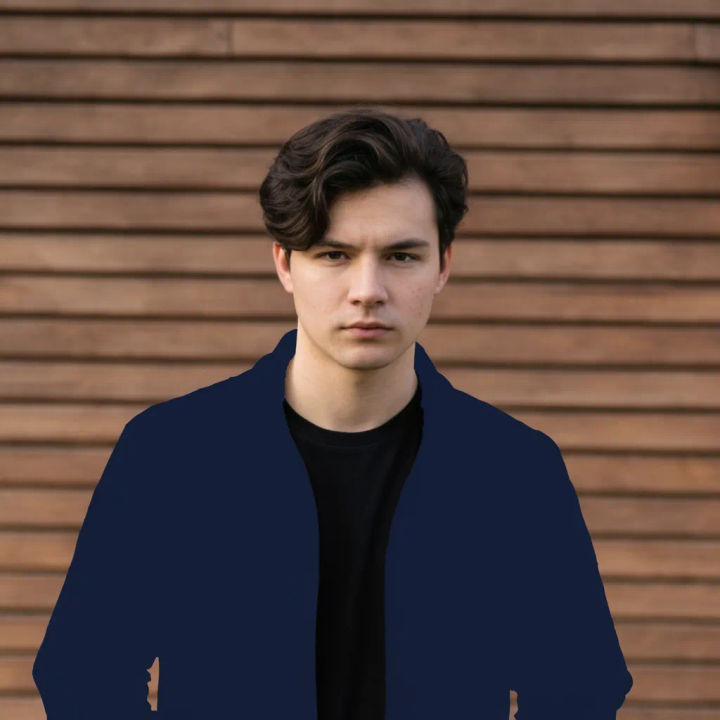
Ubah warna area
Beri masker pada jaket dan buat ulang dalam warna biru dongker, lipatan kainnya tetap
Edit prompt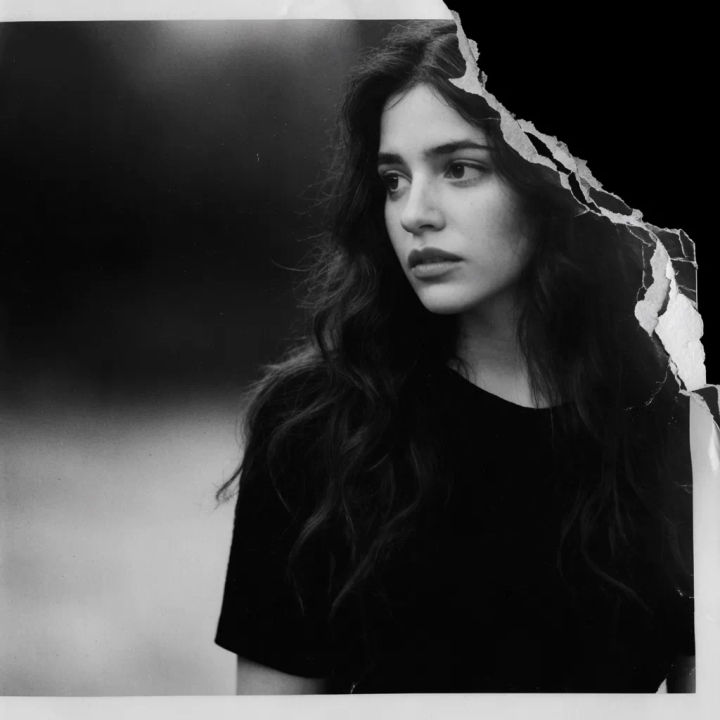
Tambal celah
Beri masker pada sudut foto lama yang sobek dan bangun kembali bagian adegan yang hilang
Edit prompt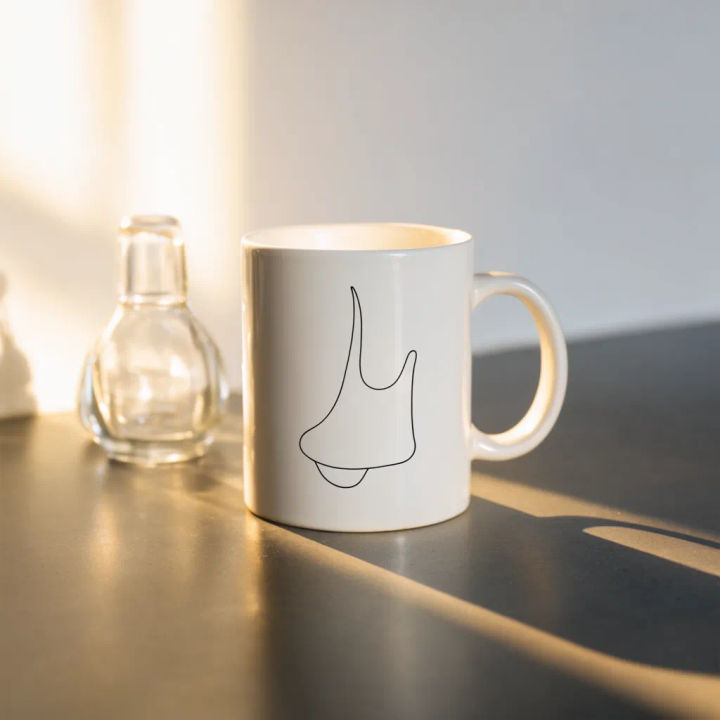
Ubah detail
Beri masker pada mug polos di foto produk toko online dan tambahkan gambar garis sederhana tanpa menyentuh bagian foto lainnya
Edit prompt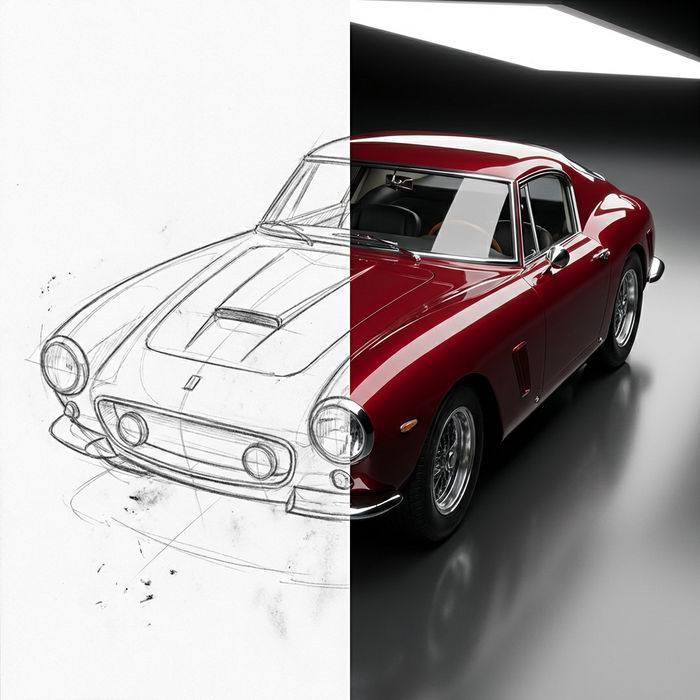
Sketch to render
Turn any sketch or drawing into a finished render.
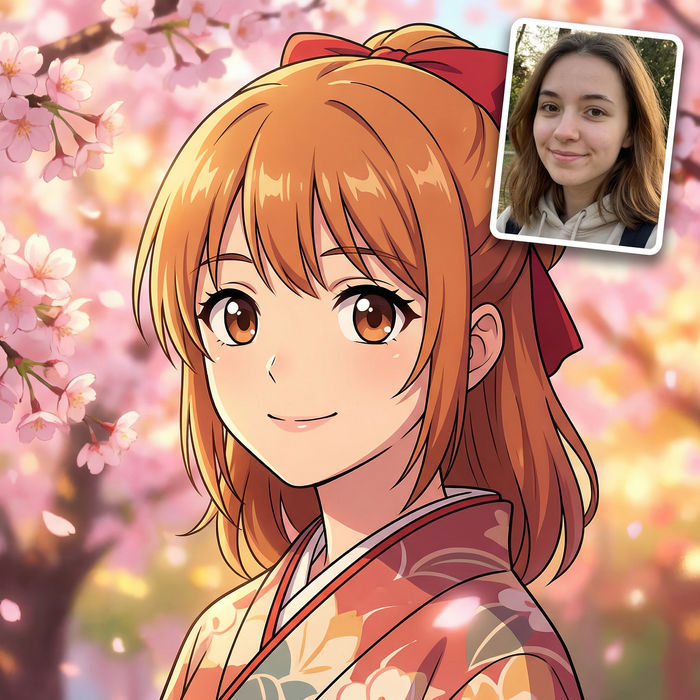
Anime style transfer
Pick any anime illustration as your style guide. Apply its look to any image.

Expressions
Take any character image and generate 6 distinct facial expressions on a single reference sheet.

Chibi sprite animation
Turn any photo or description into an animated chibi sprite. Dance, jump, wave, attack, and more.
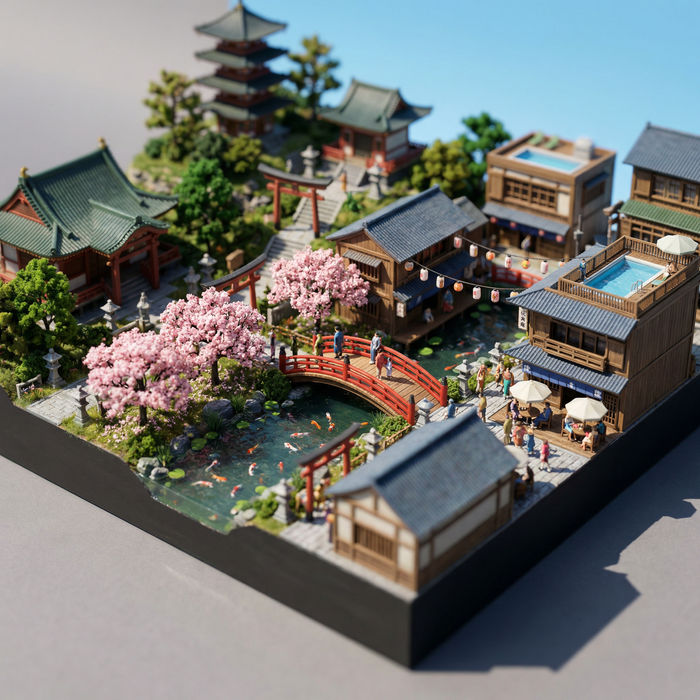
Miniature city
Generate immersive miniature city worlds in tilt-shift, clay, isometric, snow globe, and more.
Art style transfer
Pick a reference image, apply its visual style to your own photo or artwork.
Semua di Morphic
Model
Nano Banana 2, Flux 2 Pro, ChatGPT Images, Grok Imagine, Recraft, Seedream, dan lainnya. Ganti model kalau area bermasker perlu menyatu lebih bersih.
Generative fill
Inpainting untuk ruang kosong: perluas foto melewati tepinya atau lukis elemen baru ke dalam celah.
Editor gambar AI
Ganti warna, retouch, dan olah foto dari awal sampai akhir, dengan masker sebagai salah satu alat di dalamnya.
Image to image
Alat Studio tempat masker berada: edit area mana pun, lalu bawa frame-nya ke video.
