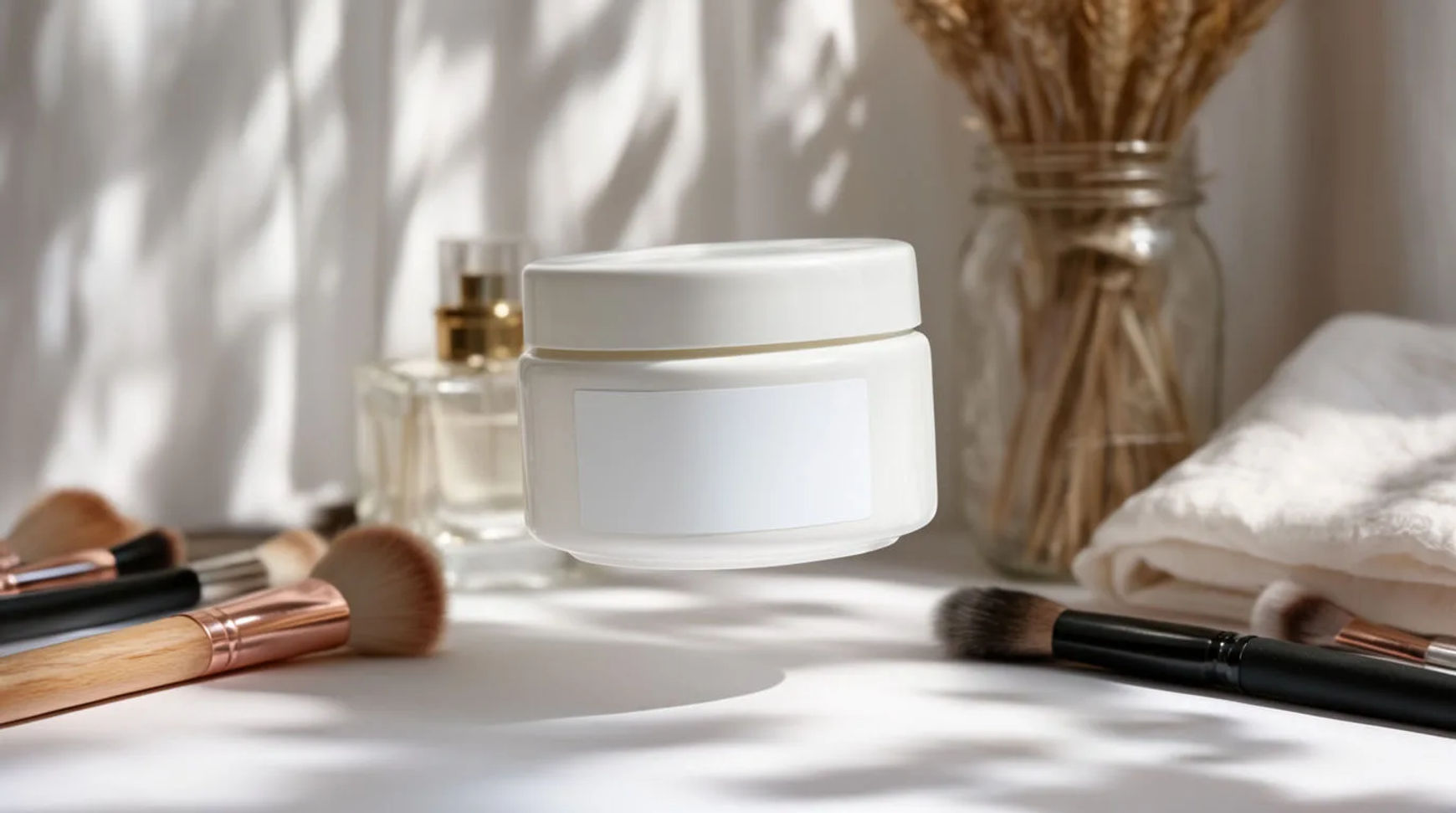
Background yang bisa Anda buat
Buat background produk dalam tiga langkah
- 01
Buka Morphic
Daftar dan mulai berkarya di kanvas visual tanpa batas yang bebas mengalir.
- 02
Angkat produk dari background-nya
Pakai Smart Select untuk memisahkan produk asli sebagai layer, label dan bentuknya tetap utuh.
- 03
Buat scene barunya
Jelaskan atau pilih suasana, lalu generate background di sekeliling produk aslinya.
Contoh penggunaan
Scene baru tanpa foto ulang
Angkat produknya, lalu letakkan di scene lifestyle hasil generate. Label tetap persis sama, hanya suasananya yang berganti. Satu foto bersih cukup untuk background sepanjang musim.
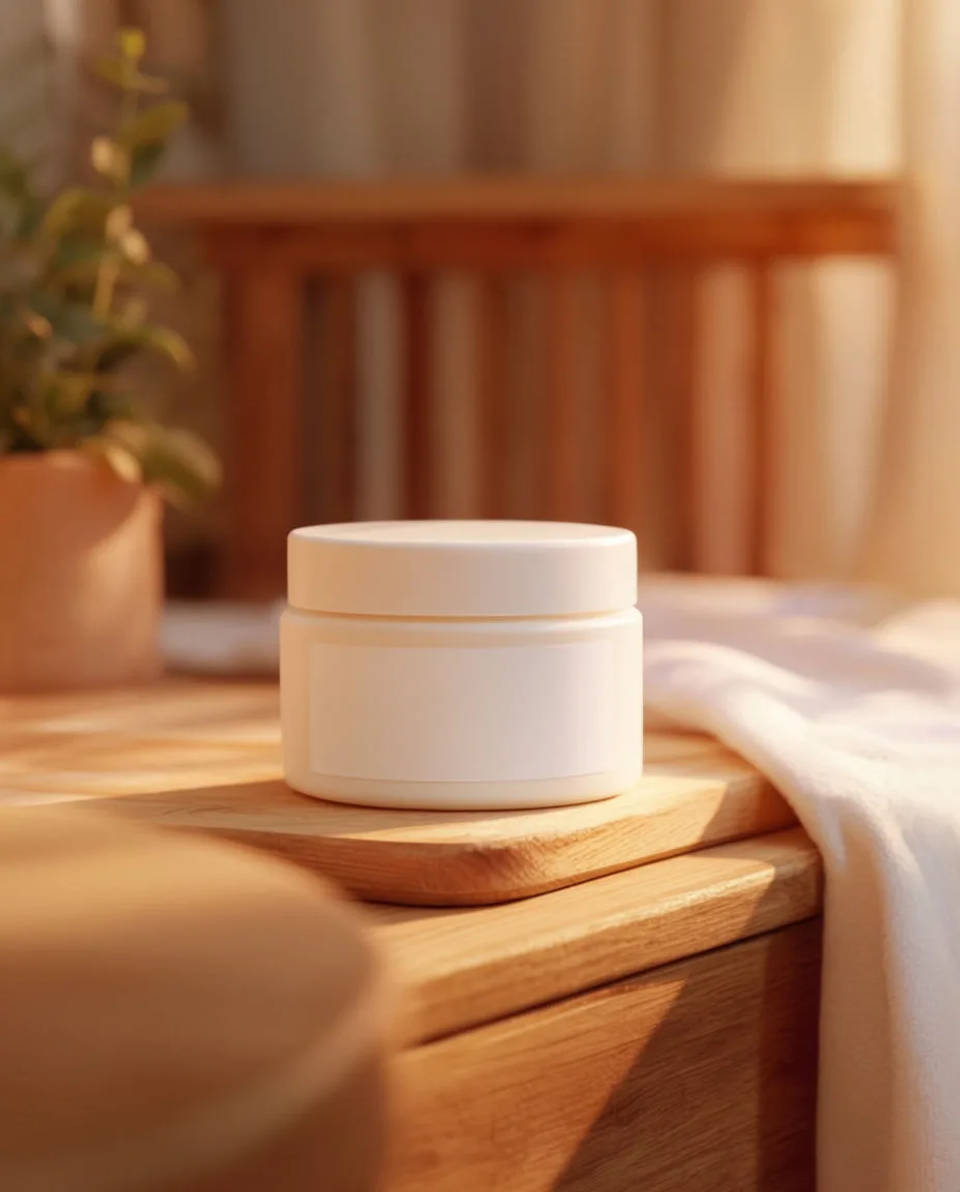
Katalog yang seragam
Simpan satu scene sebagai referensi dan pakai ulang untuk seluruh lini produk. Semua produk berbagi satu suasana, jadi katalog toko online terbaca sebagai satu set, bukan jepretan dari hari yang berbeda.
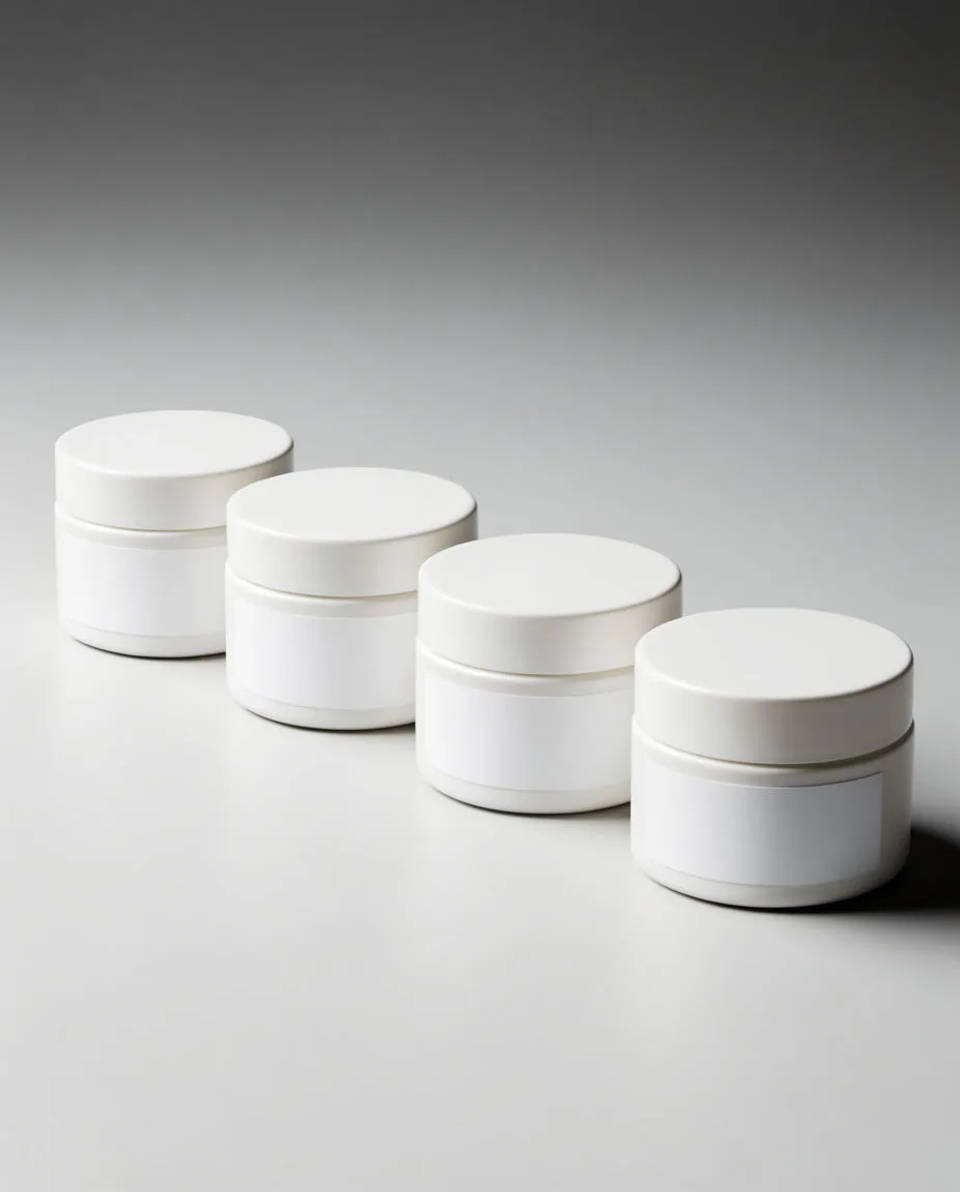
Semua penempatan dari satu scene
Buat background sekali, lalu ubah rasionya jadi persegi untuk feed, story, dan banner. Setnya tetap serasi di semua penempatan, tanpa membangun ulang untuk tiap ukuran.
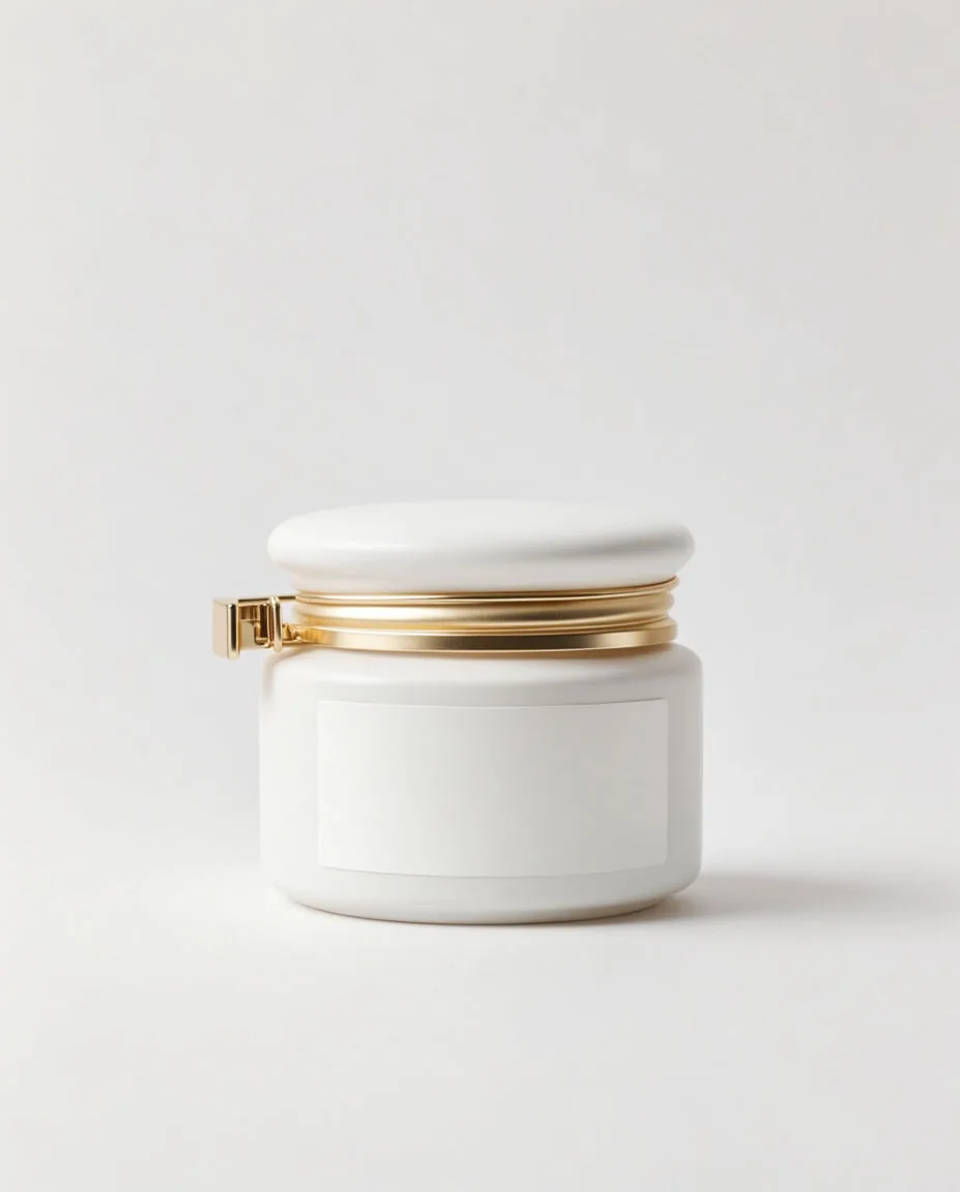
Scene yang bisa Anda buat
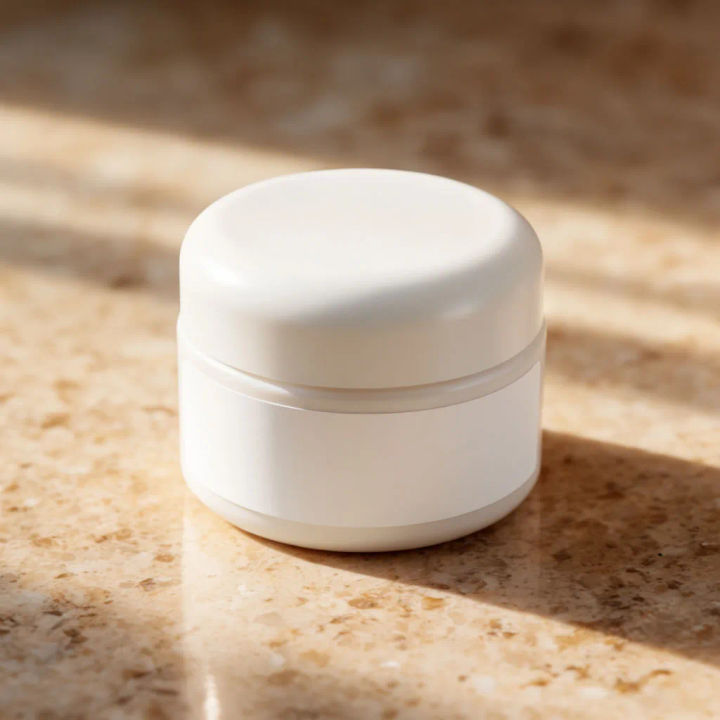
Marmer hangat
Produk di atas permukaan marmer hangat, cahaya pagi lembut, depth of field tipis
Edit prompt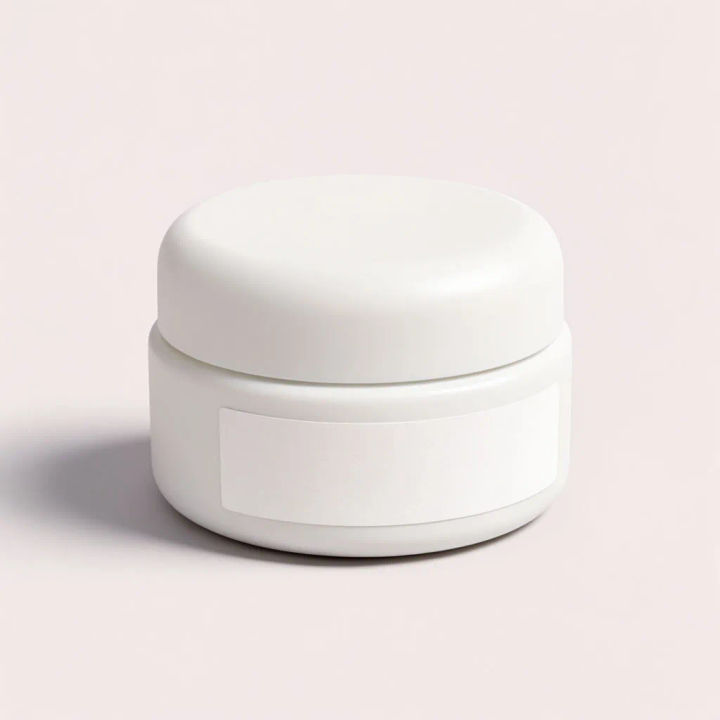
Backdrop berwarna
Produk di atas backdrop pastel polos, cahaya studio merata, bayangan lembut
Edit prompt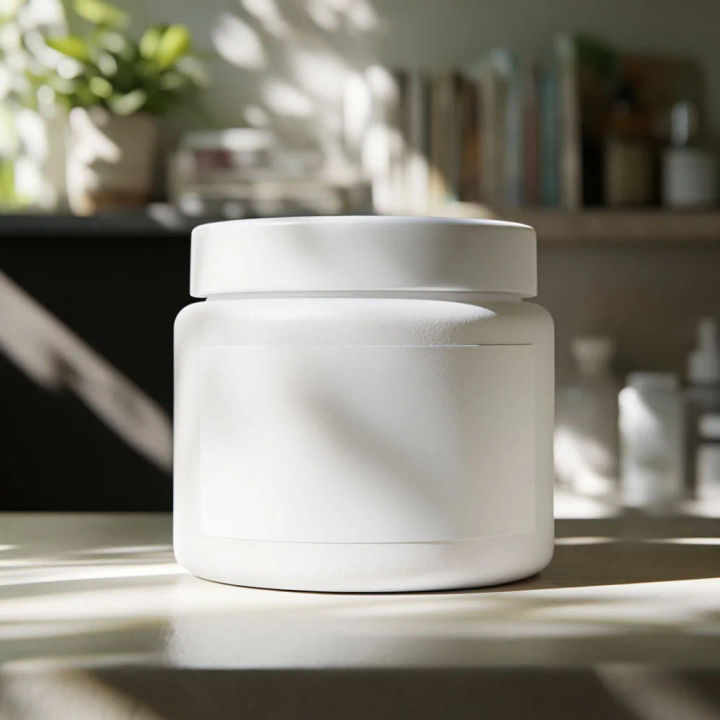
Ruang lifestyle
Produk di atas rak yang tertata di ruang tamu berpenerangan matahari, tanaman dan buku buram lembut di belakangnya
Edit prompt
Product explosion ad
Dramatic 5-second product reveal video with audio.

Messages to cinematic scene
Dramatize any text conversation into a cinematic multi-shot video.
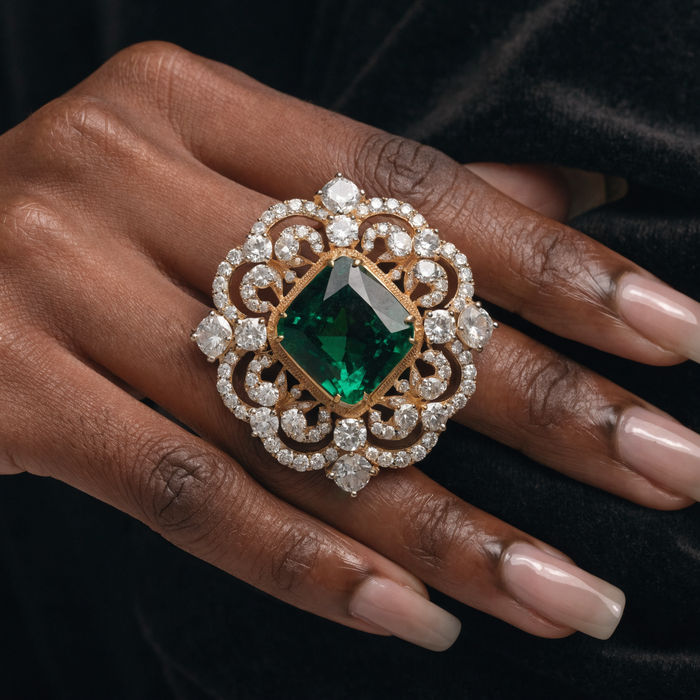
Jewelry campaign
One product shot becomes a full campaign pack with hero shots, angles, and format variations.
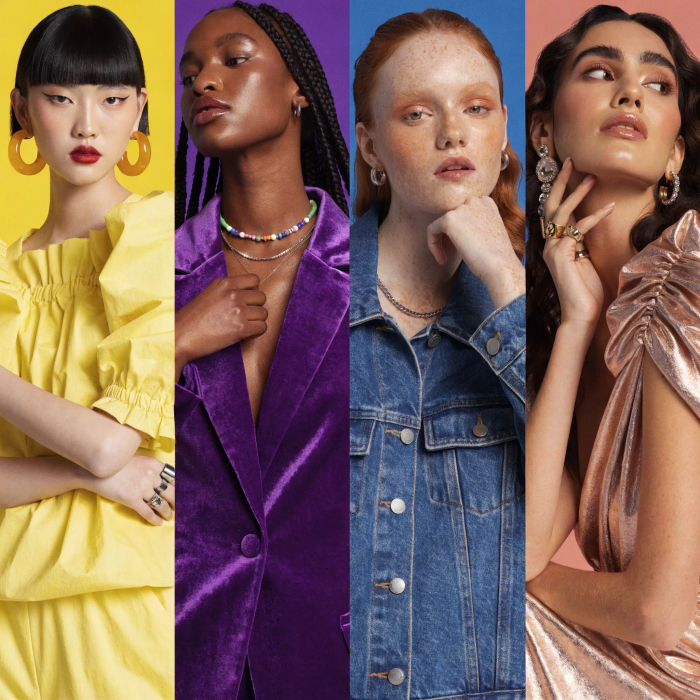
Female AI influencer
Generate a female AI influencer. Vertical output, ready for socials.
UGC product pitch
Multi-shot product pitch video from a still, a person, and a script.
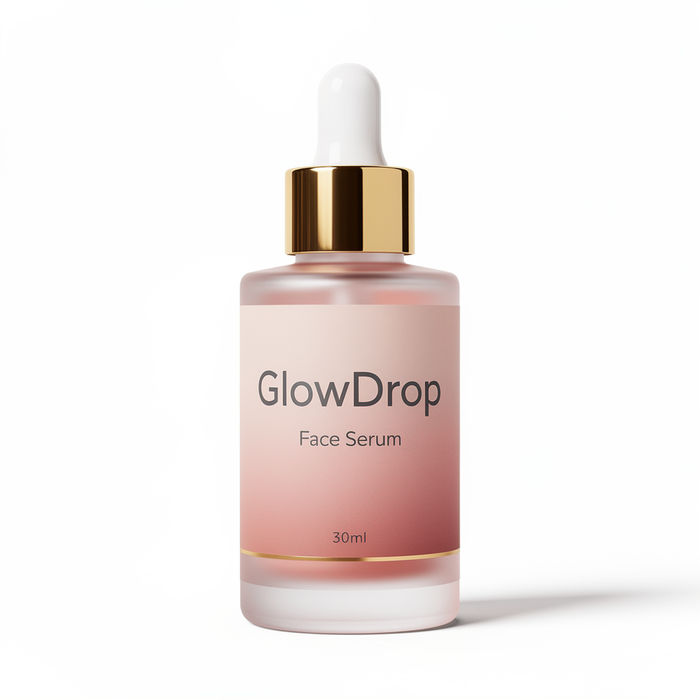
Product mockup generator
Upload a product photo and get studio-quality shots on any surface with configurable lighting, angles, and aspect ratios.
Semua di Morphic
Produk asli, scene baru
Produknya adalah cutout asli Anda, jadi label dan bentuknya tidak tersentuh. Hanya background yang digenerate, sehingga produk tetap menjadi produk.
Angkat di Canvas
Smart Select memisahkan produk sebagai layer, jadi Anda menghapus background lama dan membuat scene baru di satu tempat.
Seragam di seluruh lini
Simpan scene sebagai referensi dan pakai ulang untuk setiap produk, sehingga seluruh katalog berbagi satu suasana.
Workflows
Kunci scene dan framing Anda dalam satu Workflow, lalu jalankan lagi untuk produk berikutnya. Bagikan tautannya atau jadikan favorit.
