Setiap model gambar
Satu ruang kerjaEdit tampilan layar
Edit screenshot dalam tiga langkah
- 01
Buka Morphic
Daftar, lalu berkarya di kanvas visual yang luasnya tanpa batas.
- 02
Unggah dan jelaskan perubahannya
Masukkan screenshot dan sebutkan yang perlu diubah: ganti label tombol, samarkan nama, atau rapikan panel.
- 03
Hasilkan dan ekspor
Morphic membangun ulang area yang diedit agar menyatu dengan tampilan. Ulangi jika perlu, lalu ekspor.
Contoh penggunaan
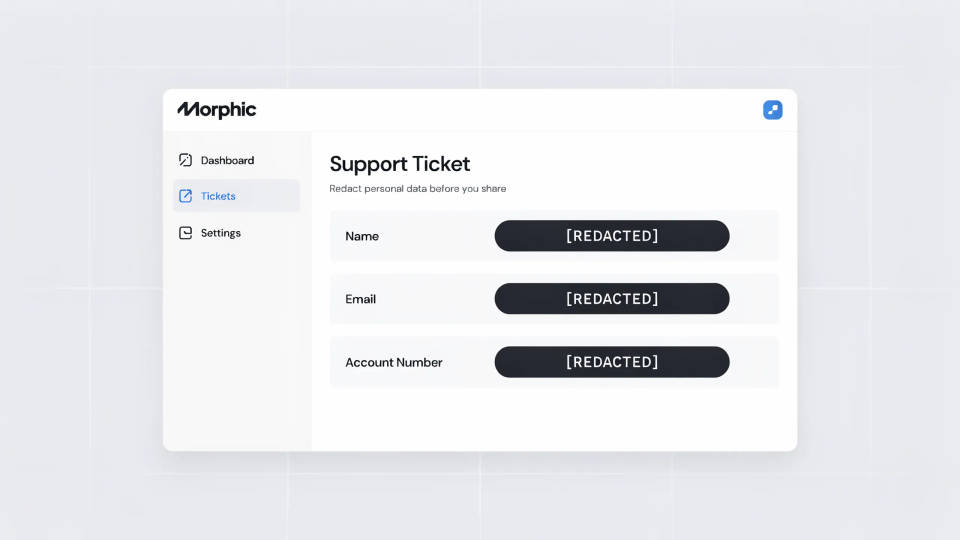
Samarkan data pribadi sebelum dibagikan
Screenshot dari tim dukungan sering memuat nama, email, atau nomor akun asli. Minta Morphic menggantinya dengan placeholder, dan kolomnya tampil seperti teks biasa, bukan balok hitam. Anda mendapat gambar yang aman dibagikan tanpa membuka data siapa pun.
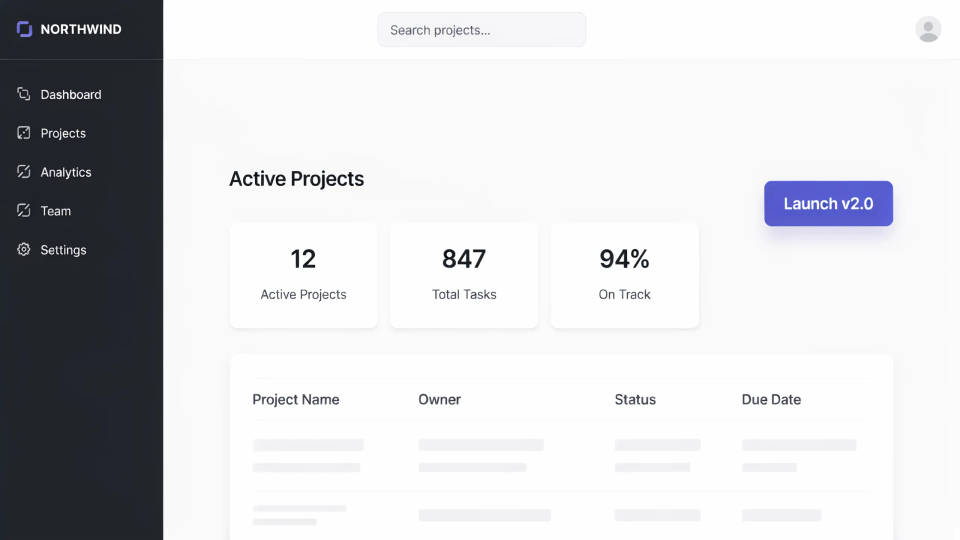
Ganti label untuk mockup atau presentasi
Tunjukkan fitur yang belum jadi dengan mengubah tulisan di layar asli. Ganti nama tombol, judul, atau item menu, dan teks barunya memakai font serta warna antarmuka itu sendiri. Ini cara cepat membuat konsep yang meyakinkan tanpa menunggu desainer membangun ulang layarnya.
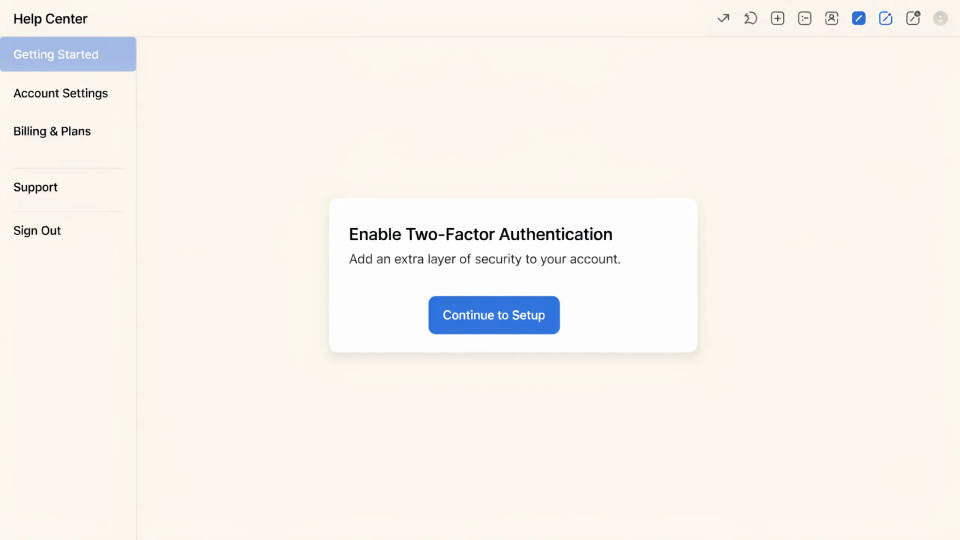
Rapikan screenshot untuk artikel bantuan
Notifikasi nyasar, menu yang setengah terbuka, atau sidebar yang penuh bisa mengganggu langkah yang Anda jelaskan. Hapus semuanya, dan bagian di sekitarnya terisi kembali. Hasilnya layar yang bersih dan fokus, sehingga pembaca hanya melihat yang penting untuk instruksinya.
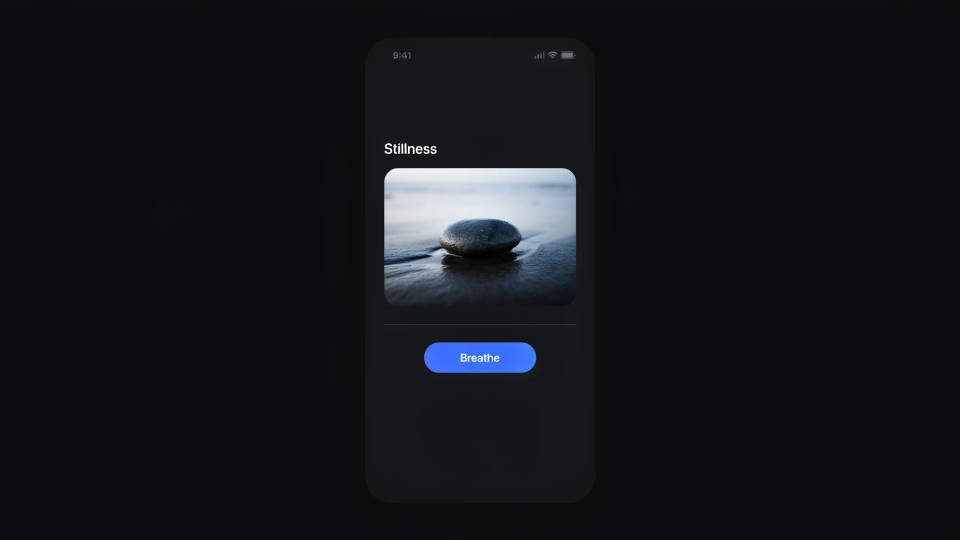
Sesuaikan tampilan layar dengan brand
Dorong screenshot polos ke palet warna Anda, atau ubah antarmuka terang jadi gelap untuk slide berlatar gelap. Morphic mengubah warna dan permukaannya, sementara tata letak dan teks tetap terbaca. Layarnya jadi serasi dengan desain di sekitarnya.
Contoh prompt
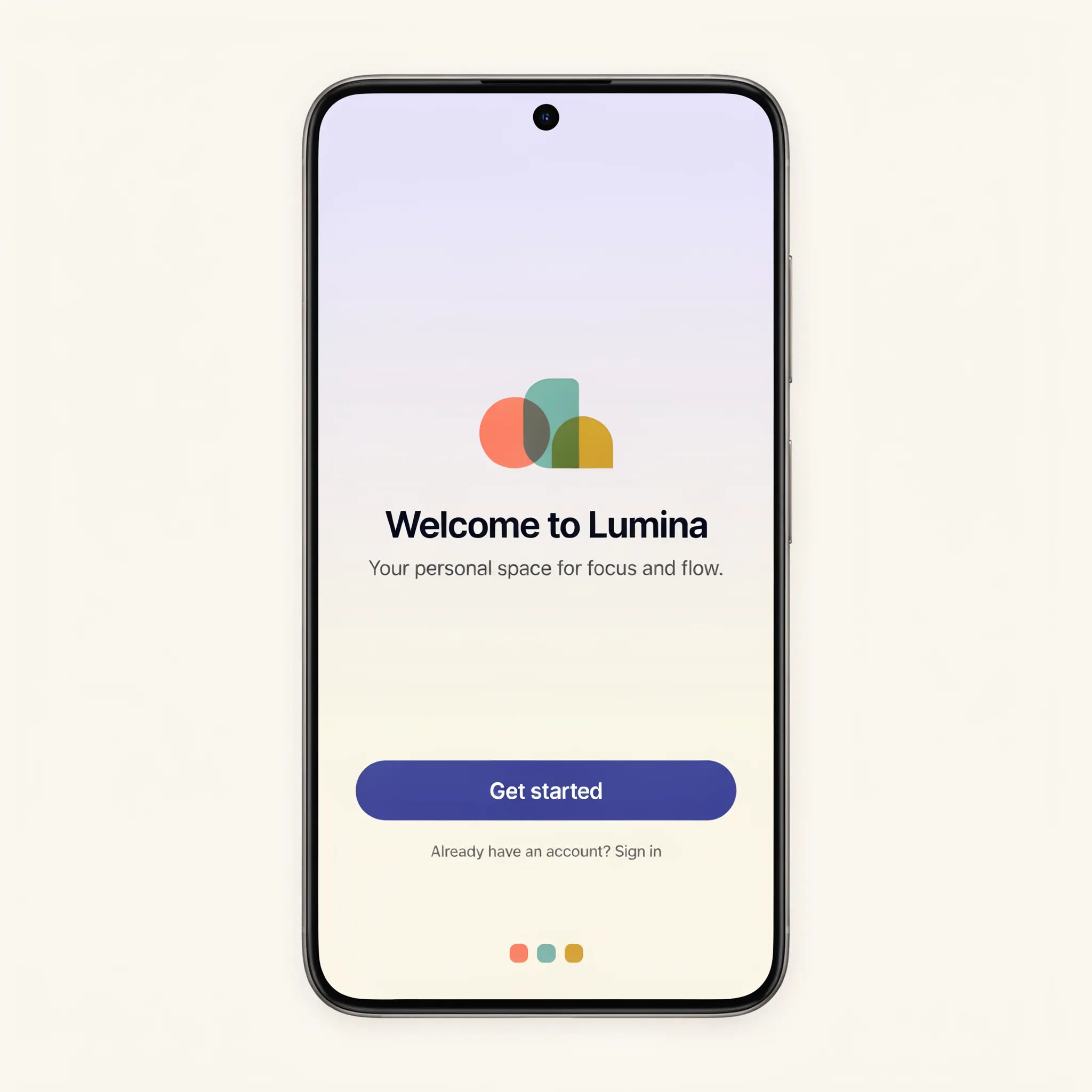
Ganti label tombol
Ubah teks tombol utama dari Submit menjadi Get started, dengan font dan warna yang sama
Edit prompt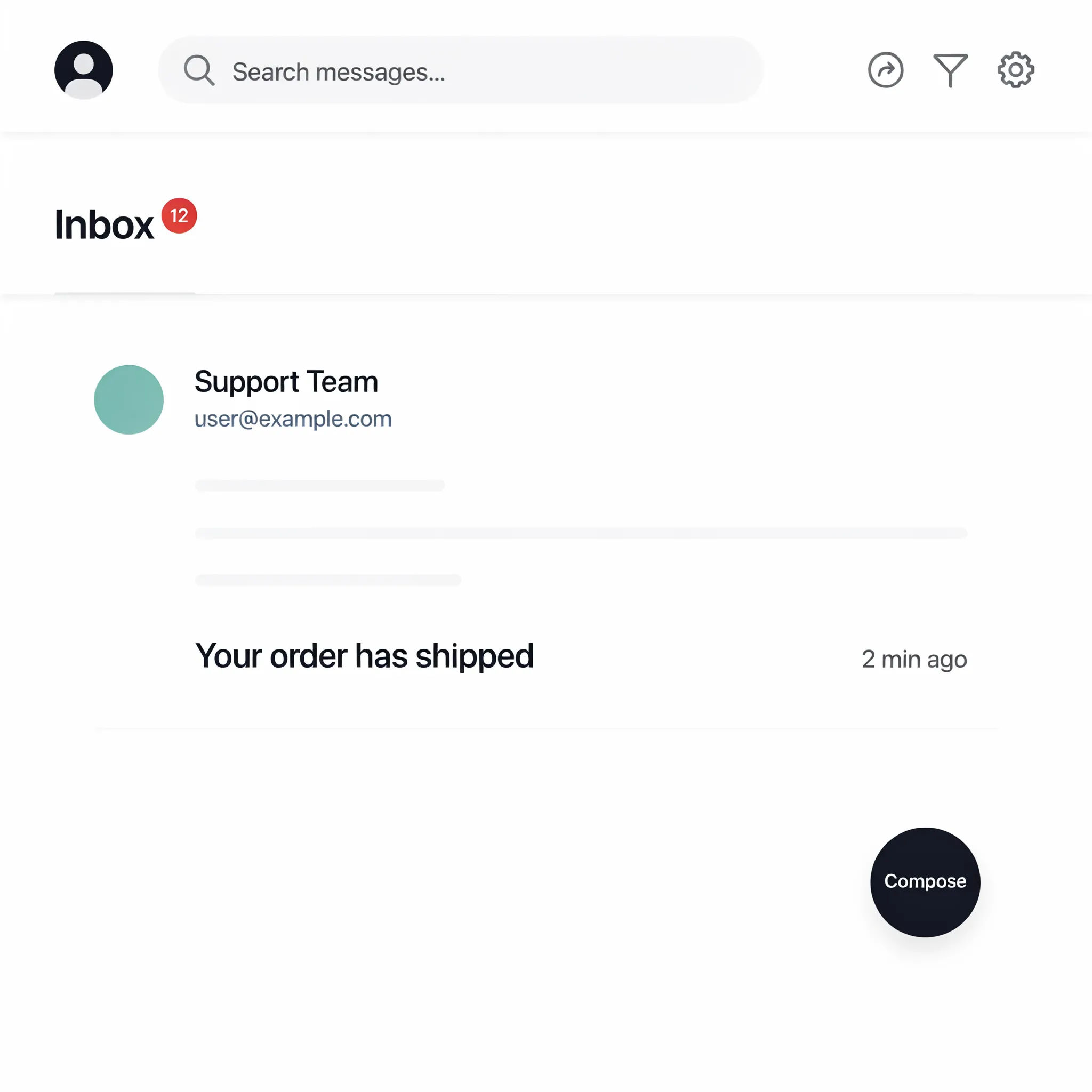
Samarkan email
Ganti alamat email pelanggan dengan placeholder yang terlihat seperti teks antarmuka biasa
Edit prompt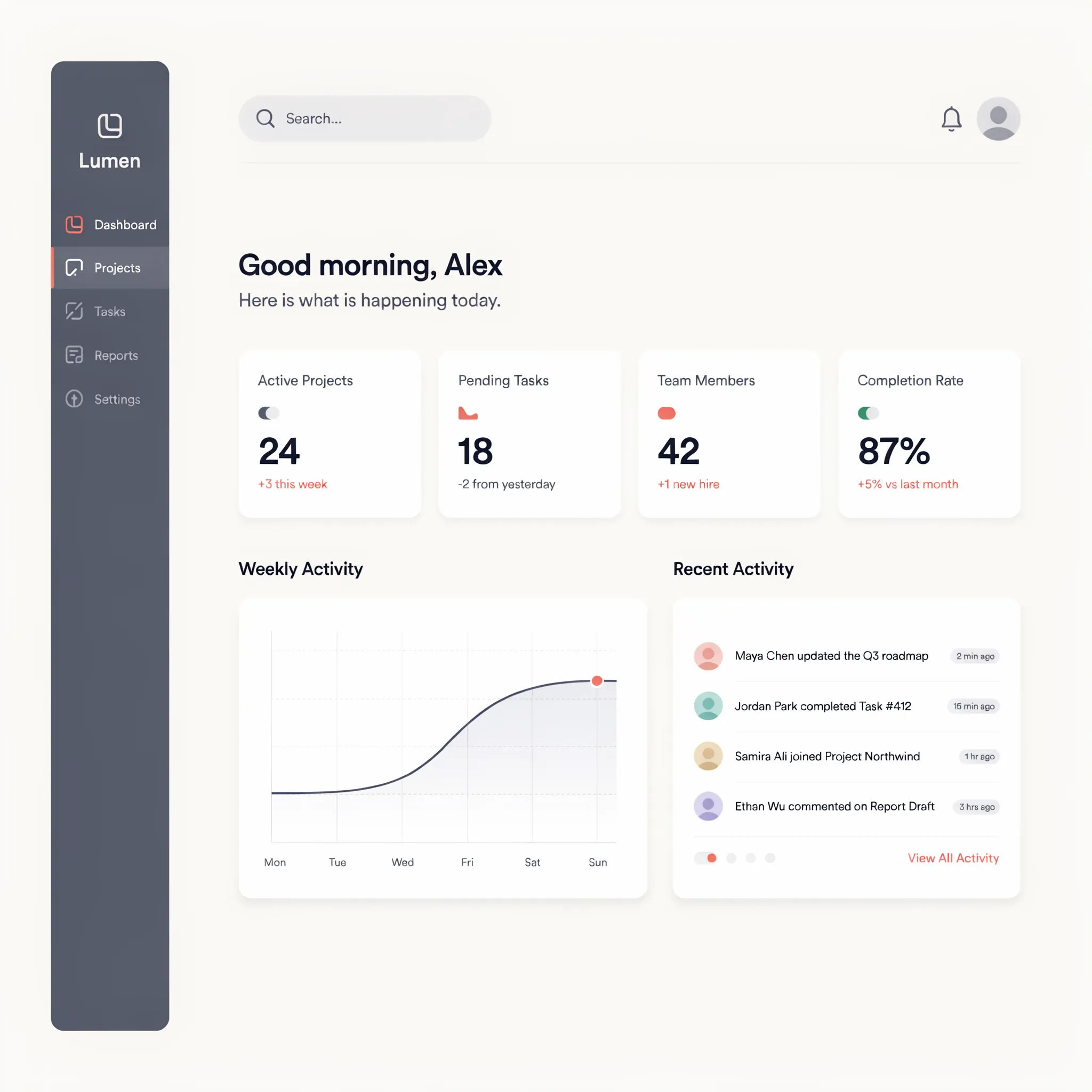
Hapus notifikasi
Hapus lencana notifikasi merah dan banner pop-up agar layar terlihat bersih
Edit prompt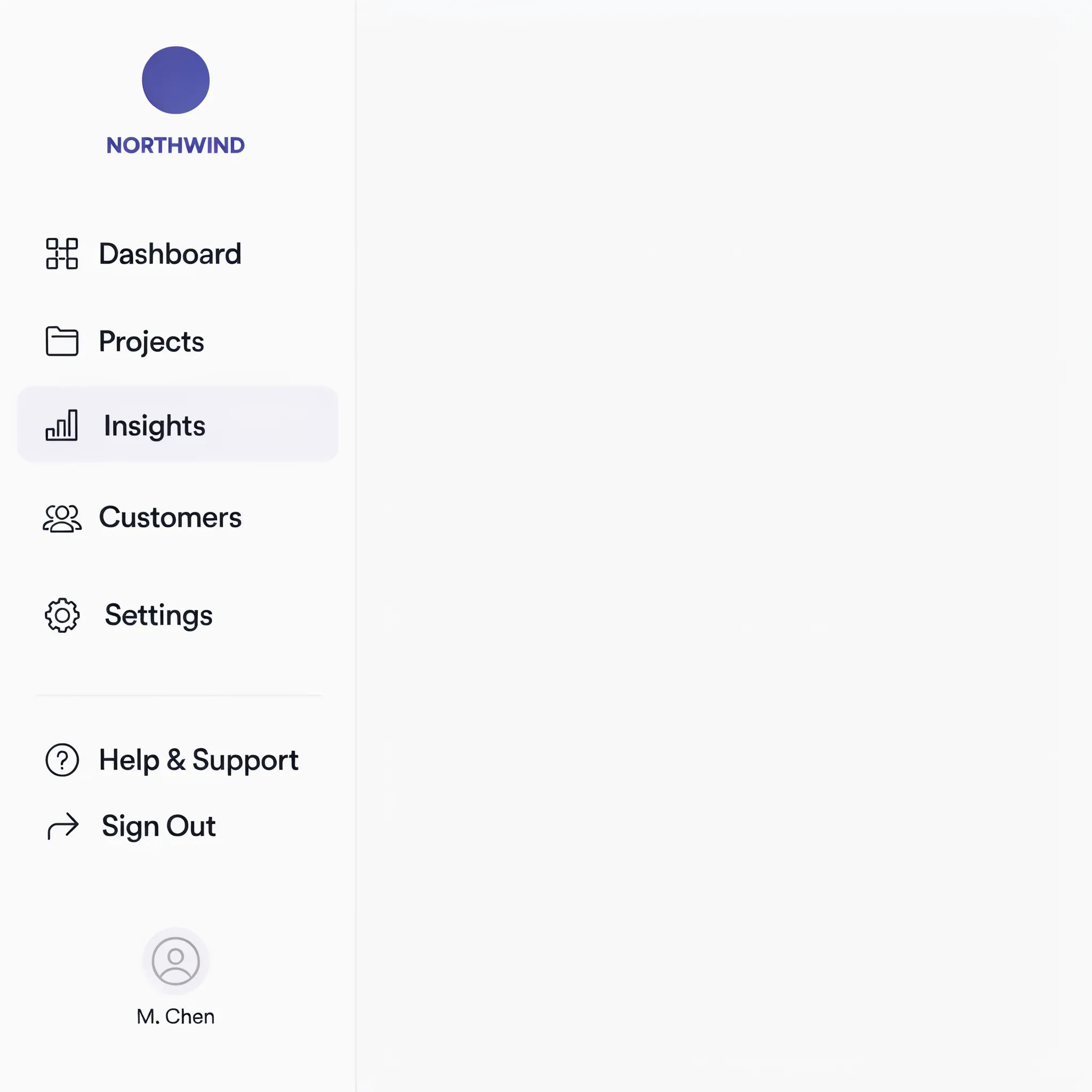
Ganti nama item menu
Ganti nama item sidebar Reports menjadi Insights, ikon dan jaraknya tetap
Edit prompt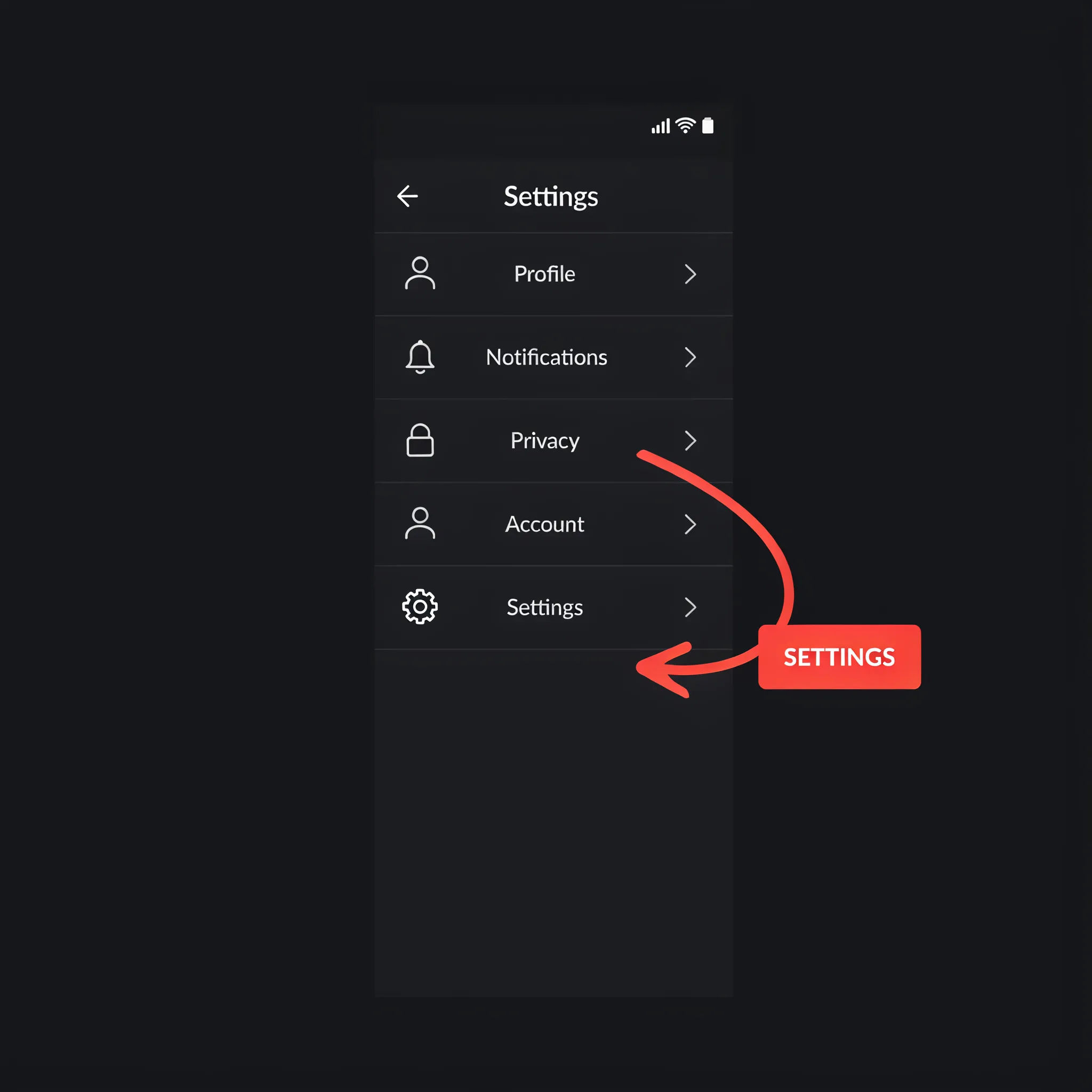
Tambah penjelas
Tambahkan panah yang rapi menunjuk ikon roda gigi pengaturan, lengkap dengan label singkat
Edit prompt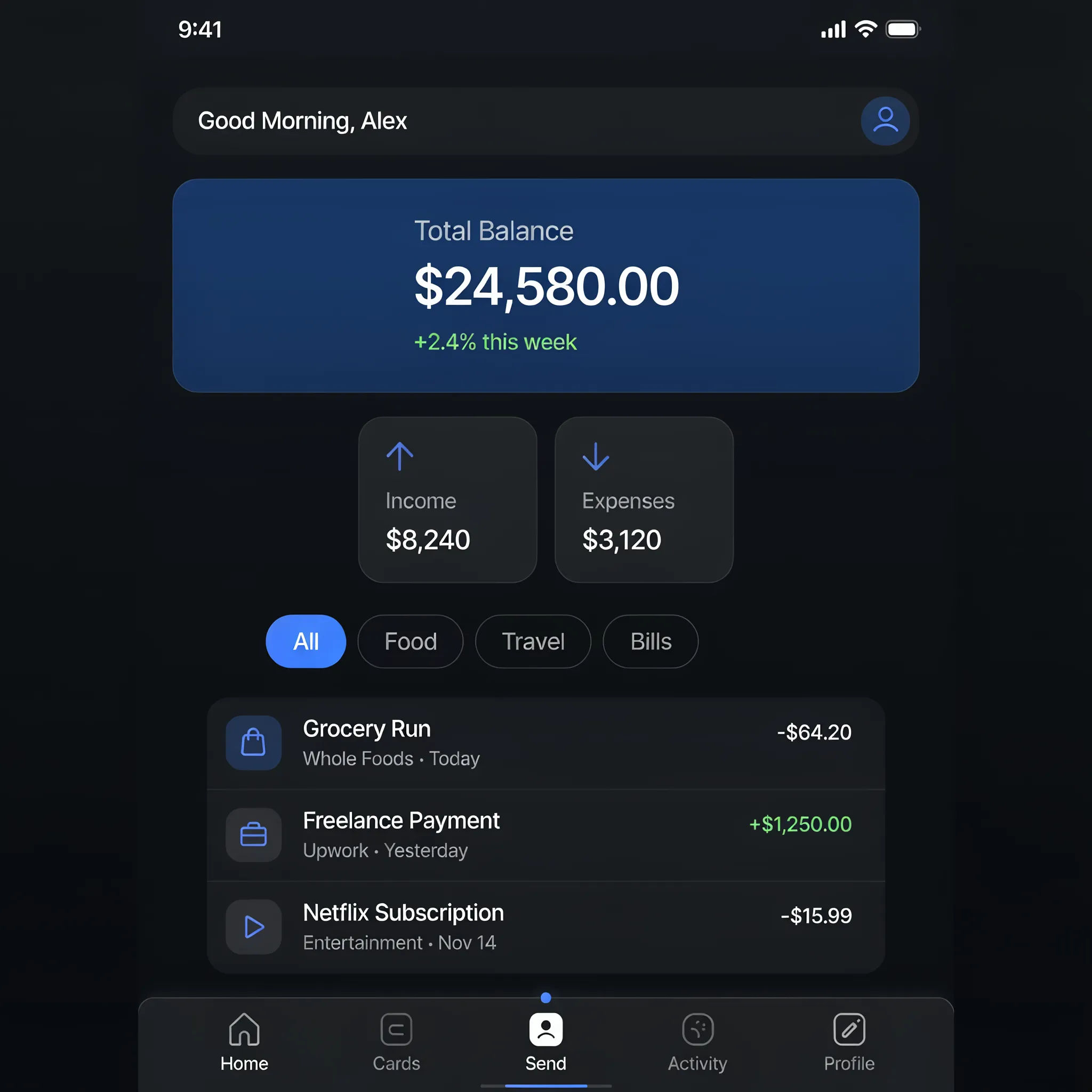
Ubah ke mode gelap
Ubah antarmuka terang ini jadi tema gelap dan jaga teksnya tetap terbaca
Edit prompt
Cinematic storyboard
Share a scene description with character references. Get a full storyboard with shot angles and mood.

Messages to cinematic scene
Dramatize any text conversation into a cinematic multi-shot video.

Title sequence
Generate a professional film title card from scratch, with optional cinematic animation.

3x3 storyboard
Feed in a single image. Get 9 cinematic beats laid out as a 3x3 storyboard grid.

Chibi sprite animation
Turn any photo or description into an animated chibi sprite. Dance, jump, wave, attack, and more.
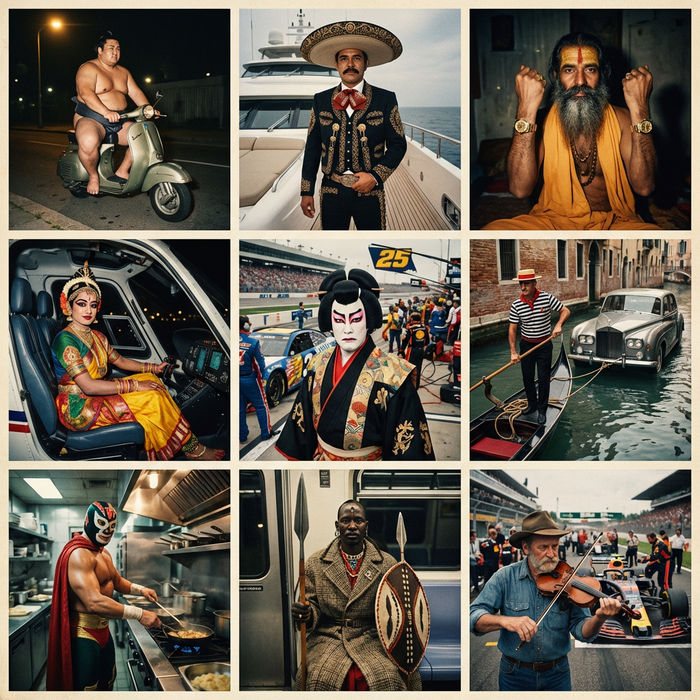
Paradox frames
Flash paradox photographs — any collision, any country
Semua di Morphic
Perlengkapan lengkap untuk merapikan dan memberi anotasi screenshotModel
Nano Banana 2, Flux 2 Pro, ChatGPT Images, Grok Imagine, Recraft, Seedream, dan lainnya. Ganti model saat suatu edit butuh hasil yang lebih bersih.
Penghapus objek
Hapus satu elemen utuh dari layar, seperti menu melayang atau kursor, dalam sekali seleksi.
Edit foto apa pun dengan AI
Ruang kerja edit lengkap untuk gambar apa pun, dengan editing langsung di tempat yang sama seperti pada pekerjaan screenshot.
Image to image
Ganti gaya atau bangun ulang screenshot lewat inpainting, metode di balik setiap edit langsung di halaman ini.
