Setiap model gambar
Singkirkan latar hitamnya
Hapus background hitam dalam tiga langkah
- 01
Buka Morphic
Daftar dan mulai berkarya di kanvas visual tanpa batas yang bebas mengalir.
- 02
Unggah fotonya
Masukkan foto yang diambil di depan latar hitam yang ingin Anda hilangkan.
- 03
Buat dan ekspor
Model memisahkan subjek, lalu membuang latar hitamnya. Ekspor hasil potongan transparannya.
Contoh penggunaan
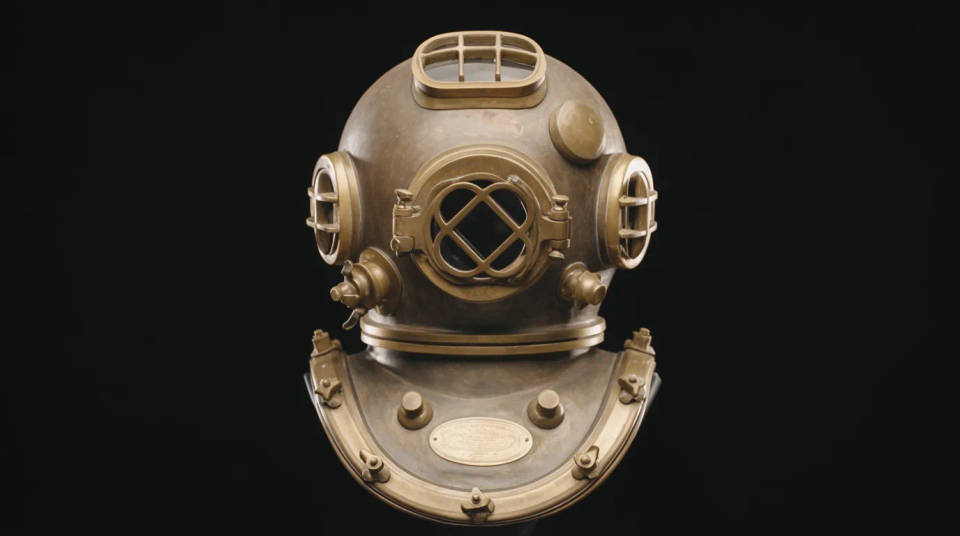
Lepaskan subjek dari latar studio hitam
Foto studio dan foto dramatis sering memakai latar hitam yang belakangan perlu dihapus. Segmentasi mengangkat orang atau benda dari latar dengan bersih. Pakaian gelap dan tepi yang kena bayangan tetap ada, padahal key warna biasa akan menghapusnya. Hasilnya potongan rapi yang bisa dipasang di mana saja.
Jaga rambut dan pakaian gelap tetap utuh
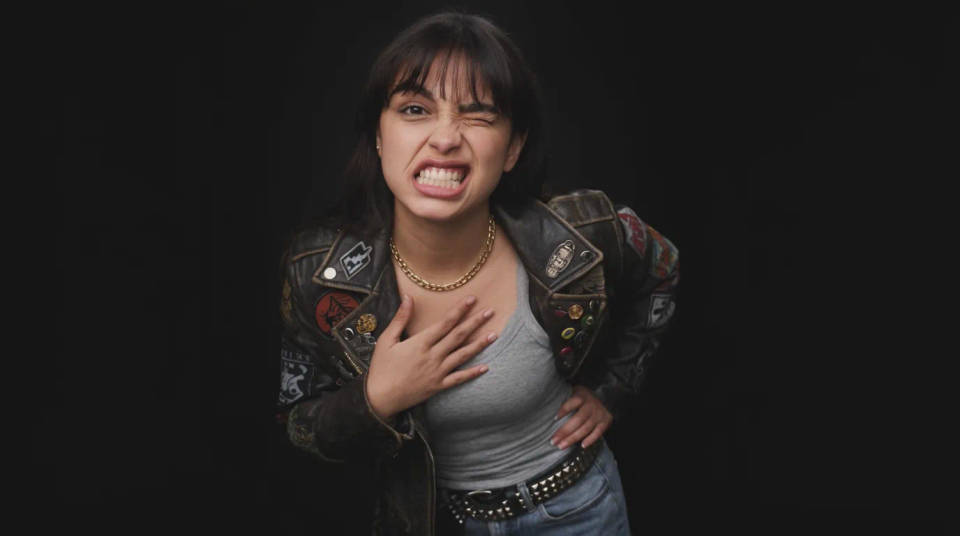
Rambut hitam di depan latar hitam adalah kasus klasik, saat potongan sering memakan bagian subjek. Model membaca kontur, bukan warna. Hoodie hitam, rambut ikal gelap, dan rahang yang kena bayangan tetap di tempatnya, sementara latar dihapus. Detail yang membuat foto terlihat nyata pun terjaga.
Pindahkan produk dari latar hitamnya
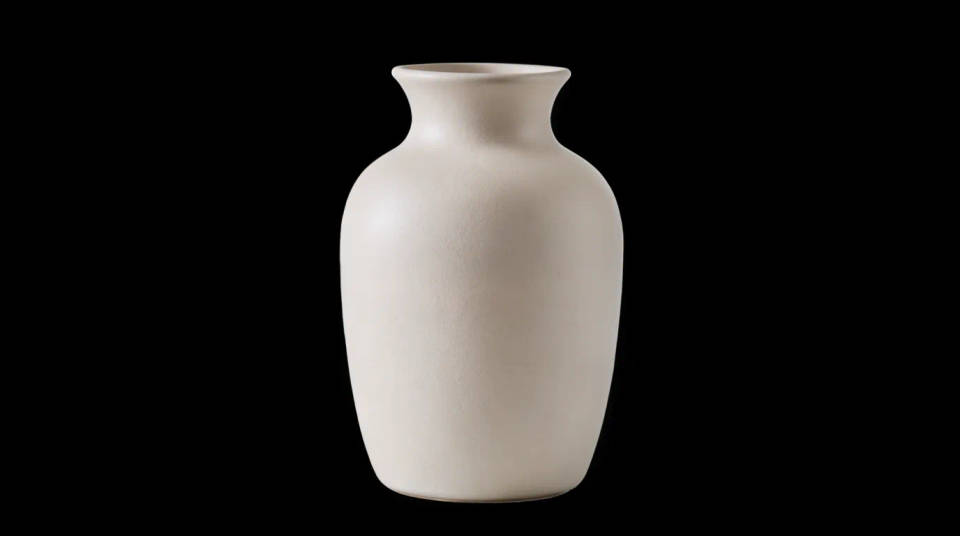
Produk yang difoto di latar hitam tampak dramatis, tetapi Anda jadi terkunci pada satu background. Potong produknya, lalu taruh di putih untuk listing toko online, di warna untuk banner promo, atau di adegan untuk iklan. Bagian produk yang gelap dan mengilap bertahan, tidak larut ke latar.
Ganti hitam dengan background pilihan Anda
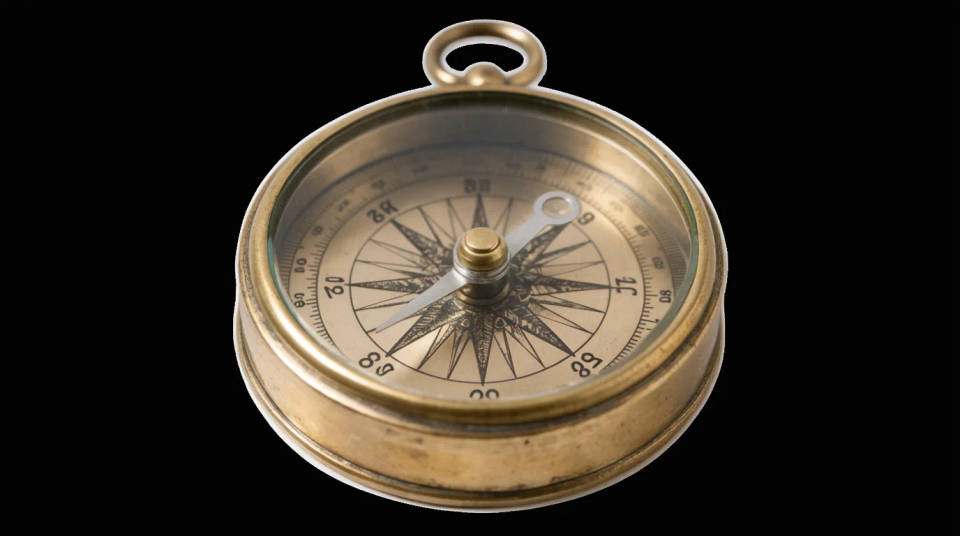
Setelah subjek terpisah, latar hitam hanya titik awal. Taruh potongannya di atas transparansi atau warna polos, atau buat latar baru di kanvas yang sama. Satu foto berlatar hitam jadi aset fleksibel yang bisa digaya ulang untuk berbagai keperluan.
Contoh prompt
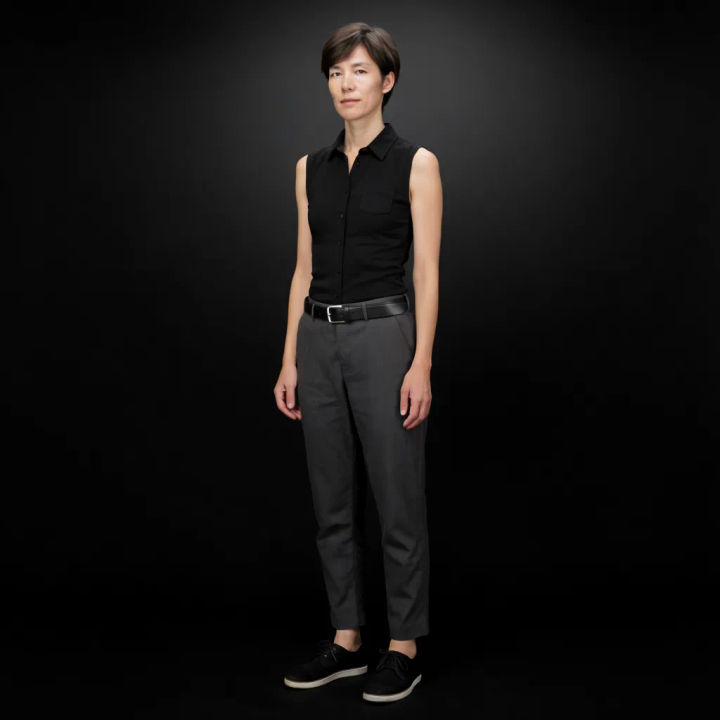
Lepas dari latar studio
Hapus background studio hitam di belakang orang ini dan ekspor sebagai PNG transparan
Edit prompt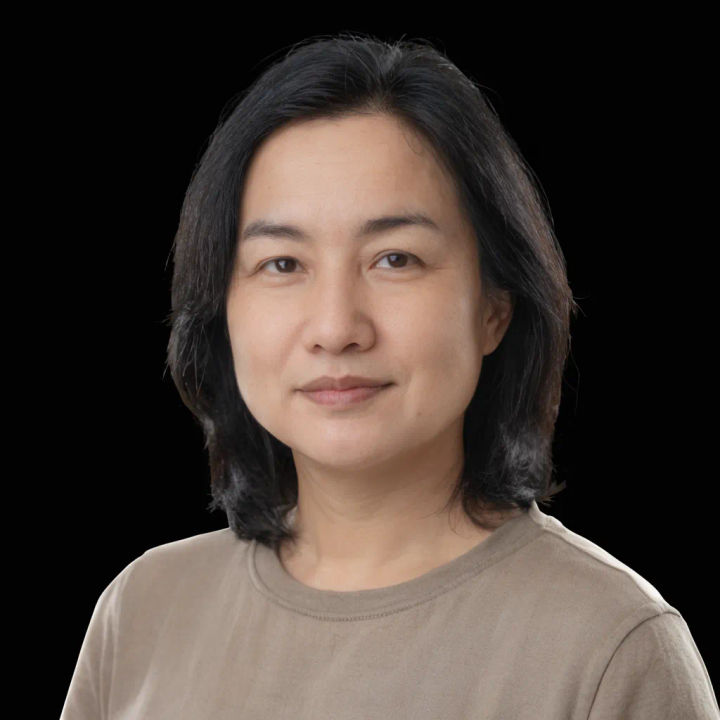
Rambut gelap terjaga
Potong subjek ini dari background hitam tanpa memakan rambut gelapnya
Edit prompt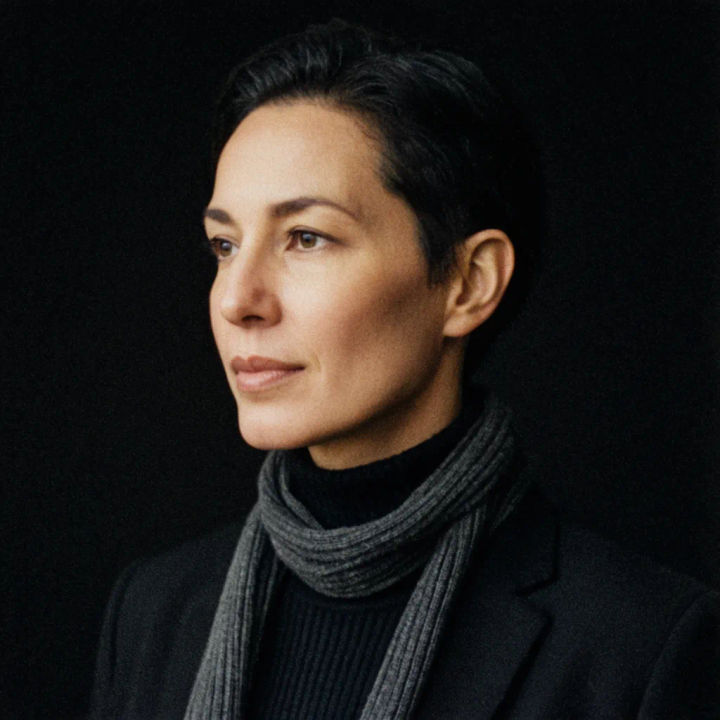
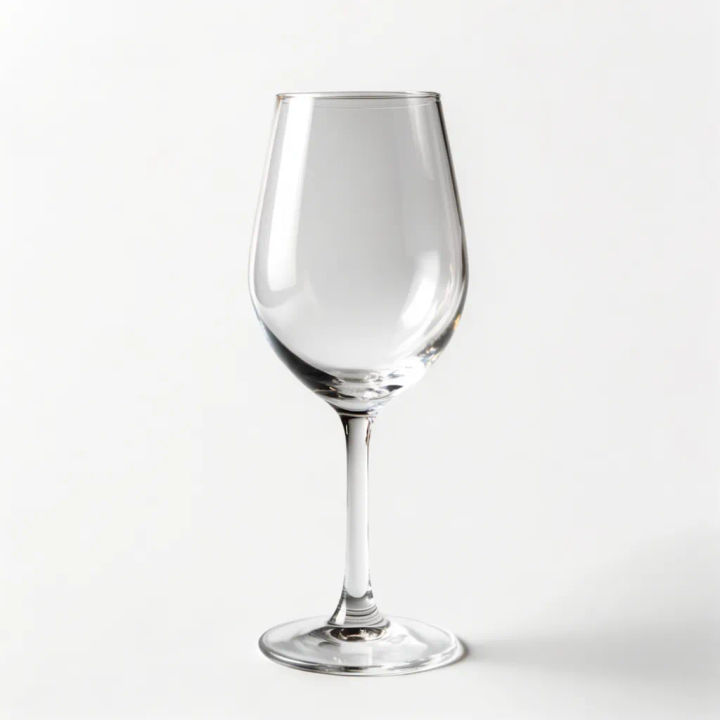
Produk di latar hitam
Pisahkan produk ini dari background hitam dan taruh di putih polos untuk listing toko online
Edit prompt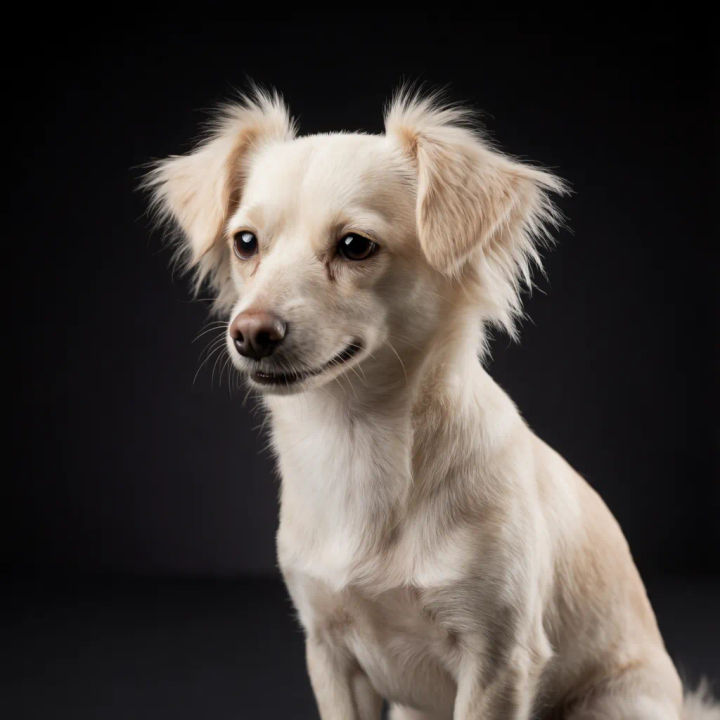
Tepi bulu terjaga
Hapus background hitam di sekitar hewan peliharaan ini dan pertahankan tepi bulunya yang halus
Edit prompt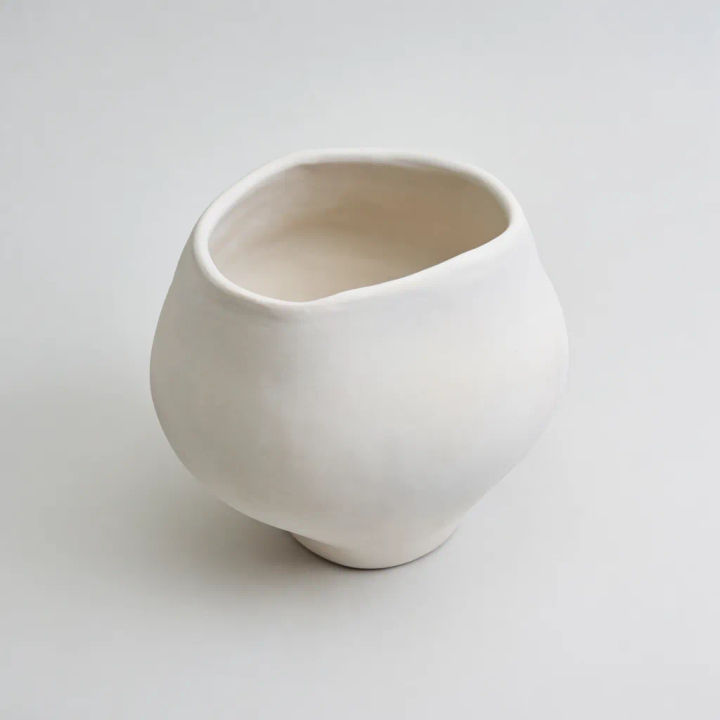

Cinematic storyboard
Share a scene description with character references. Get a full storyboard with shot angles and mood.

Messages to cinematic scene
Dramatize any text conversation into a cinematic multi-shot video.

Title sequence
Generate a professional film title card from scratch, with optional cinematic animation.

3x3 storyboard
Feed in a single image. Get 9 cinematic beats laid out as a 3x3 storyboard grid.

Chibi sprite animation
Turn any photo or description into an animated chibi sprite. Dance, jump, wave, attack, and more.

Expressions
Take any character image and generate 6 distinct facial expressions on a single reference sheet.
Semua di Morphic
Model
Nano Banana 2, Flux 2 Pro, ChatGPT Images, Grok Imagine, Recraft, Seedream, dan lainnya. Ganti model saat sebuah tepi butuh pemisahan yang lebih bersih.
Penghapus background
Segmentasi yang sama untuk latar apa pun, bukan hanya hitam, saat backdrop-nya berupa warna, adegan, atau benda berantakan.
Generator background putih
Setelah subjek bebas, taruh di putih bersih dengan bayangan alami untuk foto listing.
Image to image
Ubah warna, cahaya, atau bangun ulang subjek yang sudah terpisah lewat kanvas yang sama dengan yang menghasilkan potongan ini.
