Setiap model gambar
Ganti warna latar belakang
Ganti warna background dalam tiga langkah
- 01
Buka Morphic
Daftar dan mulai berkarya di kanvas visual tanpa batas yang bebas mengalir.
- 02
Unggah dan sebutkan warnanya
Masukkan foto Anda, lalu sebutkan warna latar yang diinginkan, lewat nama warna atau nuansanya.
- 03
Hasilkan dan ekspor
Morphic mengganti warna latar dan menyinari ulang subjek agar serasi. Ulangi untuk membandingkan nuansa, lalu ekspor.
Contoh penggunaan
Foto profil di latar yang seragam
Samakan warna latar foto satu tim supaya tampil seperti satu galeri, entah untuk foto karyawan, pengurus organisasi, atau foto formal lamaran kerja. Ganti tiap foto ke abu-abu studio atau warna merek. Morphic menyinari ulang setiap subjek agar cahayanya cocok, meski foto aslinya diambil di ruangan berbeda. Tepi rambut tetap bersih, tanpa halo.
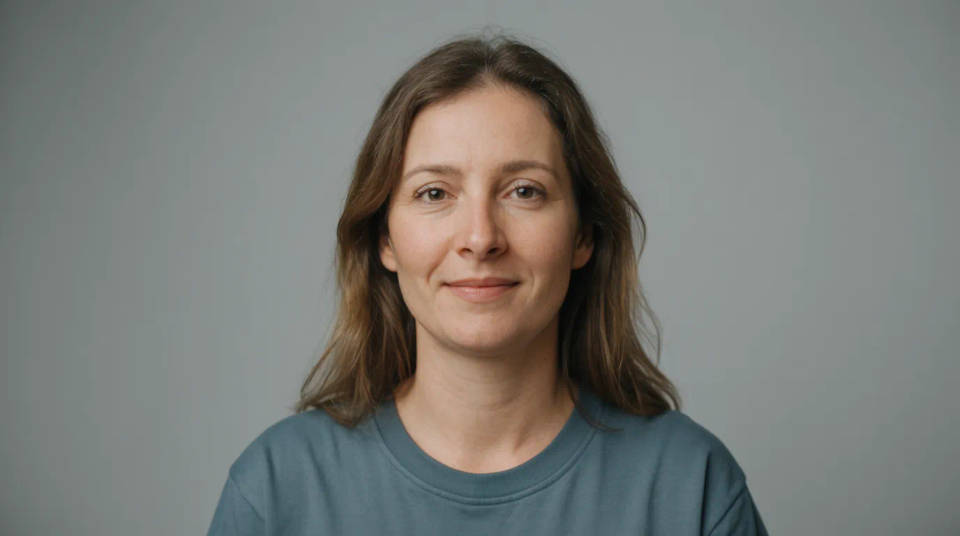
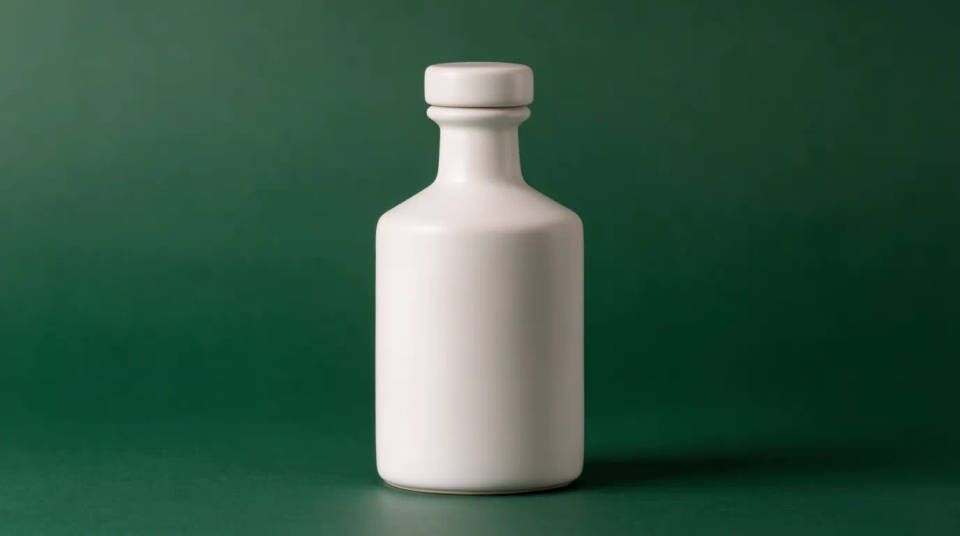
Foto produk dengan warna merek
Ganti latar di belakang produk dengan warna merek supaya etalase toko online atau katalog tampil seragam. Cocok untuk penjual yang memotret sendiri dengan HP. Permukaan di belakang barang dibangun ulang dan cahayanya disamakan, jadi produk tidak terlihat seperti tempelan di atas warna. Ulangi beberapa kali untuk menguji nuansa sebelum Anda memutuskan.
Potret yang menonjol untuk poster
Ubah latar potret jadi warna tegas atau gradien untuk poster, sampul, atau grafis media sosial. Subjek ikut disinari ulang, sehingga warna gelap di belakang wajah menambah kontras tanpa garis potong yang kasar. Subjeknya tetap, dramanya Anda tambahkan di belakang.
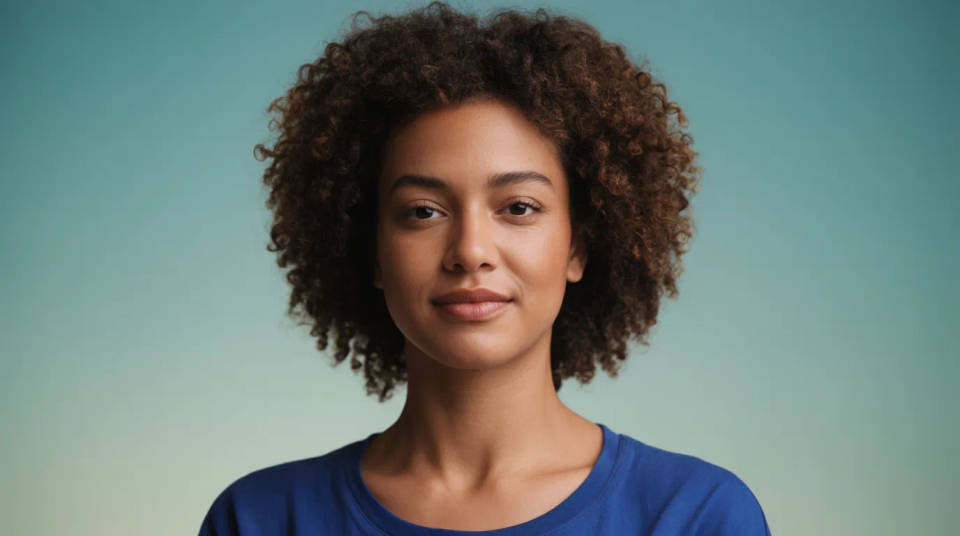
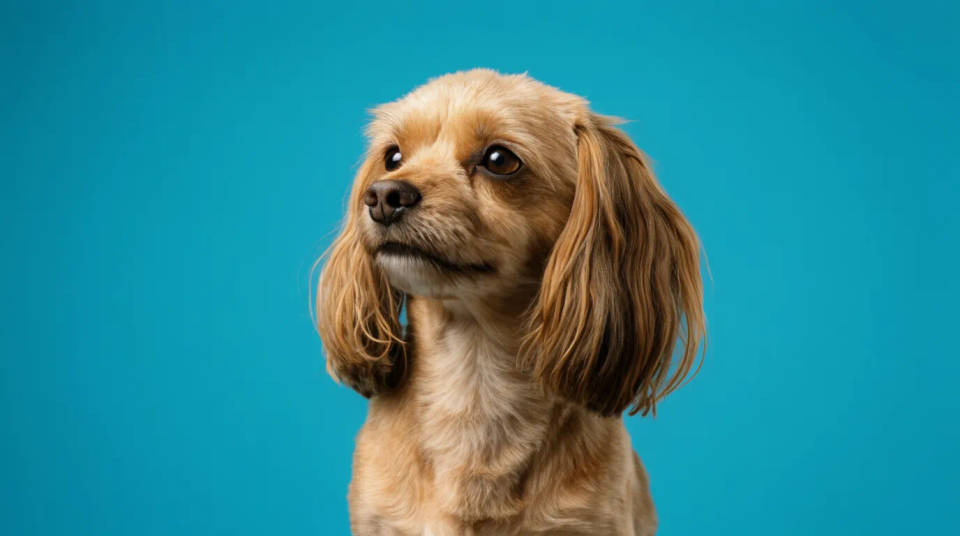
Foto hewan peliharaan di warna bersih
Pindahkan foto kucing atau anjing ke warna studio yang bersih, tempat bulu halus biasanya sulit dipotong manual. Morphic membaca tepi bulu yang lembut dan mengganti warna di belakangnya, sehingga garis luar bulu tetap tipis di atas latar baru. Pilih warna yang menonjolkan bulunya, lalu ekspor potret yang rapi.
Contoh prompt
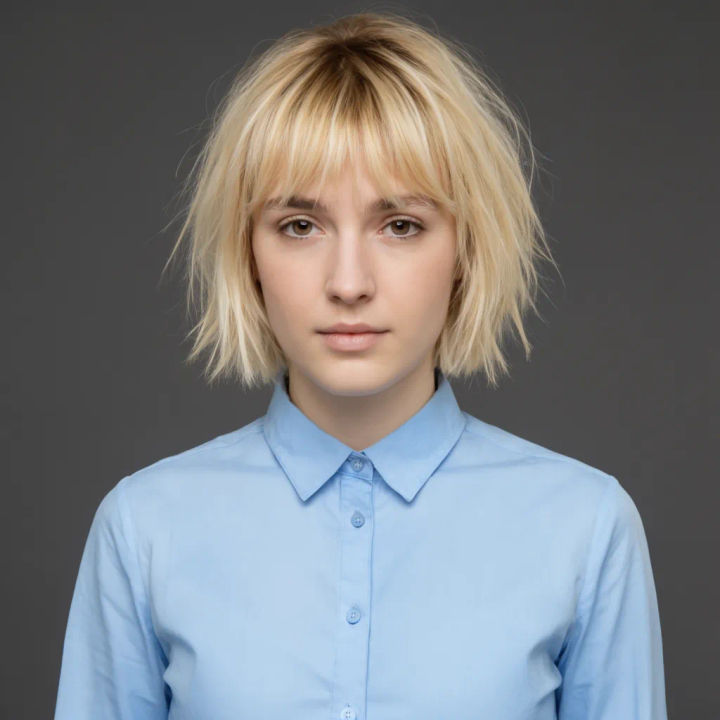
Latar abu-abu studio
Ganti latar di belakang potret ini jadi abu-abu studio yang pekat, jaga tepi rambut tetap bersih, sinari ulang subjek agar serasi
Edit prompt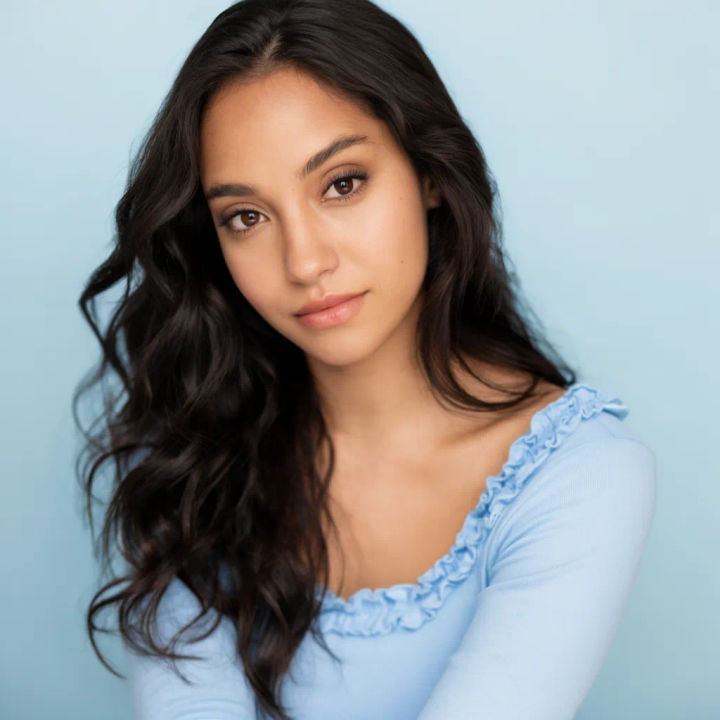
Dinding biru pastel
Ganti latar foto formal ini jadi biru pastel yang rata, cahaya alami jatuh di wajah, rapi seperti pas foto
Edit prompt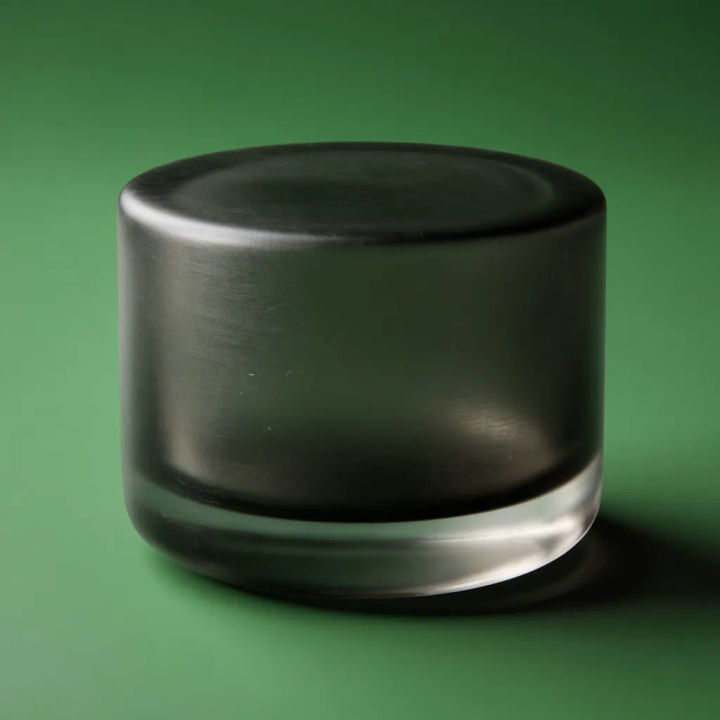
Warna merek untuk produk
Ganti latar di belakang produk jualan ini jadi hijau merek yang polos, samakan cahaya dan pantulan pada produk
Edit prompt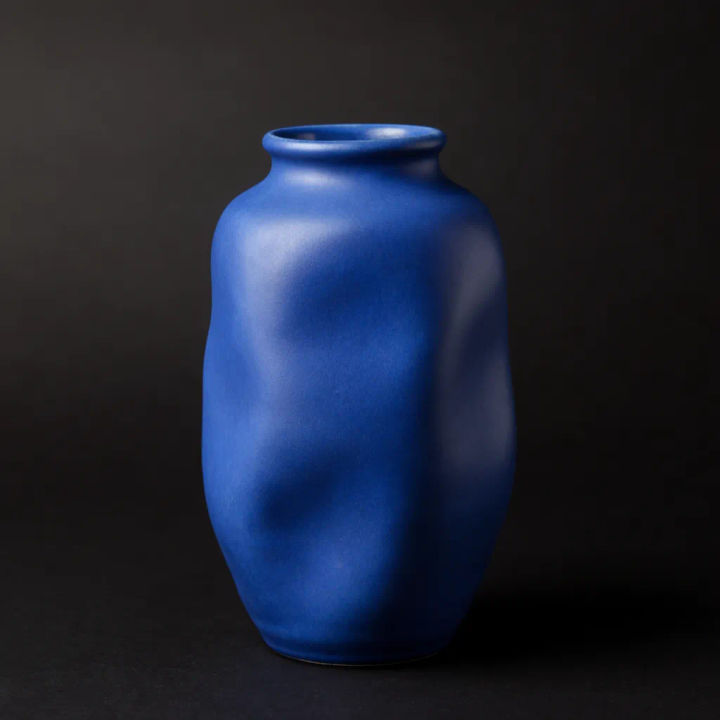
Hitam tegas untuk kontras
Ganti latar potret ini jadi hitam pekat, perdalam kontras pada subjek supaya terbaca sebagai foto studio
Edit prompt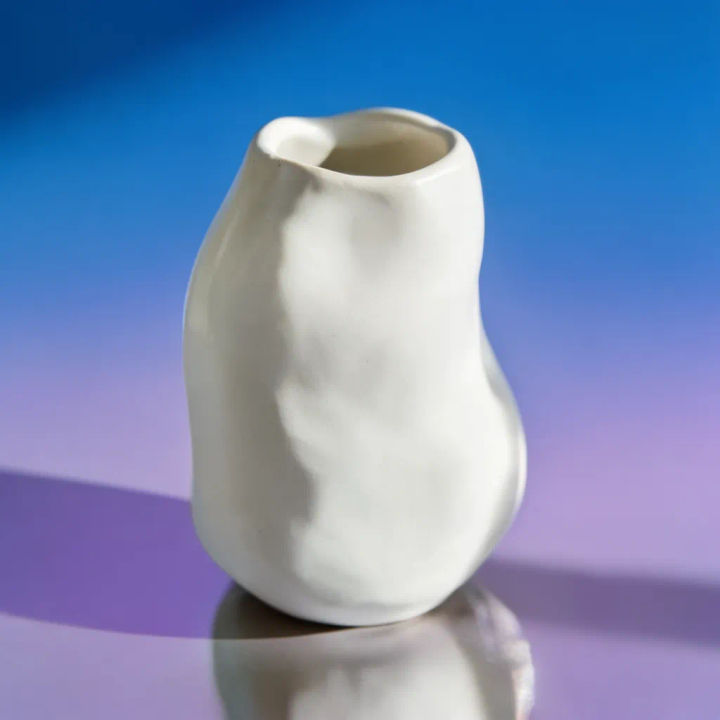
Latar gradien
Ganti warna latar jadi gradien biru ke ungu yang halus di belakang subjek, pudar lembut, tepi tetap bersih
Edit prompt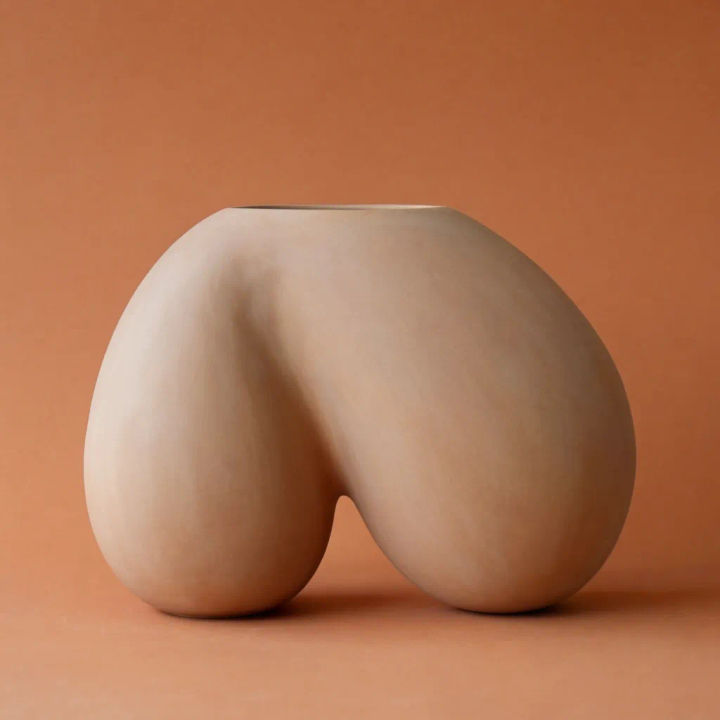
Dinding terakota hangat
Ganti latar jadi terakota hangat, biarkan sedikit rona hangatnya jatuh ke tepi subjek supaya menyatu
Edit prompt
Cinematic storyboard
Share a scene description with character references. Get a full storyboard with shot angles and mood.

Messages to cinematic scene
Dramatize any text conversation into a cinematic multi-shot video.

Title sequence
Generate a professional film title card from scratch, with optional cinematic animation.

3x3 storyboard
Feed in a single image. Get 9 cinematic beats laid out as a 3x3 storyboard grid.

Chibi sprite animation
Turn any photo or description into an animated chibi sprite. Dance, jump, wave, attack, and more.

Expressions
Take any character image and generate 6 distinct facial expressions on a single reference sheet.
Semua di Morphic
Model
Nano Banana 2, Flux 2 Pro, ChatGPT Images, Grok Imagine, Recraft, Seedream, dan lainnya. Ganti model saat sebuah tepi butuh pemisahan yang lebih bersih.
Penghapus background
Hapus latar sepenuhnya sampai tepinya transparan, saat Anda ingin menempatkan subjek di tempat lain, bukan mengganti warna di belakangnya.
Generator background AI
Lebih dari warna polos: bangun seluruh adegan baru di belakang subjek, dari set studio sampai lokasi di luar ruangan.
Image to image
Ganti warna latar lewat inpainting dan sinari ulang subjek, cara yang membuat perubahannya terbaca sungguhan.
