Pembuat background transparan

Potong subjek dengan rapi. Ekspor di background transparan.

Setiap model gambar

Satu ruang kerja

Potongan yang bisa Anda ekspor

Buat background transparan dalam tiga langkah

  1. 01

    Buka Morphic

    Daftar dan mulai berkarya di Canvas, kanvas visual tanpa batas yang bebas mengalir.

  2. 02

    Potong subjeknya

    Unggah gambar, lalu biarkan model menelusuri subjek dan memisahkannya dari background.

  3. 03

    Ekspor atau pasang

    Ekspor PNG transparan, atau langsung taruh potongannya di background baru di Canvas.

Contoh penggunaan

Pisahkan produk untuk katalog

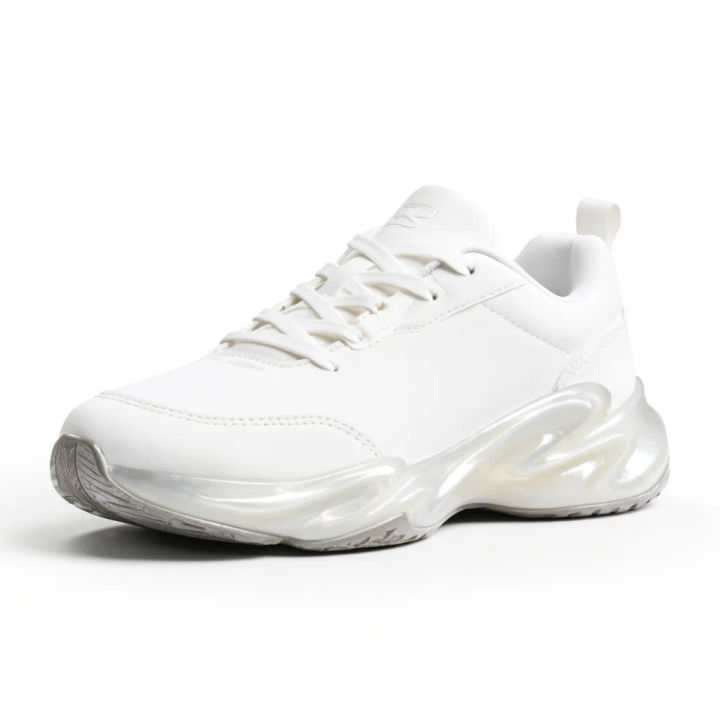
Potong produk dari fotonya dan ekspor dalam keadaan transparan, jadi produk bisa duduk di background toko mana pun. Potongan dengan tepi bersih yang konsisten membuat katalog atau grid terlihat seragam. Segmentasi mengikuti garis tepi yang sebenarnya, tidak sekadar mengotakkan barang, termasuk di sekitar gagang dan tali.
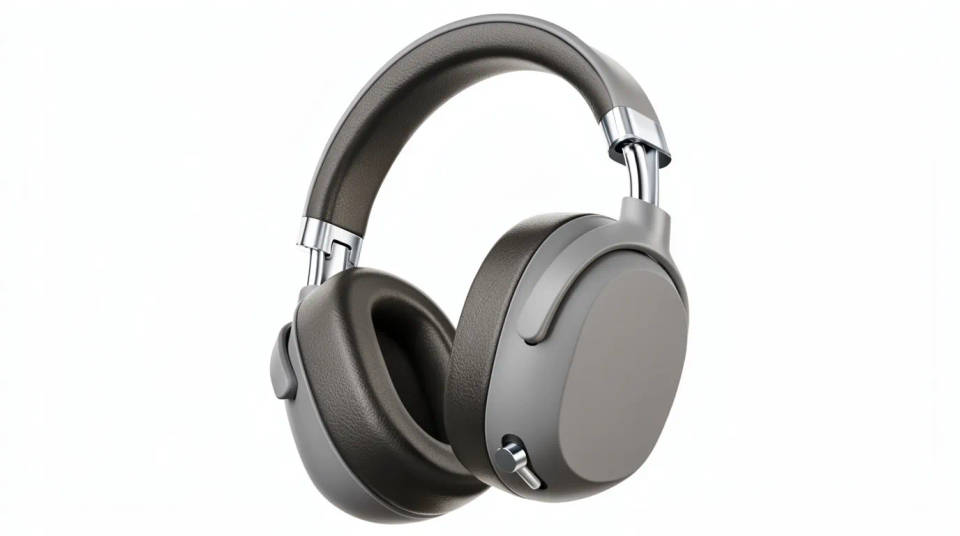
Pisahkan produk untuk katalog

Buat stiker atau potongan logo

Ubah subjek jadi stiker, atau angkat logo dari platnya dengan memotongnya ke PNG transparan. Tepinya ditelusuri dengan bersih, jadi potongan itu bisa masuk ke desain, chat, atau cetakan tanpa halo putih. Ukurannya juga bisa diubah tanpa membawa background ikut.

Buat stiker atau potongan logo

Siapkan subjek untuk komposit

Potong orang atau benda, lalu langsung taruh di background baru di Canvas. Potongan itu masuk ke shot berikutnya, bukan ke folder ekspor. Karena subjek sudah berada di lapisan transparan, membuat komposit tinggal menempatkan dan menata, tanpa menelusuri tepi dengan tangan.
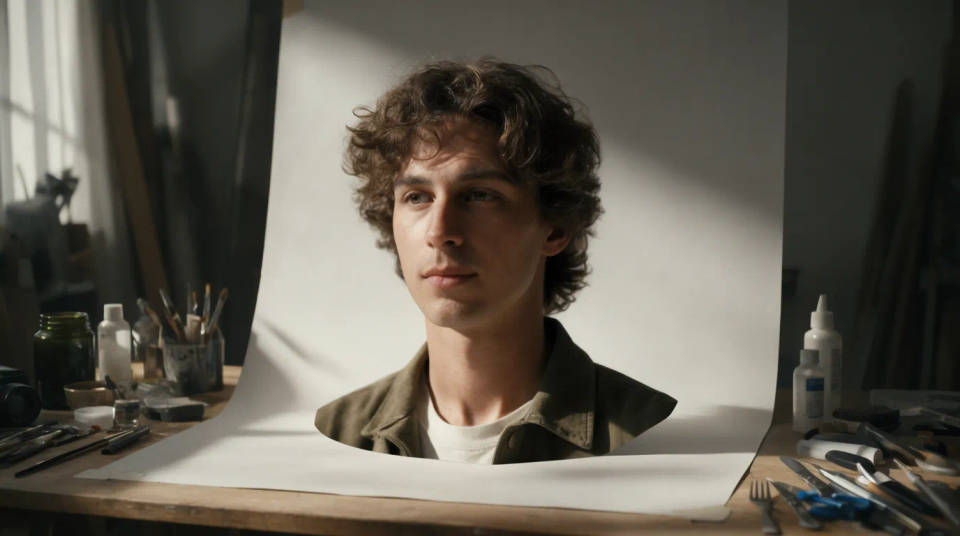
Siapkan subjek untuk komposit

Jaga tepi lembut seperti rambut dan bulu

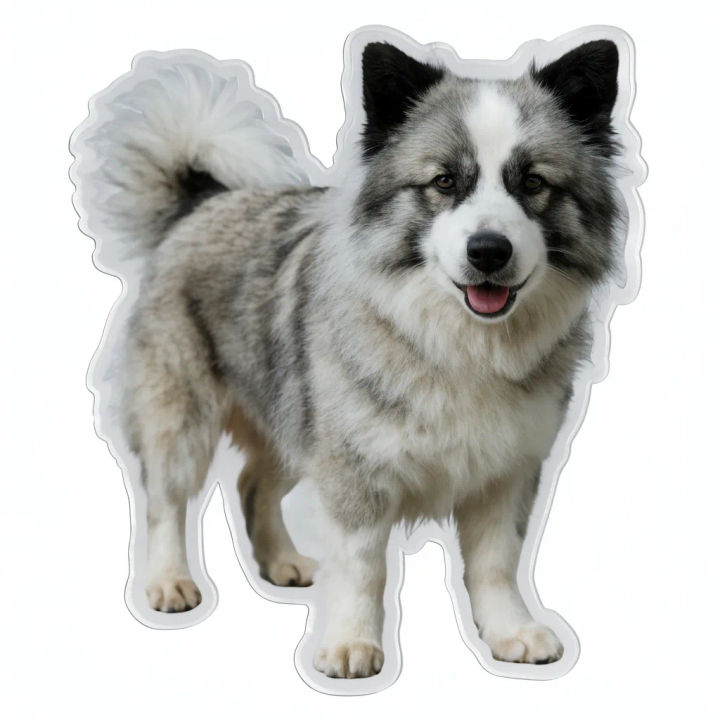
Potret dan foto hewan peliharaan adalah tempat potongan kasar paling sering gagal. Segmentasi mengikuti helai halus dan tepi yang memudar, jadi rambut dan bulu tetap punya detail, bukan garis bergerigi. Potongan itu terlihat natural di warna atau adegan apa pun yang Anda taruh di belakangnya.
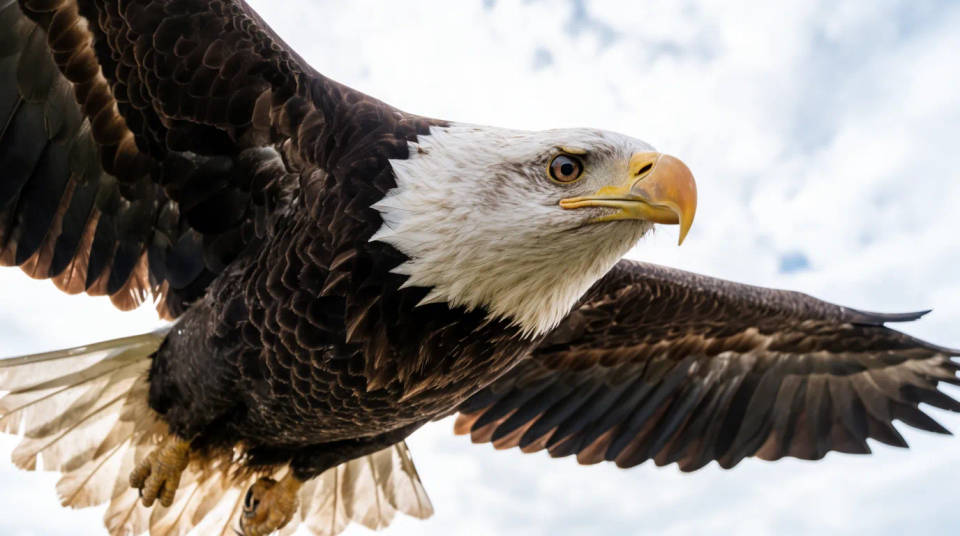
Jaga tepi lembut seperti rambut dan bulu

Contoh prompt

Sepatu sneaker dipotong di atas background transparan

Pisahkan produk

Potong toples kue kering ini dan ekspor dengan background transparan dan tepi yang bersih

Edit prompt
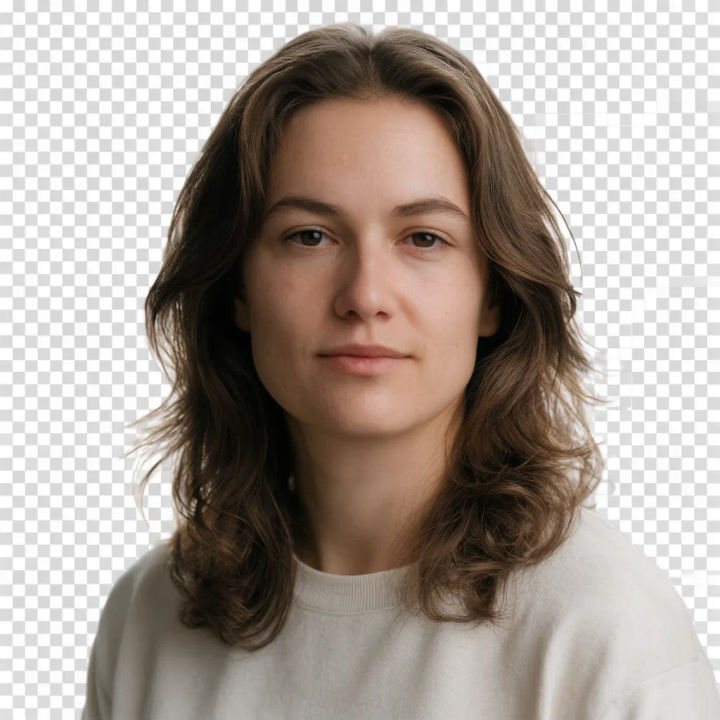
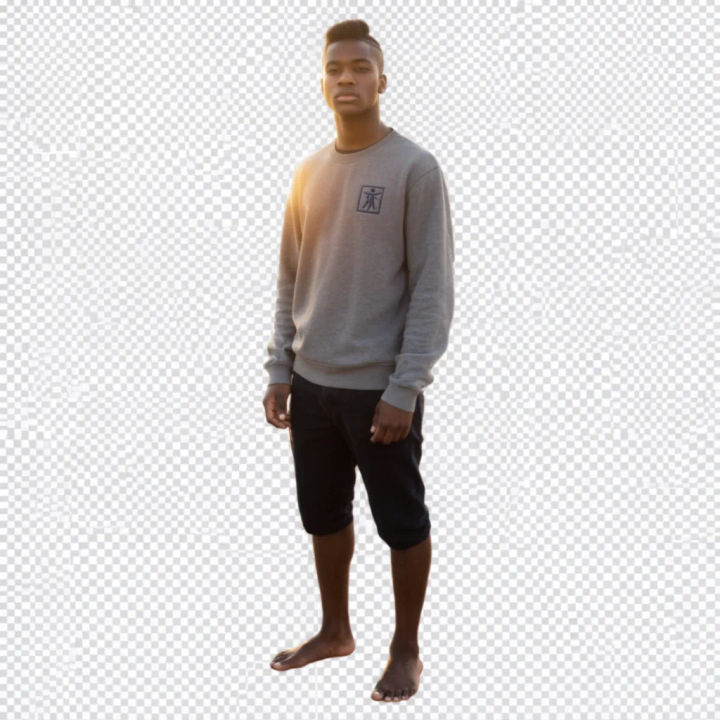
Orang yang dipotong dengan tepi rambut terjaga di atas transparansi

Potong orangnya

Pisahkan orang ini dari background dan jaga tepi rambutnya tetap utuh

Edit prompt
Logo yang diangkat dari background sebagai potongan transparan

Angkat logonya

Potong logo toko dari papan namanya dan ekspor sebagai PNG transparan

Edit prompt
Hewan peliharaan diubah jadi potongan stiker transparan

Buat stiker

Ubah foto kucing ini jadi potongan bersih yang siap dipakai sebagai stiker

Edit prompt
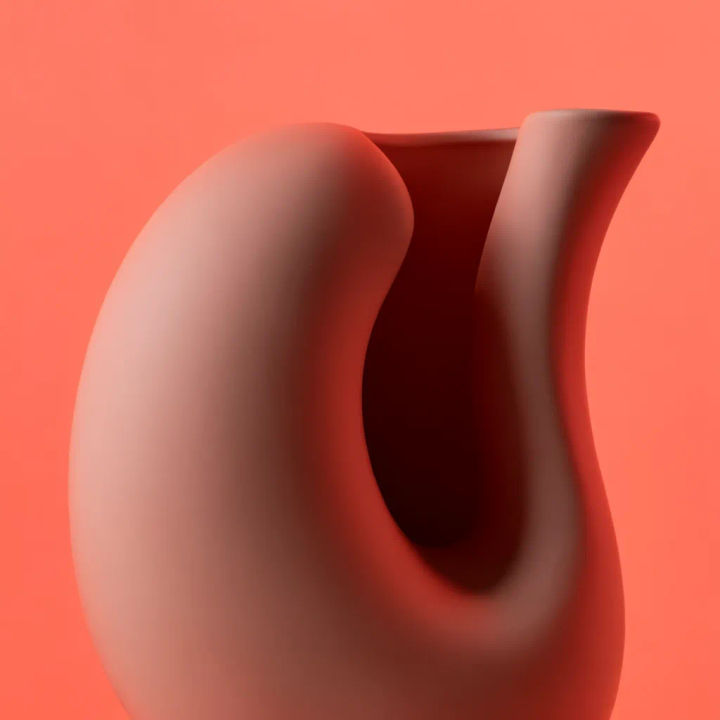
Potongan subjek diletakkan di atas background polos warna koral

Pasang di warna baru

Potong subjeknya dan letakkan di atas background polos warna koral

Edit prompt
Model diisolasi di atas transparansi, siap untuk komposit

Siapkan untuk komposit

Isolasi model ini di atas transparansi supaya bisa saya masukkan ke adegan baru

Edit prompt

Semua di Morphic

Kit potongan dan komposit Anda

Harga sederhana

Mulai gratis hari ini, dengan opsi untuk upgrade atau membatalkan kapan saja.

Basic

$19/ bulan
ditagih sebagai $228 per tahun

2400 bulanan kredit

1 pengguna saja

Semua model

Workflows

Standard

$24/ bulan
ditagih sebagai $288 per tahun

3625 bulanan kredit

1 pengguna saja

Semua model

Workflows

Pro

$45/ bulan
ditagih sebagai $540 per tahun

6350 bersama bulanan kredit

1 pengguna

+ hingga 4 lainnya dengan biaya tambahan

Semua model

Workflows

Max

$170/ bulan
ditagih sebagai $2040 per tahun

24650 bersama bulanan kredit

1 pengguna

+ hingga 9 lainnya dengan biaya tambahan

Semua model

Workflows

Enterprise

Untuk batas yang lebih tinggi

Khusus

ketentuan harga dan penagihan

Kredit volume tinggi
Batas kursi khusus
Semua model
Workflows
Pricing Gradient

Free

Untuk bereksperimen

$0

gratis selamanya

Hingga 20 kredit
Hanya 1 pengguna
Model terbatas
Workflows

FAQ

Bagaimana cara membuat background transparan?
Prosesnya memakai segmentasi. Model menelusuri garis tepi subjek Anda, memisahkannya dari semua yang ada di belakang, lalu menjadikan background transparan. Hasilnya potongan bersih di lapisan alpha yang kosong, sehingga subjek bisa diletakkan di atas warna, pola, atau foto apa pun.
Apakah cocok untuk foto produk jualan online?
Cocok. Potong produk dari fotonya dan ekspor dalam keadaan transparan, lalu letakkan di background toko mana pun yang Anda pilih. Potongan dengan tepi yang konsisten membuat katalog atau grid produk terlihat seragam, bahkan untuk foto yang diambil dengan HP.
Format apa yang saya dapat, dan apakah transparansinya tetap ada?
Ekspor sebagai PNG atau format lain yang mendukung kanal alpha, dan transparansinya terjaga. Artinya tidak ada kotak putih di sekitar subjek saat Anda memasukkannya ke desain, slide, atau foto lain. Kalau Anda ekspor ke format tanpa alpha, area transparan berubah jadi warna polos. Pilih PNG saat butuh tepi tembus pandang.
Apakah rambut, bulu, dan tepi lembut ikut terpotong dengan baik?
Ya, dan di situlah segmentasi berguna. Model mengikuti helai halus dan tepi lembut, bukan memotong kotak yang kaku. Rambut, bulu, dan garis tepi yang memudar tetap punya detailnya. Untuk tepi yang sangat berbulu, Anda bisa menjalankan ulang atau memperhalus seleksinya sampai potongan terlihat bersih di background baru.
Bisakah potongan langsung diletakkan di background baru?
Bisa. Setelah subjek berada di lapisan transparan, Anda dapat menaruhnya di atas warna baru, pola, atau foto lain di Canvas. Potongan langsung masuk ke shot berikutnya, bukan mengendap di folder ekspor. Itu mempercepat pembuatan komposit atau bingkai produk yang bersih.
Apakah ini sama dengan menghapus background?
Langkah pertamanya sama: memisahkan subjek dari apa yang ada di belakangnya. Bedanya ada di hasil akhir. Di sini background menjadi transparan, sehingga subjek menjadi potongan yang bisa dibawa ke mana saja, bukan diganti dengan adegan baru. Pakai ini saat Anda butuh PNG yang bisa dipakai ulang di mana pun.
Bisakah memotong lebih dari satu subjek atau banyak gambar sekaligus?
Bisa memotong satu subjek, atau beberapa subjek dalam satu frame. Untuk sekumpulan gambar, kerjakan di Canvas yang sama supaya potongannya tetap berkumpul. Potongan itu siap dimasukkan ke grid, katalog, atau layout tanpa perlu mencari file satu per satu.
Apakah perlu memasang sesuatu?
Tidak. Pembuat background transparan ini berjalan di Morphic, langsung di browser. Unggah gambar, potong subjeknya, lalu ekspor PNG transparan dari Canvas yang sama.

Anda mungkin juga suka