Setiap model gambar
Perlebar bingkai foto
Uncrop foto dalam tiga langkah
- 01
Buka Morphic
Daftar dan mulai berkarya di kanvas visual tanpa batas yang bebas mengalir.
- 02
Unggah dan atur tepi barunya
Masukkan foto Anda, lalu tarik kanvas ke sisi mana pun yang butuh ruang lebih.
- 03
Generate dan ekspor
Model melukis area baru untuk melanjutkan adegan. Ulangi bila perlu, lalu ekspor.
Contoh penggunaan
Ubah potret jadi banner lebar
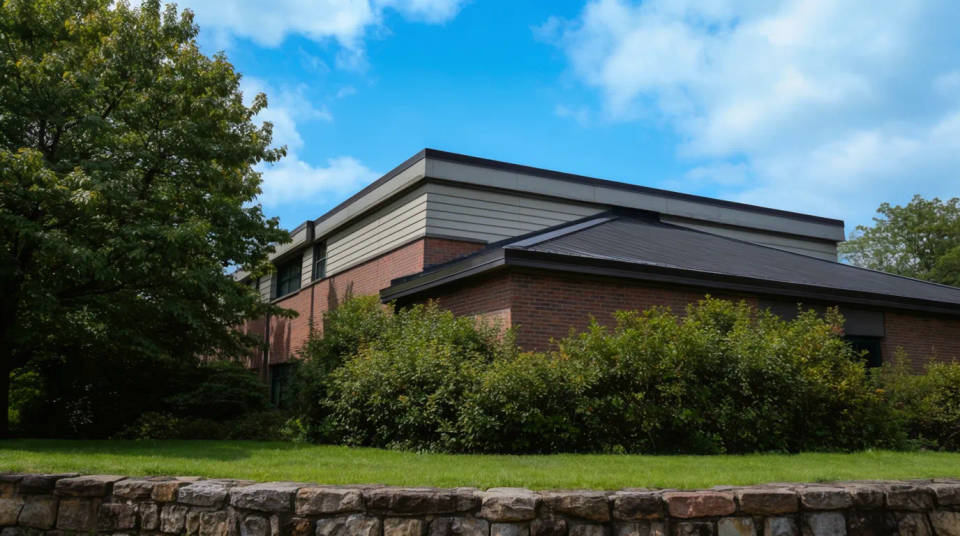
Foto vertikal jarang pas untuk header toko online atau slot banner yang lebar. Perluas di kedua sisi, dan model melanjutkan latar belakangnya, jadi foto tegak berubah jadi bingkai lanskap. Subjek tetap di tempatnya sementara adegan membuka ke samping.
Tambah ruang kepala atau latar depan untuk teks
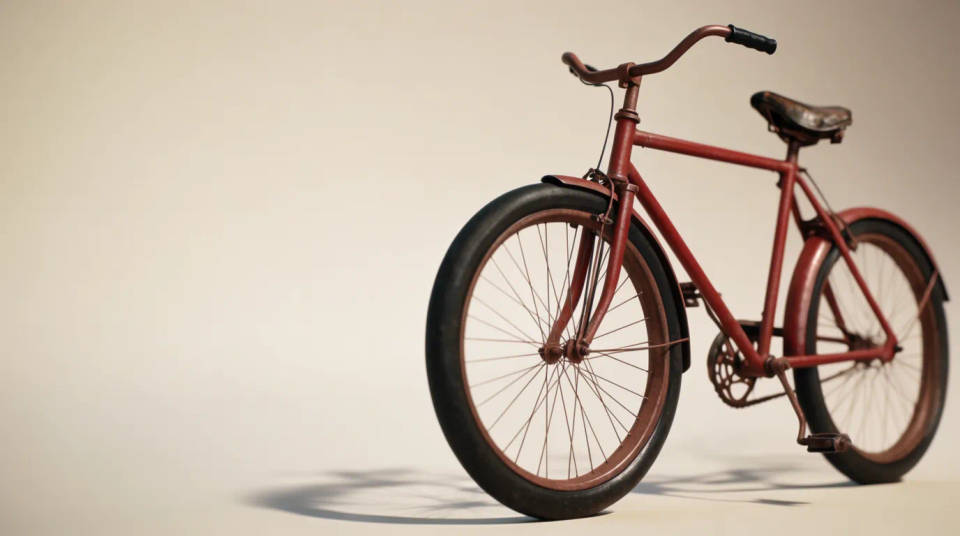
Desain poster atau promosi sering butuh area kosong untuk judul atau logo. Uncrop menambahkannya tanpa menekan fotonya. Perluas bagian atas untuk judul atau bagian bawah untuk keterangan, dan model mengisi pita baru itu agar serasi. Hasilnya ruang tata letak yang terlihat sudah ada sejak awal.
Perbaiki foto yang terlalu rapat
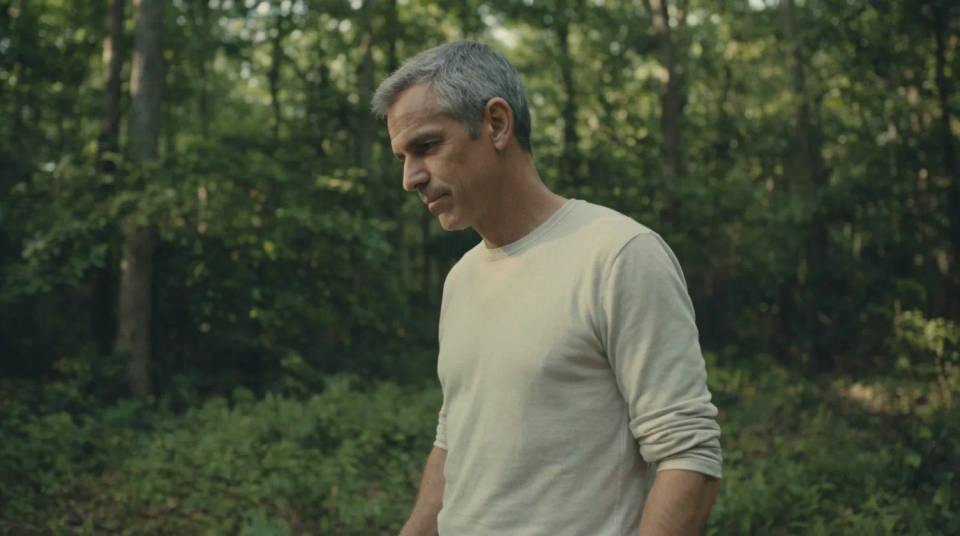
Kadang subjek berada tepat di pinggir frame dan tidak ada ruang untuk mundur. Perluas bingkainya, dan model membangun kembali sekitar yang terpotong, sehingga komposisi punya ruang bernapas. Momen bagus yang terekam terlalu dekat pun terselamatkan.
Sesuaikan satu foto ke banyak rasio
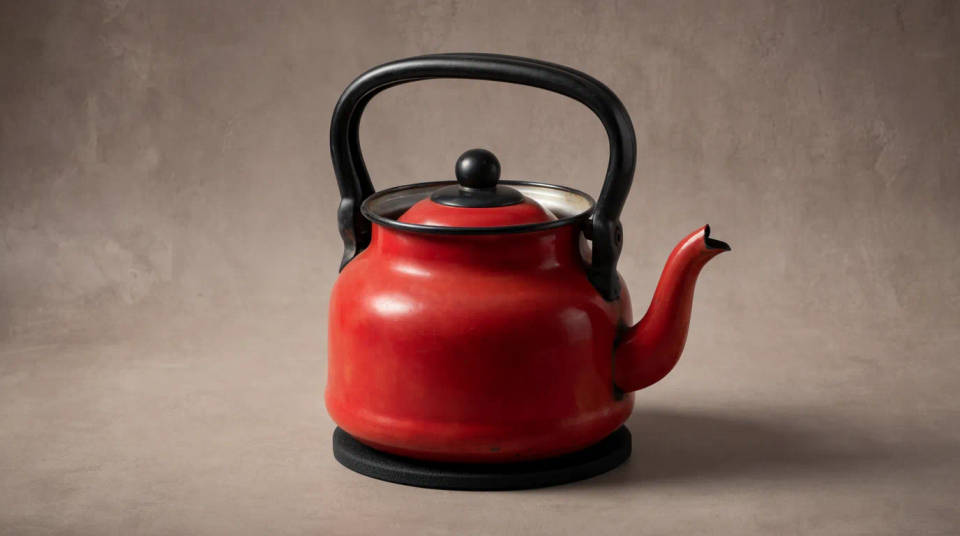
Satu foto sering harus tampil sebagai postingan persegi, Story vertikal, dan thumbnail lebar. Uncrop tiap sisi sampai rasio yang dibutuhkan tercapai, tanpa memotong detail. Dari satu sumber, Anda mendapat semua format yang diminta tiap kanal.
Contoh prompt
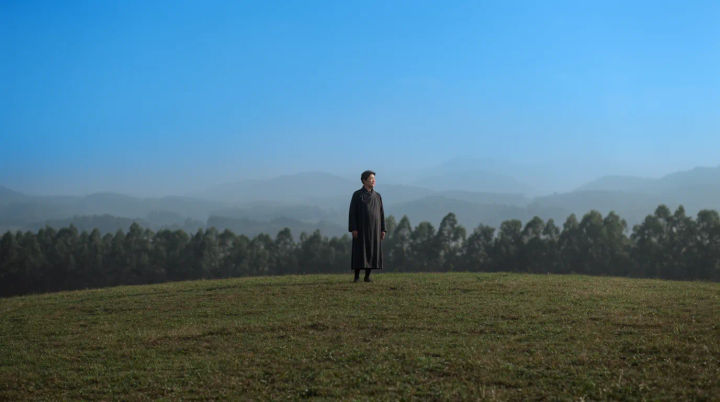
Perlebar jadi lanskap
Perluas potret ini jadi bingkai 16:9 yang lebar dan lanjutkan latar belakang di kedua sisi
Edit prompt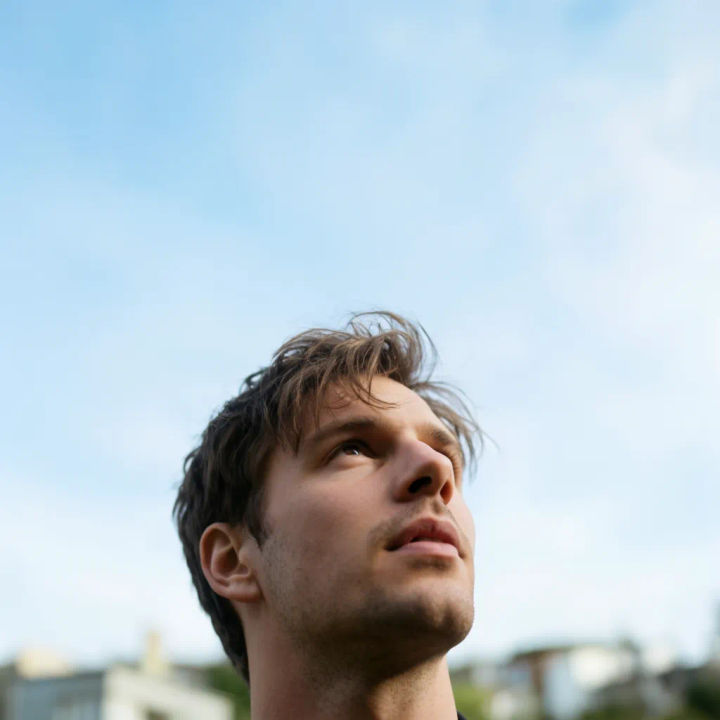
Tambah ruang kepala
Tambah ruang di atas subjek dan lanjutkan langit serta latar belakang ke atas untuk judul
Edit prompt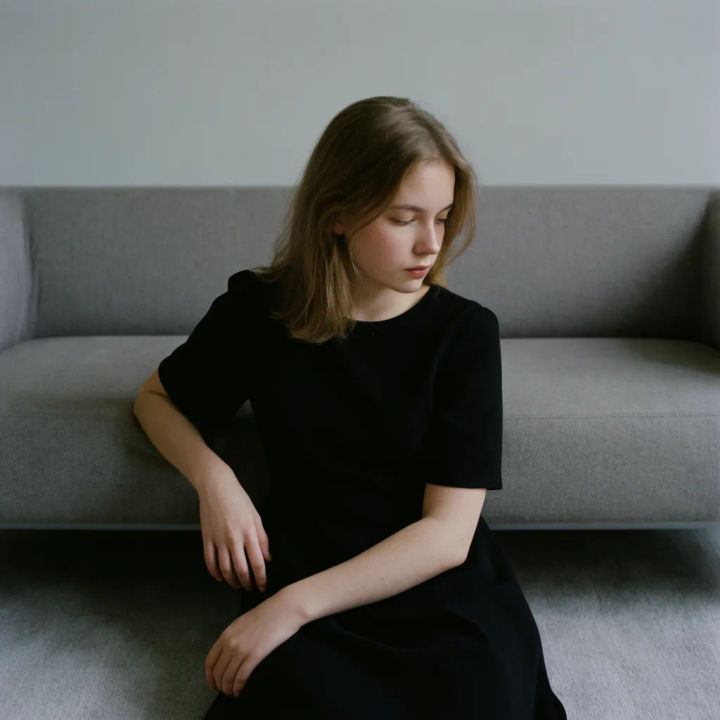
Perluas latar depan
Perluas bagian bawah foto ini dan lanjutkan lantai serta latar depan ke arah kamera
Edit prompt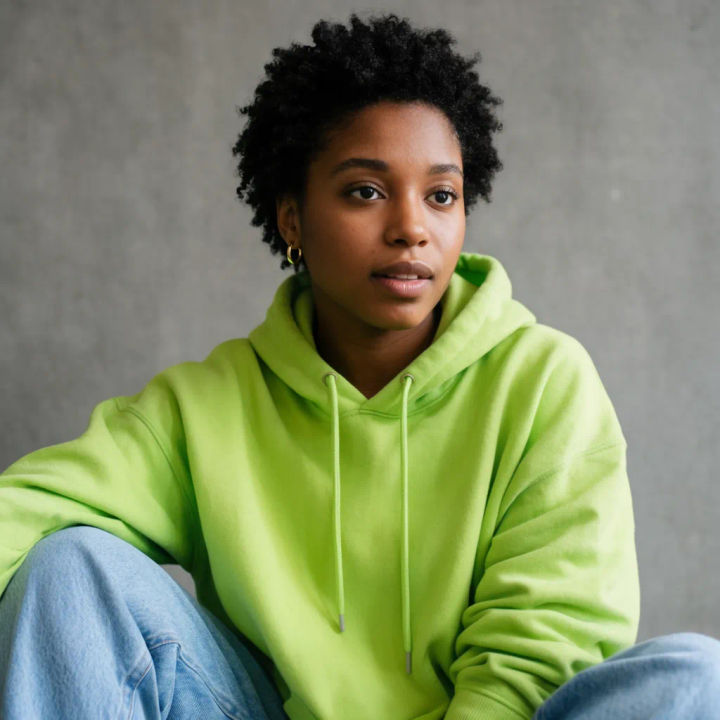
Buka foto yang terlalu sempit
Tarik bingkai mundur di sekitar subjek ini dan bangun kembali sekitar yang terpotong
Edit prompt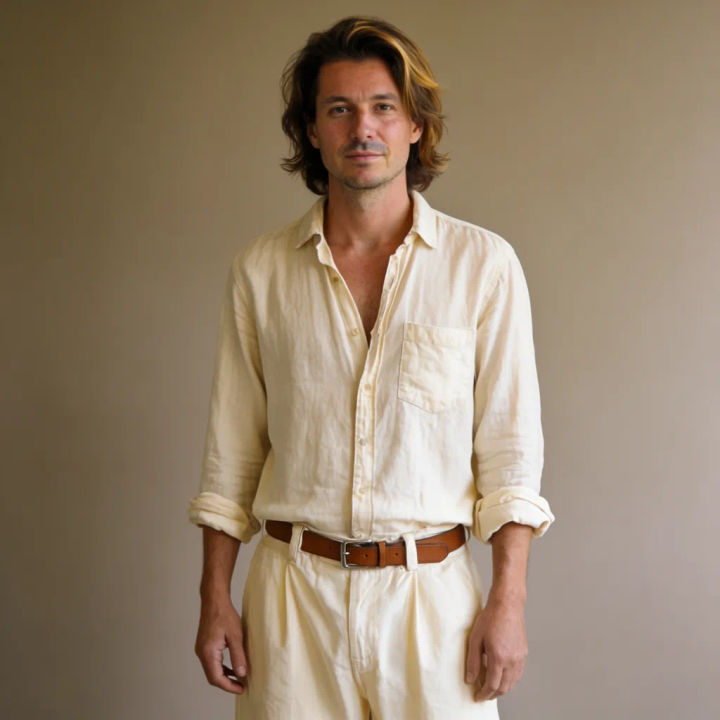
Lanjutkan dinding polos
Perluas dinding polos di belakang subjek ke arah kiri dan jaga pencahayaan tetap rata
Edit prompt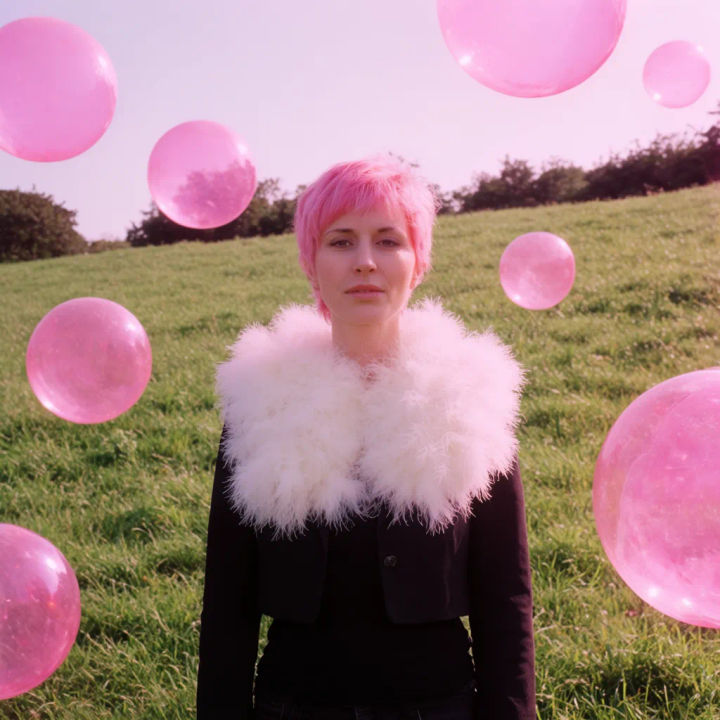
Jadikan persegi
Perluas foto lebar ini ke atas dan bawah jadi bingkai persegi untuk postingan feed yang serasi dengan adegannya
Edit prompt
Cinematic storyboard
Share a scene description with character references. Get a full storyboard with shot angles and mood.

Messages to cinematic scene
Dramatize any text conversation into a cinematic multi-shot video.

Title sequence
Generate a professional film title card from scratch, with optional cinematic animation.

3x3 storyboard
Feed in a single image. Get 9 cinematic beats laid out as a 3x3 storyboard grid.

Chibi sprite animation
Turn any photo or description into an animated chibi sprite. Dance, jump, wave, attack, and more.

Expressions
Take any character image and generate 6 distinct facial expressions on a single reference sheet.
Semua di Morphic
Model
Nano Banana 2, Flux 2 Pro, ChatGPT Images, Grok Imagine, Recraft, Seedream, dan lainnya. Ganti model saat satu perluasan menyatu lebih rapi daripada yang lain.
Outpainting AI
Metode yang sama untuk membuat adegan di luar bingkai, saat Anda ingin terus memperluas adegan selangkah demi selangkah.
Generative Fill AI
Lukis elemen baru ke dalam foto, atau ke ruang yang baru saja Anda tambahkan di sekelilingnya.
Image to image
Bangun ulang atau ubah gaya foto apa pun lewat mesin yang sama dengan yang menjalankan uncrop.
