Ideogram 4.6 でできること
Ideogram 4.6 は、Ideogram が2026年11月19日に公開した画像モデルです。精密な編集を意識して作られており、画像に正確な文字を入れる、このシリーズの強みも引き継いでいます。ポスター、メニュー、パッケージ、広告、カバーなど、文言が入り、何度も修正が入るデザインに向いています。
Morphic では、どの有料プランでも Ideogram 4.6 を使えます。テキストからの生成も編集も、標準解像度か 2K で行えます。このガイドの作例はすべて、Morphic の Ideogram 4.6 で、表示したプロンプトの英語の原文から作りました。
Ideogram 4.6 で文字を正確に入れる
画像に入れたい文言は、すべて引用符で囲みます。そのうえで、各行を置く場所を指定します。上部、その下、右下の丸いバッジといった具合です。Ideogram 4.6 は読む順序にそって配置するのが得意なので、行は上から順に並べてください。
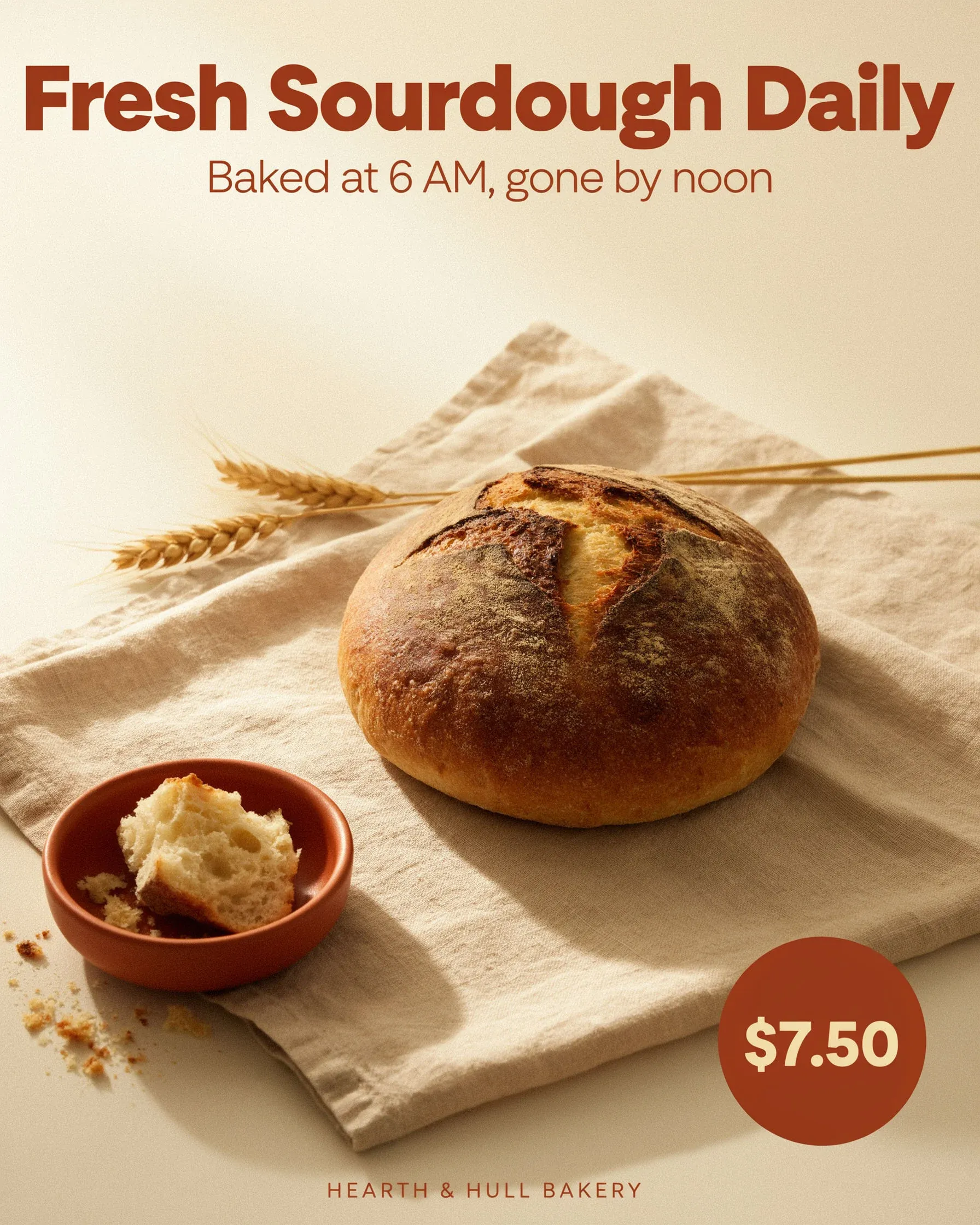
近所のパン屋のSNS広告。上部:見出しの文字は "Fresh Sourdough Daily"。中央:サブラインは "Baked at 6 AM, gone by noon"。右下:"$7.50" と書かれた丸い価格バッジ。リネンの布の上に置かれた、皮がぱりっとしたサワードウのパン。朝のやわらかな窓の光、クリーム色とテラコッタの配色、モダンなサンセリフ体の文字。
書体の名前を挙げずに、文字の見た目で伝えます。太く細長いゴシック体や、温かみのある明朝体風のセリフ体といった書き方です。
Ideogram 4.6 で余計な文字を防ぐ
Ideogram 4.6 は短いプロンプトをより作り込んだデザインに広げます。Morphic ではこの処理が常に働きます。仕上がりは良いことが多い反面、独自の文字も足されます。上のパン屋の広告では店名が加わり、下のポスターでは会場名、住所、入場料が加わりました。防ぐには、プロンプトの最後に、ほかに入れてよい文字を書きます。
 この文字だけ
 制限なし
プロンプトは同じで、違いは最後の1文だけです。Ideogram 4.6 で作成。
屋内ジャズナイトの大胆なコンサートポスター。上部に大きな見出しの文字で "MIDNIGHT BRASS" と入れる。その下に小さめの文字で "Friday 14 March · Doors 8 PM" と入れる。背景は濃紺で、温かみのある真鍮ゴールドの幾何学模様と、様式化したトランペットのシルエットを配置する。紙の粒子がうっすら見える、フラットなグラフィック印刷の質感。画像内の文字はこの2行だけにする。会場名、住所、料金、そのほかの文字は入れない。
どの結果も、必ず校正してください。足された行に、身に覚えのない名前、日付、金額が入ることがあります。
Ideogram 4.6 で長めの文章を組む
Ideogram 4.6 は、見出しだけでなく短い段落も組めます。正確な文章とシンプルなレイアウトを渡します。タイトル、罫線、本文のブロックという構成です。段落は数文にとどめ、周りに余白を残してください。
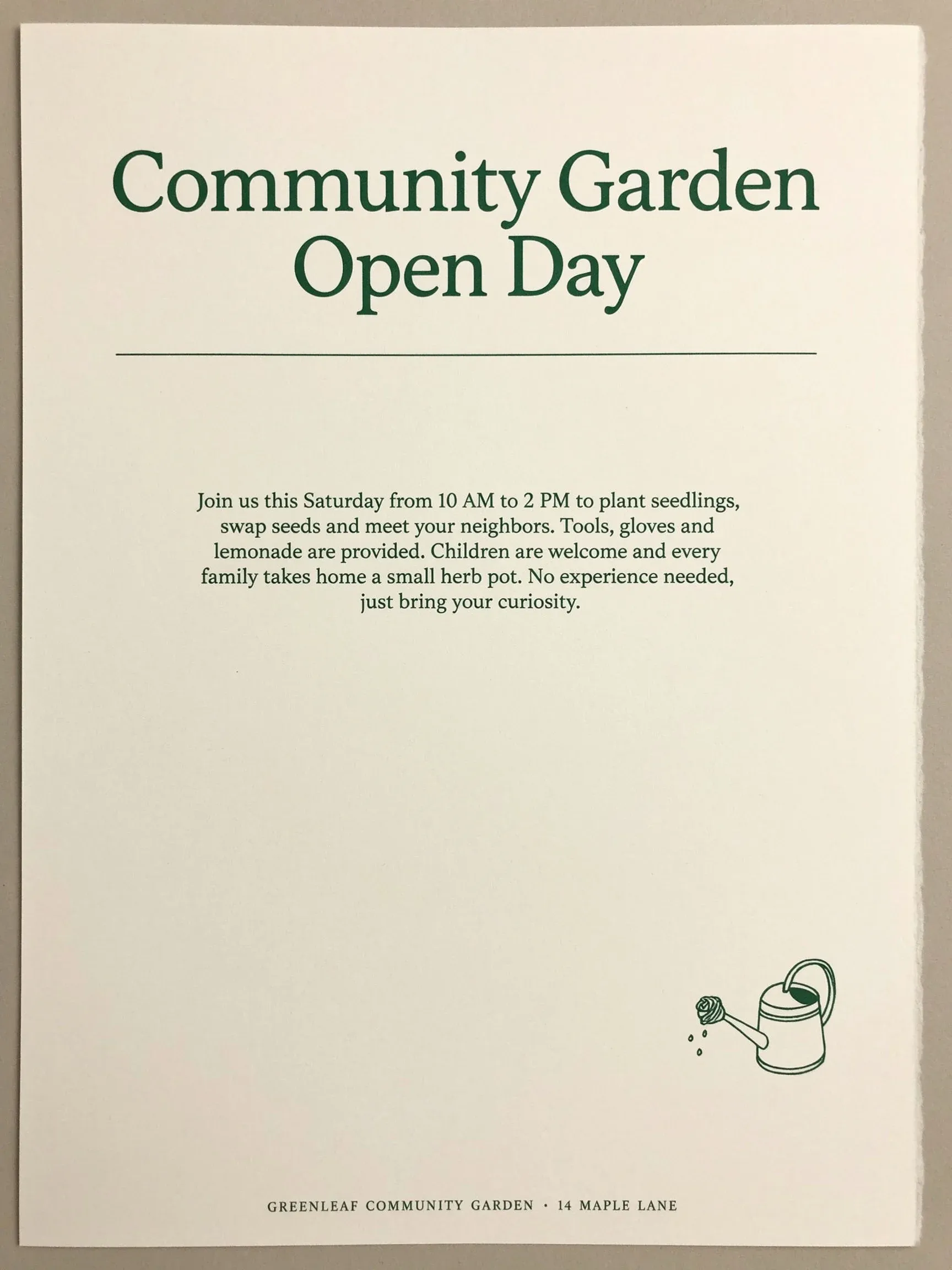
オフホワイトの紙に印刷した、ミニマルなチラシ。上部のタイトルは "Community Garden Open Day"。タイトルの下に、次の文章をそのまま本文の段落として入れる:"Join us this Saturday from 10 AM to 2 PM to plant seedlings, swap seeds and meet your neighbors. Tools, gloves and lemonade are provided. Children are welcome and every family takes home a small herb pot. No experience needed, just bring your curiosity." 下の隅に、濃い緑のインクで描いた小さなじょうろの線画を添える。
Ideogram 4.6 で1行の文字だけを直す
仕上がったデザインの文言を更新するには、Ideogram 4.6 を選んだ image to image で画像を開きます。古い文言、新しい文言、そのままにする部分を伝えてください。アスペクト比は自動のままにします。画像が元の形を保ち、精密な編集として実行されるので、指定した1行だけが変わり、ほかのデザインは動きません。
 編集後
 元画像
スライダーを動かすと、最後の1品だけが変わったとわかります。Ideogram 4.6 で作成。
比率を選ぶのは、新しい形にしたいときだけです。たとえば縦長の広告を正方形の投稿にするときです。モデルがレイアウトを組み直すので、すべての行を改めて確認してください。
Ideogram 4.6 で物の入れ替えと色替え
写真でも、同じ書き方が通用します。対象の物、変える内容、残すものをすべて書きます。部屋、光、顔、ポーズなどです。
 編集後
 元画像
変わったのはソファだけで、窓、テーブル、植物はそのままです。Ideogram 4.6 で作成。
Ideogram 4.6 は、頼んだ色の色合いをよくとらえます。ただ、私たちのテストでは、16進数のカラーコードで指定した色が、指定より暗く出ました。ブランドカラーは、スウォッチと見比べて確認してください。
Ideogram 4.6 の品質レベルの選び方
Morphic には、Ideogram 4.6 の品質レベルが3つあります。解像度は別に設定します。
| Low | Medium | High | |
|---|---|---|---|
| 向いている用途 | 素早い下書きとレイアウトの確認 | ほとんどの仕上げ作業 | 細部の仕上げとメインビジュアル |
| テストでの文字の正確さ | 見出しは正しい綴り | 見出し、段落、小さな注意書きまで正確 | 見出しと日付の行が正確 |
| 既定 | ○ |
まず Low でレイアウトと文言を固めます。残す1枚は、Medium か High で、2K で作り直してください。
Ideogram 4.6 の制限と使いこなしのコツ
- すべての行を校正してください。綴りの精度は高く、足された余計な行が、いちばん多い想定外です。
- ラテン文字以外は、短く保ちます。私たちのテストでは、アラビア語とヒンディー語が崩れました。アクセント付きのラテン文字は問題ありませんでした。
- 印刷や切り抜きに使う画像は、2K にします。
- SVG のロゴやアイコンは、Ideogram Vector で作ります。
- 編集は1回に1か所とし、残すものも書きます。
Canvas を開き、これらのプロンプトを Ideogram 4.6 と別の画像モデルで並べて実行すると、違いを比べられます。