3D Scene

에이전트 기반 3D 블로킹 에디터입니다. 에이전트에게 프롬프트로 샷을 구성하게 한 뒤, 모든 앵글을 정확하게 설정하세요.
Tidewater
CanvasCopilotCompose
채팅내보내기
레이어채팅에셋
  • 샷 카메라
  • 태양
  • June
  • Mara
  • 부두
  • 난간 · 왼쪽
  • 난간 · 오른쪽
  • 등대
3D Scene디자인애니메이션보기 원근
드래그하여 회전
샷 카메라35 mm
00:04/ 00:081x
01s2s3s4s5s6s7s8s
샷 카메라
June
Mara
채팅자동

June은 부두 끝에서 기다립니다. Mara가 June에게 달려갑니다. 크레인이 내려와 골든아워의 투샷으로 이어집니다.

  • 골든아워의 부두를 만들었습니다
  • June을 배치하고, Mara는 5초 달리기로 배치했습니다
  • 투샷으로 내려오는 크레인 키프레임을 만들었습니다
  • 장면 점검: 이상 없음
장면을 프롬프트하세요…

정밀한 제어프롬프트든 직접 배치든, 순서는 자유입니다

열두 명의 군무
에이전트
리드위치0.00 0.00 1.80나

프롬프트 후 미세 조정. 에이전트가 샷을 구성하면, 만들어진 모든 것을 프레임 단위까지 직접 조정합니다.

병위치0.00 1.00 0.00나
3점 조명 리그 추가
에이전트

배치 후 프롬프트. 직접 블로킹한 뒤 변경 사항을 프롬프트하세요. 에이전트는 직접 배치한 것을 바탕으로 이어서 작업합니다.

  • 이름으로 무엇이든 찾기. 가로등부터 비행기 객실까지, 모델 라이브러리를 검색합니다.

  • 원하면 먼저 물어봅니다. 편집 전에 먼저 묻도록 설정하고, 실행 전에 변경 사항을 하나씩 승인하세요.

  • 스스로 결과를 점검. 편집할 때마다 겹침, 바닥 아래로 내려간 소품, 벽 안에 들어간 카메라가 없는지 확인합니다.

모든 디테일을 연출하세요위치, 동선, 프레이밍, 점검
June위치-1.02 0.00 0.00회전0° 90° 0°
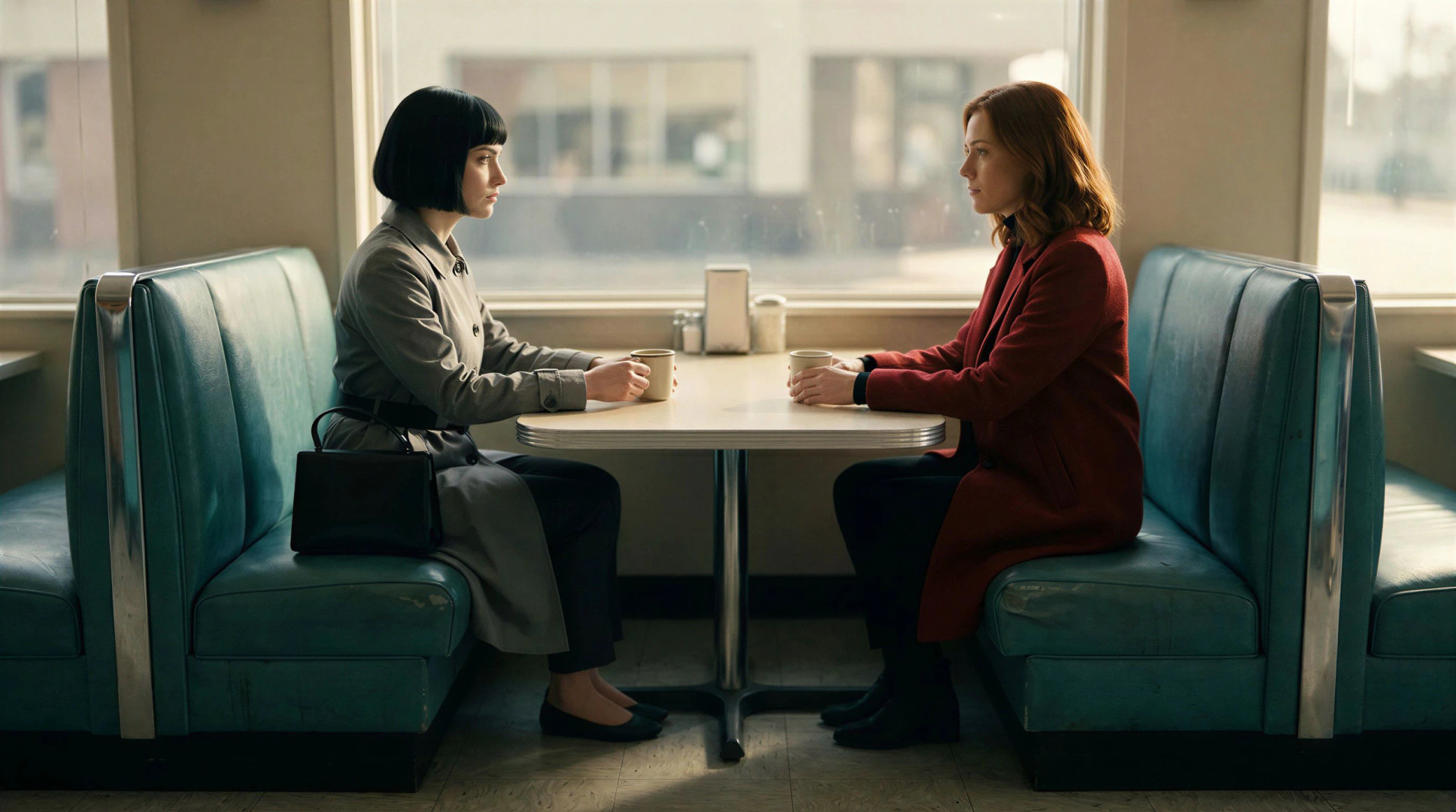
June과 Mara를 부스에 앉히기
부스에 앉은 June마주 앉은 Mara
모두를 제 위치에 세우세요
드래그해서 제자리에 놓거나, 정확한 위치와 방향을 직접 입력하세요. 배치는 샷이 바뀌어도 그대로 유지되므로 누구도 틀어지지 않습니다.
동선을 그리고 타이밍을 맞추세요
바닥에서 경로를 클릭하고 걷기나 달리기를 고른 뒤, 각 캐릭터나 차량이 도착하는 초를 정하세요.
June걷기 · 0:04
차가 멈춘 뒤 June이 길을 건넙니다
0:03에 차 정지0:04에 June 횡단
샷 카메라렌즈35 mm롤1.50°
샷 카메라
June의 어깨 너머, 핸드헬드
오버 더 숄더미디엄핸드헬드 리그
샷을 잡고 리그를 고르세요
투샷부터 오버 더 숄더까지 클릭 한 번으로 프레이밍하고, 돌리·핸드헬드·드론 리그를 고르고, 렌즈와 롤은 수치로 설정합니다.
생성하기 전에 실수를 잡아내세요
카메라가 두 캐릭터 사이의 축을 넘어 화면에서 좌우가 뒤바뀔 때나, 누군가 걷기엔 너무 빠르게 움직일 때 점검 기능이 경고해 줍니다.
연속성 점검 · 20:04에 카메라가 축을 넘음Mara가 걷기엔 너무 빠름
연속성 경고 수정
카메라를 한쪽에 유지Mara를 달리기로 설정

블로킹에서 최종 샷까지구성한 샷 그대로 생성

블로킹최종 샷
블로킹최종 샷
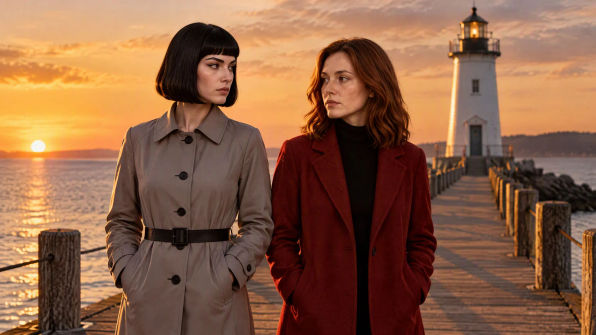
빨간 마네킹Mara, 빨간 코트파란 마네킹June, 회색 트렌치

색으로 캐스팅하세요
프롬프트에서 마네킹을 색으로 지정하세요.

16:99:162.39:14:31:1
1080p

어떤 비율로든 내보내세요
스틸이든 영상이든, 와이드스크린부터 세로형까지.

MayaTheo
MT2명 편집 중저장됨

함께 블로킹하세요
하나의 장면을 실시간으로 공동 편집하며, 모든 커서와 선택 영역을 화면에서 확인합니다.

풀 3D 툴셋포즈, 군중, 조명, 타이밍

모든 출연자의 포즈를 잡으세요

관절 하나하나 포즈를 잡거나, 걸음걸이를 고르거나, 펀치부터 앉기까지 모션 프리셋을 적용하세요.

캐릭터 포즈
포즈사용자 지정
관절오른쪽 팔꿈치
모션걷기

출연진 전체를 연출하세요

군무, 격투, 추격전을 한 번에 연출하고, 모든 출연자는 그대로 편집할 수 있습니다.

군무격투도보 추격카체이스
출연 인원 8명

장면에 조명을 입히세요

골든아워부터 클럽까지의 룩, 조명 리그, 그림자가 있는 단일 조명을 지원합니다.

스튜디오낮골든아워해질녘밤

프레임 단위로 타이밍을 맞추세요

키프레임, 이징, 그리고 한 구간 전체를 한 번에 옮기거나 늘이는 구간 도구를 제공합니다.

01s2s3s4s5s6s7s8s
샷 카메라
June
Mara
페리
구간 도구이동 +12f늘이기 120%
이즈 인/아웃

모든 촬영을 위해스튜디오, 에이전시, 브랜드, 크리에이터

자주 묻는 질문
Morphic 3D Scene이란 무엇인가요?
Morphic Canvas 위에서 쓰는 3D 블로킹 에디터입니다. 블로킹은 영상을 생성하기 전에 누가 어디에 서고, 어떻게 움직이고, 카메라를 어디에 둘지 정하는 작업입니다.
3D나 프리비즈 경험이 필요한가요?
아니요. 예시 샷에서 시작하거나, 원하는 샷을 에이전트에게 설명하면 됩니다. 캐릭터는 바로 쓸 수 있는 마네킹이고 세트는 내장 라이브러리에서 가져오므로, 직접 모델링할 일이 없습니다.
에이전트는 장면에서 무엇을 할 수 있나요?
세트 구성, 액션 연출, 카메라 이동과 키프레임 설정, 조명 변경, 연속성 경고 수정, 샷 재생까지 할 수 있습니다.
에이전트가 한 편집을 되돌릴 수 있나요?
네. 되돌리라고 프롬프트하면 해당 변경을 한 단계로 취소합니다. 에이전트의 편집은 항상 통째로 반영되므로, 중간에 끊긴 변경이 장면에 들어가는 일은 없습니다. 직접 한 편집은 실행 취소와 다시 실행을 모두 쓸 수 있습니다.
3D Scene은 크레딧을 사용하나요?
장면을 만들고 편집하는 데는 크레딧이 들지 않습니다. 에이전트에게 프롬프트하면 Copilot 채팅과 마찬가지로 답변에 크레딧이 쓰입니다. 생성 크레딧은 최종 샷을 만들 때만 사용됩니다.
모델은 누가 누구인지 어떻게 알까요?
마네킹마다 고유한 색과 라벨을 지정하면 둘 다 내보내기에 표시됩니다. 내보낸 파일을 레퍼런스로 쓰고, 프롬프트에서 색으로 각각을 지정하세요. “빨간 마네킹은 빨간 코트를 입은 여성 Mara입니다. 파란 마네킹은 회색 트렌치코트를 입은 June입니다.” 그러면 모델이 누가 어디에 서 있고 어느 쪽을 향하는지 알게 됩니다.
Canvas의 카메라 도구와는 무엇이 다른가요?
카메라 도구는 이미 만든 이미지나 클립을 바꿉니다. 같은 프레임을 새 각도로 보는 식입니다. 3D Scene은 순서가 앞섭니다. 배치와 카메라 움직임을 먼저 정하고, 그에 맞춰 샷을 생성합니다.
무엇을 내보낼 수 있나요?
원하는 프레임은 PNG로, 샷 전체는 MP4로 내보낼 수 있습니다. 비율은 16:9, 9:16, 2.39:1, 4:3, 1:1이며 해상도는 720p 또는 1080p입니다. 영상은 브라우저에서 렌더링되므로 최신 Chrome, Edge, Safari를 사용하세요.
어떤 요금제에 에이전트가 포함되나요?
무료 요금제를 포함한 모든 요금제에 포함됩니다. 장면이 열려 있으면 언제든 에이전트를 쓸 수 있습니다.
별도의 프리비즈 툴 대신 Morphic에서 블로킹하는 이유는 무엇인가요?
블로킹이 생성물, 팀과 같은 파일에 있으므로 레퍼런스가 프로젝트 밖으로 나가지 않고, 앱 사이에서 파일을 옮길 일도 없습니다.
chair
첫 샷을 블로킹해 보세요
에이전트에게 프롬프트하거나 예시를 열어 보세요.