AI로 영상 속 옷을 바꾸는 이유
촬영이 끝난 뒤에 의상을 바꾸고 싶어지는 일은 흔합니다. 예전에는 재촬영하거나 프레임마다 손으로 고쳐야 했습니다. 이제는 새 옷을 문장으로 설명하면 됩니다. Morphic이 모든 프레임에 적용하고, 천은 인물의 움직임을 따라 흔들리며 같은 빛을 받습니다. 얼굴과 동작, 장면은 촬영한 그대로 남습니다. 의류 쇼핑몰의 룩북이나 상품 영상, 유튜브 숏폼처럼 재촬영이 부담스러운 작업에 잘 맞습니다.
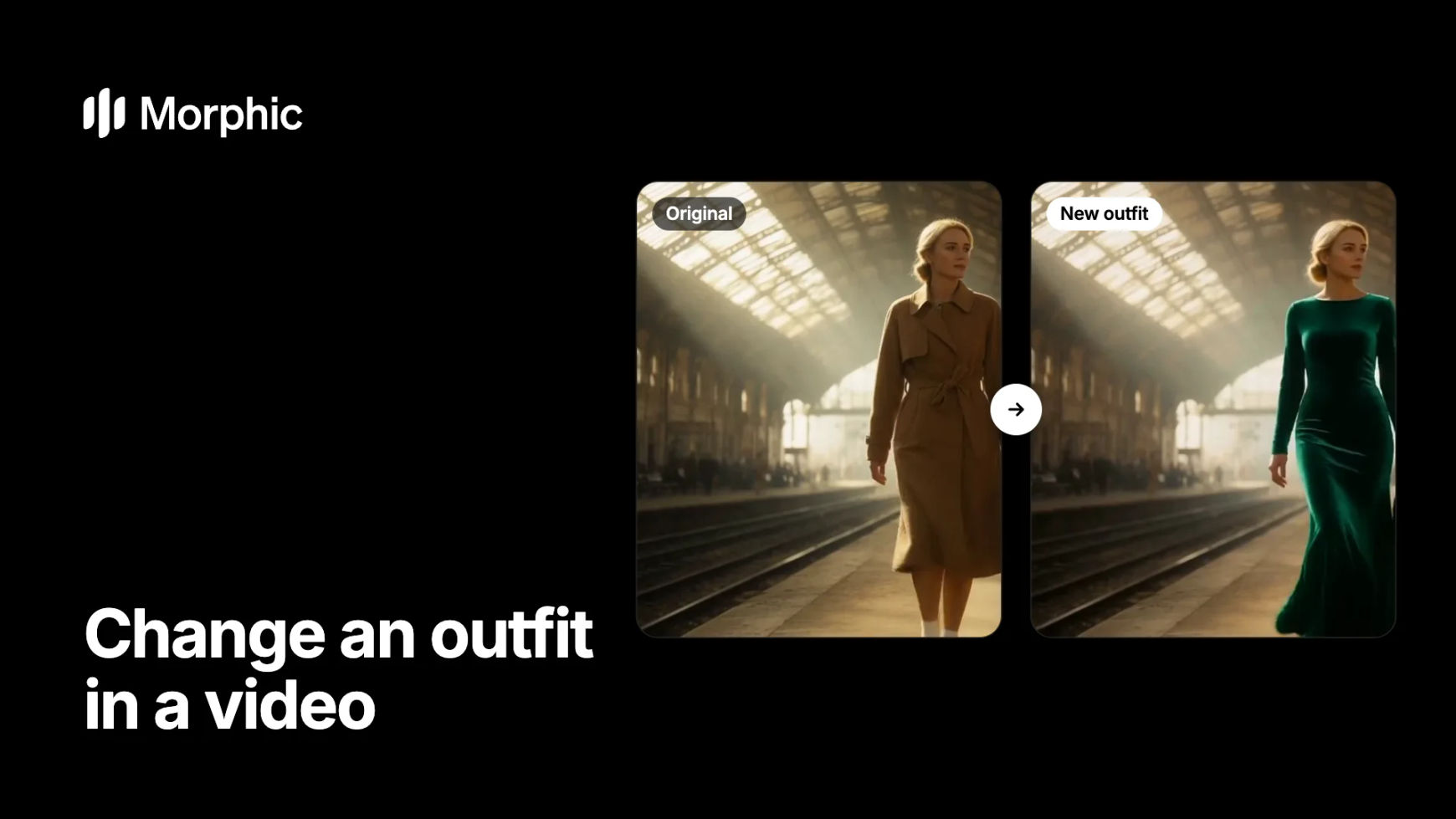
영상 속 옷 바꾸기 예시
문장 하나로 한 번씩 편집했습니다. 걸음걸이와 몸짓, 촬영 장소는 원본 샷 그대로입니다.
원본
새 옷
카멜색 트렌치코트가 바닥까지 내려오는 에메랄드빛 벨벳 드레스로 바뀝니다. 치맛자락은 걸음에 맞춰 움직입니다. 기차역과 승객들, 쏟아지는 햇살은 촬영한 그대로입니다.
Morphic에서 영상 속 옷 바꾸는 방법
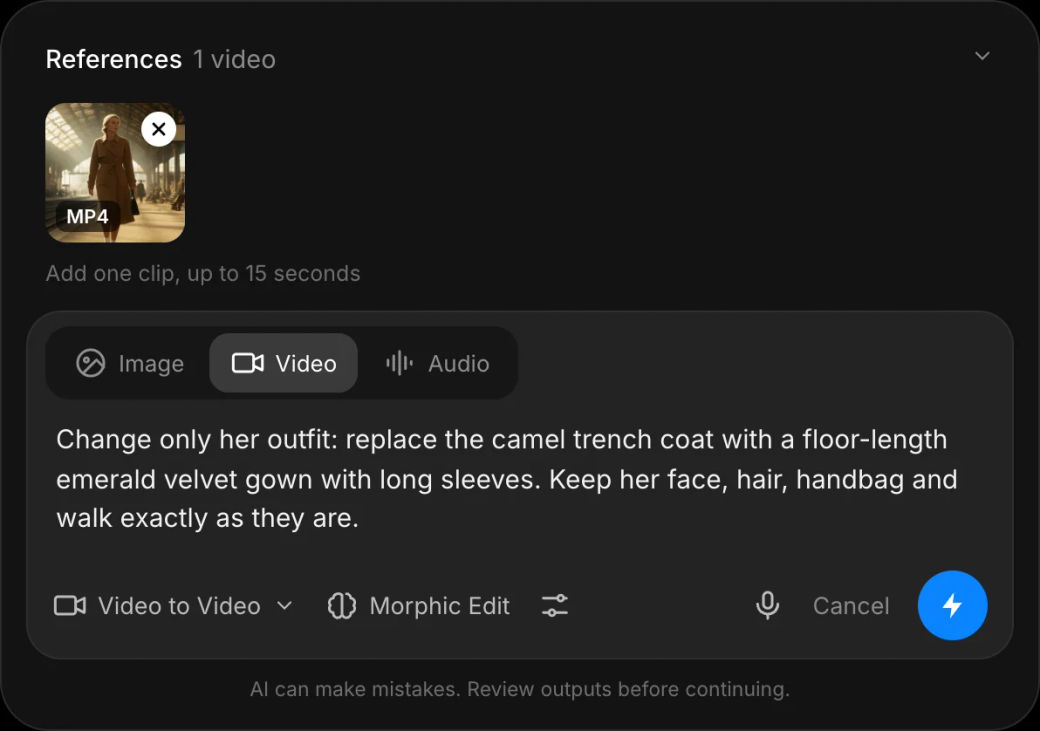
Video to Video를 열고 클립 추가하기
Video to Video 도구를 열고 최대 15초의 샷을 추가하세요. 옷이 또렷하게 보이고 밝으며 물건에 가려지지 않은 클립일수록 결과가 깔끔합니다.
새 옷과 그대로 둘 것 적기
옷의 종류와 색, 소재, 모양을 적은 다음 바뀌면 안 되는 것을 덧붙이세요. 예를 들면 “옷만 바꿔 주세요: 트렌치코트를 에메랄드빛 벨벳 드레스로. 얼굴과 머리, 걸음걸이는 그대로 둡니다.”와 같이 씁니다.
여러 버전을 비교해 고르기
버전을 몇 개 만들어 움직임이 가장 큰 순간을 확인하세요. 천이 자연스럽게 이어지는 버전을 고르면 됩니다. 클립 길이가 그대로 유지되므로 편집본에 바로 넣을 수 있습니다.
캠페인 전체의 의상을 바꾸시나요? 맞춤 워크플로우를 함께 만들어 드립니다.
패션 브랜드와 에이전시, 스튜디오를 위한 서비스입니다. 가지고 계신 영상과 룩, 진행할 시장을 알려 주세요. 샷마다 같은 기준으로 의상 변경을 적용하는 맞춤 영상 편집 워크플로우를 함께 설계합니다.
결과가 잘 나오는 의상 프롬프트 작성법
- 옷을 구체적으로 적으세요. “긴 소매의 에메랄드빛 벨벳 이브닝 드레스”가 “예쁜 옷”보다 낫습니다. 색과 소재, 길이가 모델이 그릴 기준이 됩니다.
- “옷만 바꿔 주세요”로 시작하세요. 그대로 둘 것을 함께 적으면 얼굴과 머리, 배경이 보호됩니다.
- 움직임에 맞는 옷을 고르세요. 빠르게 달리는 샷의 폭이 넓은 한복 치마나 춤추는 샷의 뻣뻣한 코트는 어색해 보일 수 있습니다.
- 소품도 챙기세요. 가방과 액세서리, 모자를 남길지 뺄지 적어 두세요. 적지 않으면 모델이 알아서 정합니다.
- 한 번에 하나만 바꾸세요. 옷을 먼저 바꾸고 다른 편집은 두 번째 단계에서 하면 결과가 더 깔끔합니다.
옷만 바꿀까, 인물까지 바꿀까?
| 목적 | 사용할 도구 | 그대로 남는 것 |
|---|---|---|
| 같은 사람, 새 옷 | Video to Video의 의상 편집 | 얼굴, 동작, 장면 |
| 다른 인물로 교체 | Morphic Recast | 연기, 카메라, 사운드트랙 |
| 새로운 배경 | 영상 배경 바꾸기 | 인물과 동작 |
| SNS용 옷 갈아입기 영상 | 의상 스왑 영상 | 아이디어에서 처음부터 생성한 영상 |
자주 묻는 질문
네. Morphic에서 새 옷을 설명하면 샷의 모든 프레임에 적용됩니다. 인물의 얼굴과 동작, 장면은 촬영한 그대로이므로 재촬영도 마스킹도 필요 없습니다.
옷은 색과 소재, 모양으로 설명하세요. 권리를 가진 경우가 아니라면 브랜드 이름이나 로고는 적지 않는 편이 안전합니다.
됩니다. 촬영한 샷에 새 옷만 입히는 방식이라 색상이나 스타일을 비교하려고 다시 찍을 필요가 줄어듭니다. 캠페인 전체에 같은 기준을 적용하려면 맞춤 워크플로우를 문의해 보세요.
원본 동작을 그대로 따라가므로 치마는 걸음에 맞춰 흔들리고 재킷은 어깨를 따라 움직입니다. 샷의 움직임에 어울리는 옷일수록 자연스럽게 보입니다.
편집 한 번에 최대 15초 길이의 클립 하나를 처리하며 길이는 그대로 유지됩니다. 긴 영상은 샷별로 편집한 뒤 Compose 타임라인에서 이어 붙이세요.
네. “왼쪽에서 트렌치코트를 입은 여성”처럼 눈에 보이는 특징으로 대상을 설명하면 그 사람의 옷만 바뀝니다.