FLUX Video Upscale는 무엇을 하나
FLUX Video Upscale는 Black Forest Labs가 FLUX 3을 바탕으로 만든 영상 업스케일러입니다. 클립을 2x 또는 3x로, 최대 4K까지 키웁니다. 단순 리사이즈로는 살릴 수 없는 피부, 수염, 필름 입자, 옷감, 나뭇잎의 잔디테일도 다시 그려 냅니다. 원본 오디오는 그대로 유지됩니다. 해상도가 낮은 원본을 유튜브나 숏폼용으로 올려야 할 때 쓰기 좋습니다.
BFL은 2026년 10월 23일에 전면 업그레이드를 발표하면서, 새 버전이 Topaz Astra 2보다 저렴하고 약 두 배 빠르다고 밝혔습니다.
이 가이드의 모든 프레임은 Morphic에서 FLUX 3 Max로 만든 클립을 Morphic의 FLUX Video Upscale로 키운 것입니다. 비교 이미지는 같은 영역을 원본 크기로 잘라, 일반 리사이즈로 키운 원본과 업스케일 결과를 나란히 보여 줍니다.
 FLUX Video Upscale 3x
 일반 리사이즈
FLUX Video Upscale 예시: 크리에이티브 모드가 바꾸는 것
BFL은 원본을 그대로 유지하는 정밀 모드와 잔디테일을 다시 그리는 크리에이티브 모드를 제공하며, Morphic은 크리에이티브 모드로 실행합니다. 아래 세 가지를 순서대로 보세요. 360p 시장 영상은 3x로 키우자 작은 파일에 없던 자수 무늬가 생겼습니다. 석기 병은 3x에서 더 선명해졌지만 반점이 조금 다시 그려졌으니, 라벨과 로고는 꼭 확인하세요. 인물은 2x에서도 같은 얼굴을 유지하고 주름과 수염이 더 또렷해졌습니다.
 FLUX 3x
 360p
360p FLUX 3x
 리사이즈
리사이즈 FLUX 2x
 리사이즈
리사이즈2x와 3x, 배율은 어떻게 고르나
배율은 원본 해상도에 곱해지므로 결과는 원본이 정합니다. 출력은 4K까지이며, 그보다 커지면 크기 제한을 넘습니다.
| 원본 | 2x | 3x |
|---|---|---|
| 360p | 720p | 1080p |
| 720p | 1440p (2K) | 2160p (4K) |
| 1080p | 2160p (4K) | 크기 제한 초과 |
| 1440p | 크기 제한 초과 | 크기 제한 초과 |
720p로 생성한 영상이라면 3x가 4K까지 한 번에 가는 길이고, 2x는 2K까지만 가볍게 올리는 길입니다. 1080p 마스터라면 2x로 4K가 됩니다. 아래 두 클립은 720p 원본의 같은 항공 샷을 2x와 3x로 올린 것으로, 각각 원본 크기로 잘랐습니다. 왼쪽이 일반 리사이즈, 오른쪽이 FLUX Video Upscale입니다.
2x: 720p에서 1440p로
3x: 720p에서 4K로
FLUX Video Upscale로 영상 업스케일하는 법, 단계별
- 01
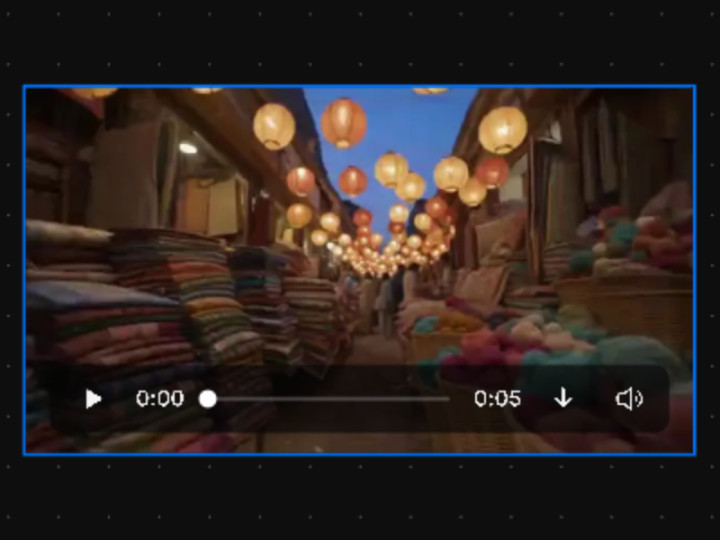
클립 선택
생성했거나 업로드한 클립을 Canvas에 놓고 클릭하세요. MP4, 최대 20초, 50MB까지 가능합니다.
- 02
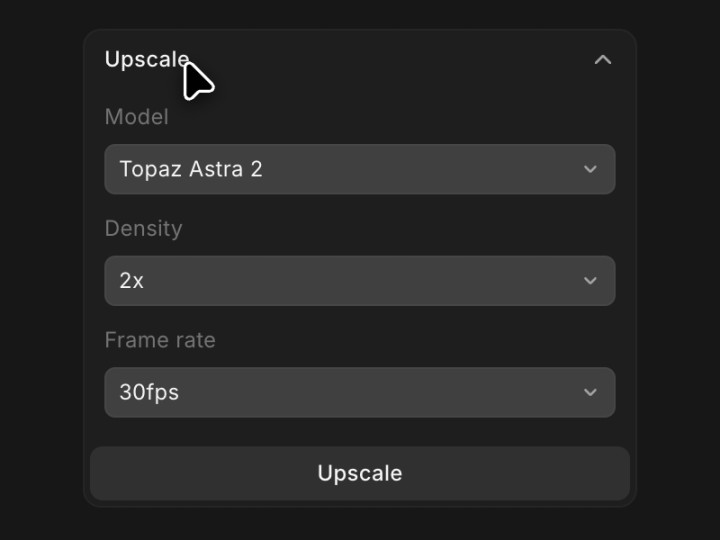
Upscale 열기
오른쪽 Details 패널에서 Upscale 섹션을 여세요.
- 03
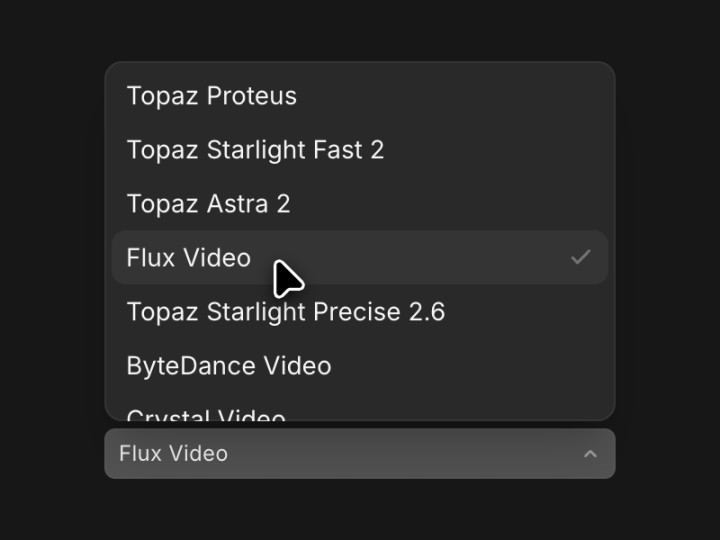
Flux Video 선택
Model 목록에서 Flux Video를 고르세요. 옆에 Topaz와 Crystal이 있습니다.
- 04
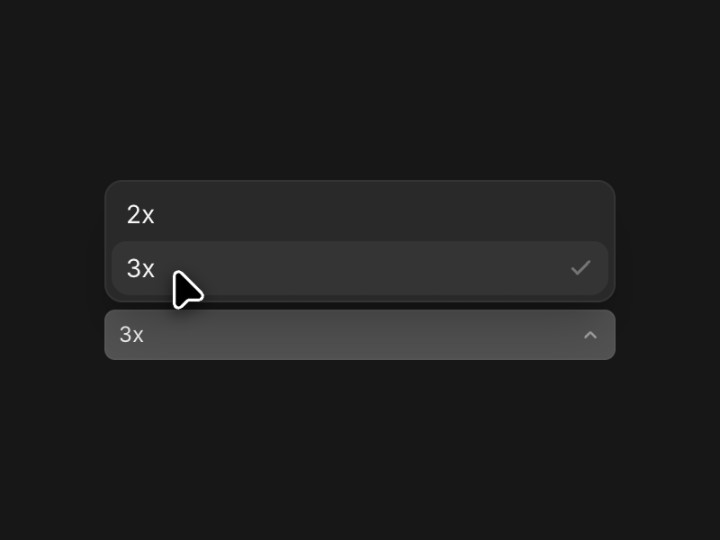
2x 또는 3x 선택
Density가 곧 배율입니다. 3x는 720p를 4K로, 2x는 1080p를 4K로 올립니다.
- 05
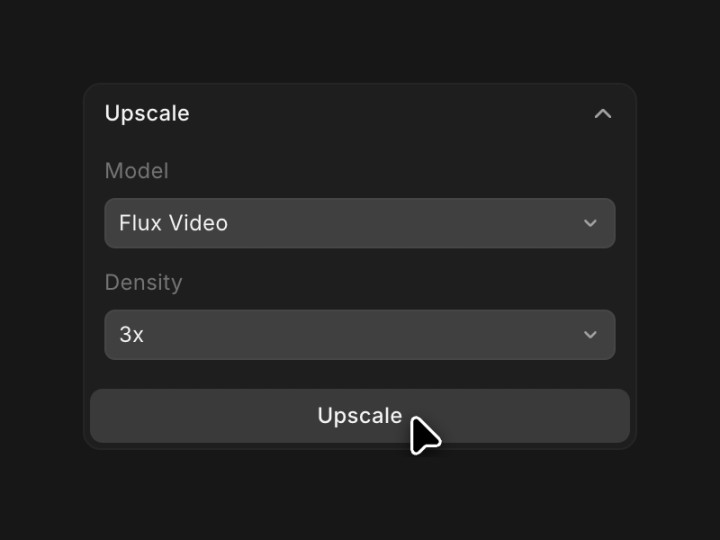
Upscale 클릭
업스케일된 클립이 원본 옆에 나타나며, 오디오는 그대로 유지됩니다.
- 06
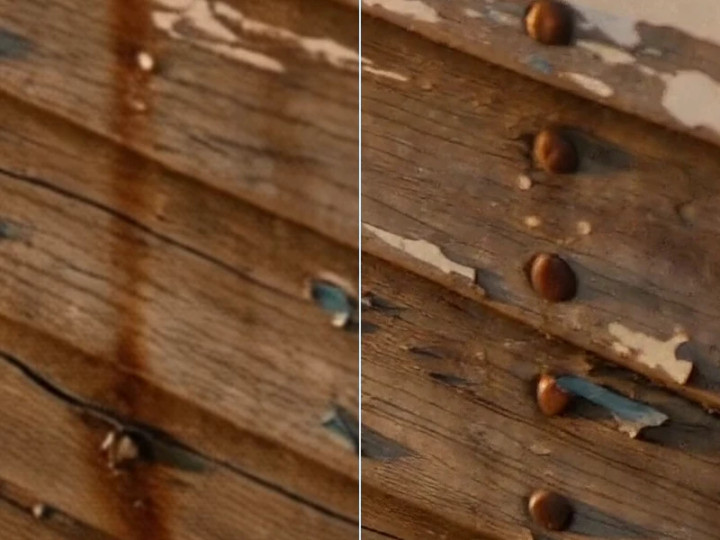
결과 비교
공개하기 전에 얼굴, 라벨, 촘촘한 무늬를 확대해서 확인하세요.
채팅이 편하다면 Copilot에게 요청해도 됩니다. 예를 들면 이렇게 쓰세요: 이 클립을 Flux Video로 3x 업스케일해 주세요.
AI로 만든 영상을 4K로 업스케일하는 법
대부분의 영상 모델은 720p나 1080p로 렌더링하므로, 4K로 납품하려면 한 단계가 더 필요합니다. 먼저 샷을 생성해 동작과 소리를 확정하고, 마음에 드는 테이크만 업스케일하세요.
- Morphic의 영상 모델로 720p나 1080p 클립을 생성하세요. FLUX 3 Max나 FLUX 3 등 어느 모델이든 됩니다.
- 클립은 20초 이하로 맞추세요. 더 긴 편집본은 나눠서 각각 업스케일합니다.
- Flux Video로 업스케일하세요. 720p는 3x, 1080p는 2x입니다.
- 얼굴과 촘촘한 무늬를 확인한 뒤 내보내거나, 편집 프로젝트에 넣으세요.
FLUX 3 Max로 만든 720p 클립을 3x로 4K까지 올린 결과: 왼쪽은 일반 리사이즈, 오른쪽은 FLUX Video Upscale
FLUX Video Upscale 설정과 제한
- 배율: 2x 또는 3x, 클립마다 선택합니다.
- 출력: 최대 4K.
- 입력: MP4, 최대 20초와 50MB. BFL은 받는 입력의 최대 크기를 2560 x 1440으로 안내합니다.
- 오디오: 원본 트랙을 유지합니다.
- 모드: Morphic에서는 크리에이티브 모드입니다.
- 사용 위치: Canvas의 Upscale 패널, 또는 채팅의 Copilot.
- 플랜: 유료 플랜. 비용은 클립 길이와 출력 해상도에 따라 달라집니다. 요금제를 확인하세요.
자주 묻는 질문
FLUX Video Upscale는 Morphic의 유료 플랜에서 제공됩니다. 비용은 클립 길이와 출력 해상도에 따라 달라지며, 현재 플랜은 요금제 페이지에서 확인하세요.
네. Black Forest Labs는 어떤 영상이든 업스케일할 수 있다고 밝혔습니다. 가진 MP4를 Morphic에 올리면 생성한 클립과 같은 방법으로 업스케일할 수 있습니다.
네. 원본 트랙이 그대로 유지됩니다. 대사가 들어간 2x 테스트 클립도 대사가 싱크가 어긋나지 않은 채 나왔습니다.
Morphic은 FLUX Video Upscale를 크리에이티브 모드로 실행합니다. 이 모드는 잔디테일을 다시 그리기 때문에 인쇄된 무늬 같은 작은 부분이 달라질 수 있습니다. 얼굴, 라벨, 로고는 꼼꼼히 확인하고, 정확히 유지해야 하는 디테일이 있다면 원본을 쓰세요.
한 번에는 안 됩니다. 클립을 20초 이하로 나눠 각각 업스케일한 뒤, 편집에서 이어 붙이세요.
원본 해상도가 정합니다. 720p 클립은 3x로 4K가 되고, 1080p 클립은 2x로 4K가 됩니다. 720p를 2x로 올리면 2K입니다. 출력은 4K까지이며, 그보다 커지면 크기 제한을 넘습니다.