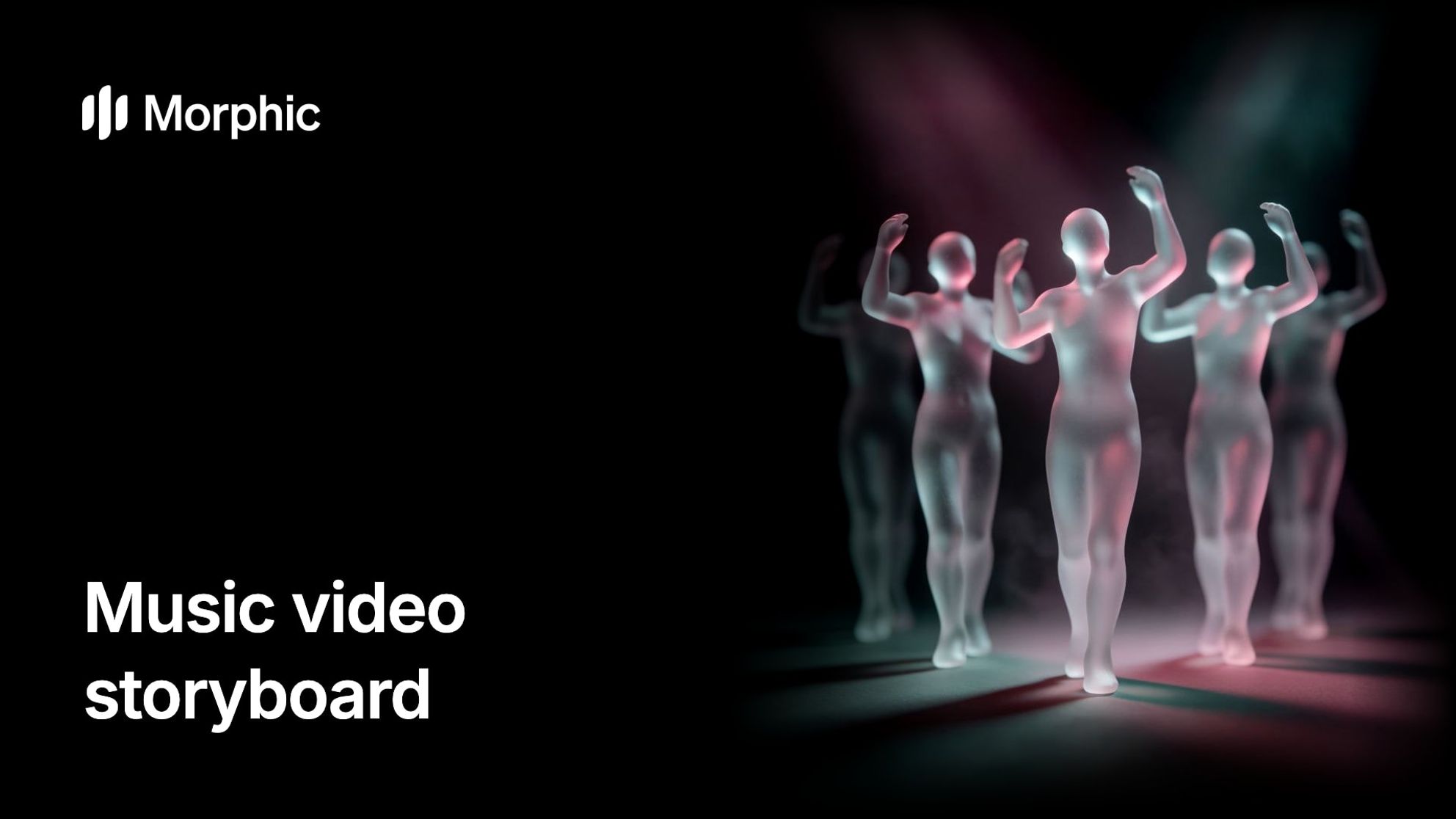
뮤직비디오 스토리보드는 노래를 계획으로 바꾼 문서입니다. 섹션마다 어떤 샷을 쓰고, 가수와 댄서가 어디에 서고, 카메라가 어떻게 움직이는지를 정합니다. Morphic에서는 섹션별로 보드를 짜고, 3D로 구성하고, 샷을 생성한 뒤 곡에 맞춰 편집합니다. 군무가 중심인 퍼포먼스 영상이나 숏츠용 세로 영상처럼 구도와 동선이 중요한 작업에 특히 잘 맞습니다.
뮤직비디오 스토리보드 작업 순서
뮤직비디오 스토리보드를 위해 곡을 섹션으로 나누기
인트로, 벌스, 후렴, 브릿지, 아웃트로 같은 구조와 섹션별 길이를 표시하세요. 길이에 따라 섹션에 들어갈 샷 수가 정해집니다. 섹션마다 맡은 역할을 주세요. 시작 목록이 필요하면 뮤직비디오 아이디어를 참고하세요. 숏폼으로 따로 올릴 구간, 예를 들어 안무 포인트가 있는 후렴도 이때 표시해 두면 이후 계획이 쉬워집니다.
- 벌스가수에게 가깝게 머무릅니다.
- 후렴군무 전체가 보이도록 넓게 엽니다.
- 브릿지조명 하나 아래 한 사람으로 줄입니다.
섹션별로 보드 짜기 (대본, 레퍼런스, 3D)
대본, 분위기 레퍼런스, 구도 그리드로 AI 스토리보드 생성기에서 보드를 짤 수 있습니다. 안무와 카메라 무빙은 평면 프레임에 담기지 않으니 3D에서 보드를 짜세요.
3D에서 가수와 댄서 배치하기
3D Scene의 Copilot에게 세트를 설명하거나, Group action으로 댄서를 추가하세요. 인물마다 색상과 라벨을 붙이고 키와 체형 폭을 정합니다. 후렴 대형은 Formation으로 저장해 두면 후렴이 돌아올 때 그대로 다시 쓸 수 있습니다.
 생성한 샷
 3D Scene 블로킹
그룹 대형을 더 깊이 다루려면 댄스 대형 메이커를 참고하세요.
뮤직비디오 카메라 무빙 계획하기
세팅마다 카메라를 하나씩 추가하고, 카메라 장비의 느낌을 Camera style로 정하세요. 벌스는 부드럽게, 후렴은 흔들리고 거칠게 가는 식입니다. Light setup이나 Mood로 세트에 조명을 주고, 안개를 더해 헤이즈를 만듭니다.
블로킹을 내보내고 뮤직비디오 샷 생성하기
블로킹 영상을 납품할 화면 비율로 렌더링하세요. 브라우저에서 실행되며 크레딧이 들지 않습니다. 그 영상을 레퍼런스 영상을 받는 비디오 모델에 붙입니다. 가수의 캐릭터 시트를 추가하고, 인물은 색상으로 지정하세요.
3D 블로킹: 댄서들 사이를 지나 가수에게 닿는 핸드헬드 무빙
생성한 테이크: 정면에서 밀고 들어오는 푸시인
블로킹은 생성을 안내할 뿐이고, 모델이 무빙을 다르게 해석할 수 있습니다. 이 테이크는 가수에게 가깝게 끝나지만 정면에서 들어옵니다. 두어 번 생성해 가장 가까운 것을 고르세요. 이어지는 과정은 3D 장면을 AI 영상으로 바꾸는 방법에 있습니다.
Compose에서 곡에 맞춰 뮤직비디오 조립하기
Compose에서 곡을 별도 오디오 레인에 올리고, 섹션이 바뀌는 지점마다 색상 마커를 찍으세요. 컷이 박자에 떨어지도록 샷을 손으로 다듬은 뒤 색보정하고 내보냅니다.
뮤직비디오 스토리보드에서 자주 생기는 문제
곡에서 완성된 영상까지 전체 과정은 AI 뮤직비디오 만드는 방법, AI 뮤직비디오 생성기, 가사로 뮤직비디오 만들기에서 볼 수 있습니다.
| 문제 | 해결 방법 |
|---|---|
| 섹션마다 화면이 똑같아 보입니다 | 섹션마다 렌즈, 조명, 거리를 다르게 주세요. |
| 샷마다 댄서 위치가 흔들립니다 | 같은 대형이 반복되는 섹션마다 저장해 둔 Formation을 다시 놓고, 댄서를 색상으로 지정하세요. |
| 가수 얼굴이 바뀝니다 | 가수를 생성할 때마다 같은 캐릭터 시트를 붙이세요. |
| 카메라 무빙이 노래와 부딪힙니다 | 빠른 무빙은 소리가 큰 섹션에, 느리거나 고정된 샷은 조용한 섹션에 쓰세요. |
| 샷이 너무 짧거나 길어집니다 | 블로킹 타이밍을 잡기 전에 1단계에서 정한 섹션 길이를 확인하세요. |