3D 댄스 포메이션 메이커

어두운 무대 바닥 위에 부드러운 빛의 점들이 크게 휘어진 호를 이루며 놓인 모습을 위에서 본 장면, Morphic 댄스 포메이션 메이커 커버

군무 전체를 3D 무대에 세우세요. 어느 객석에서든 대형을 확인합니다.

포메이션 메이커는 어디에 쓰나요?

포메이션 메이커는 누가 어디에 서고, 다음 대형으로 어떻게 이동하는지를 짜는 도구입니다. 종이 대형표는 바닥을 위에서 본 모습만 보여 주기 때문에, 객석에서 보이는 모습은 놓치기 쉽습니다. 뒷줄이 가려지거나 솔로 댄서가 군무에 묻히는 일이 그렇습니다.

Morphic의 3D Scene은 출연진을 3D 바닥에 세우므로 어느 객석에서든 대형을 확인할 수 있습니다. 아래는 한 대형을 기획안과 생성된 프레임으로 나란히 본 것입니다.

어두운 무대에서 V자 대형을 이룬 컨템퍼러리 댄스 그룹의 생성된 프레임: 꼭짓점의 빨간 옷 리드 댄서 위로 따뜻한 톱라이트가 떨어진다생성된 공연
탁 트인 무대 위 댄스 대형의 3D Scene 블로킹: 색으로 구분된 인물들이 V자를 이루고, 꼭짓점에 빨간 인물이 서 있다. 넓게 잡은 정면 카메라 시점3D 대형 기획안

세 단계로 댄스 대형 짜기

  1. 01

    인원 세우기

    Group action으로 출연진 전체를 추가하거나, 무대와 댄서를 Copilot에게 설명하세요.

  2. 02

    대형 다듬기

    댄서를 옮기고 경로를 다시 그리고 타이밍을 조정한 뒤, 그 장면을 Formation으로 저장하세요.

  3. 03

    모든 객석에서 확인하기

    객석과 위, 카메라 시점에서 모두 본 다음 영상으로 렌더링해 공유하세요.

댄스 대형을 세우고, 다듬고, 타이밍까지 조정하기

군무 전체를 한 번에 세우기

Group action은 이미 움직이는 출연진 전체를 추가하고, 모든 댄서를 개별로 수정할 수 있습니다. 댄서마다 색과 이름 라벨을 붙이고, 팀에 맞게 키와 체격도 정하세요.

준비된 안무 동작에서 시작하기

곡에 맞는 동작만 남기세요. 포즈 프리셋을 바꾸거나 몸 부위별로 포즈를 잡고, 동작을 클립으로 저장해 두면 같은 구간을 똑같이 반복할 수 있습니다.

Formation 저장하고 다시 쓰기

잘 맞는 대형은 Formations에 저장해 두었다가, 곡의 뒷부분에서 다시 놓으세요.

댄서를 옮기고 타이밍 조정하기

댄서를 끌어 옮기고 경로를 다시 그리며, 자리를 떠나고 도착하는 정확한 프레임을 정하세요. 어색해 보일 만큼 빠른 속도는 편집기가 표시해 줍니다.

객석, 위, 카메라에서 대형 확인하기

객석에서 본 모습

관객이 앉는 자리에 카메라를 놓아 보세요. 키 큰 댄서 뒤에 가려진 뒷줄, 정면에서는 납작해 보이는 대각선이 여기서 가장 먼저 드러납니다.
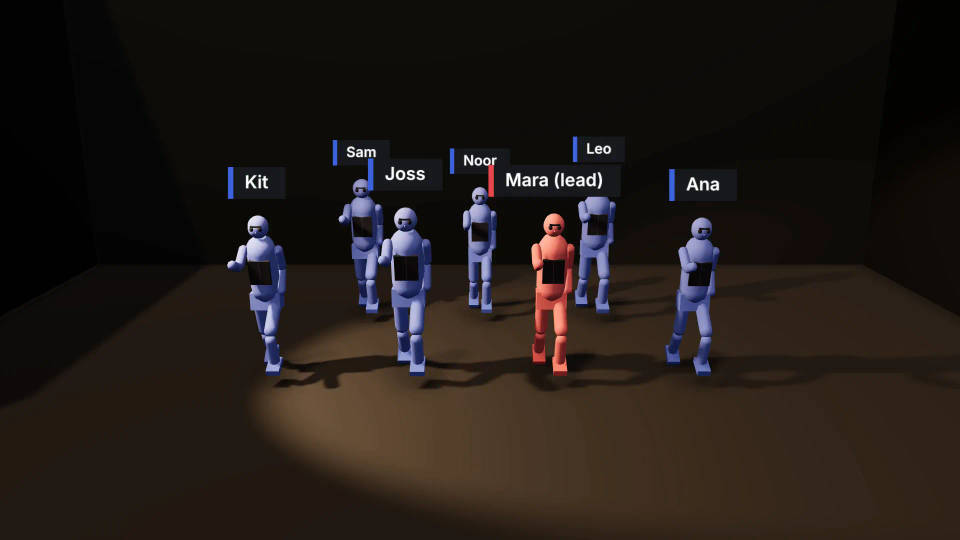
객석 눈높이에서 본 3D Scene 무대의 정면: 색으로 구분된 인물들이 두 줄로 엇갈려 서 있고, 각자 머리 위에 이름 라벨이 있다

위에서 본 대형

위에서 내려다보는 시점으로 바꾸면 고전적인 대형표가 됩니다. 간격과 줄, 대각선을 확인하고 다음 대형과 비교하세요.
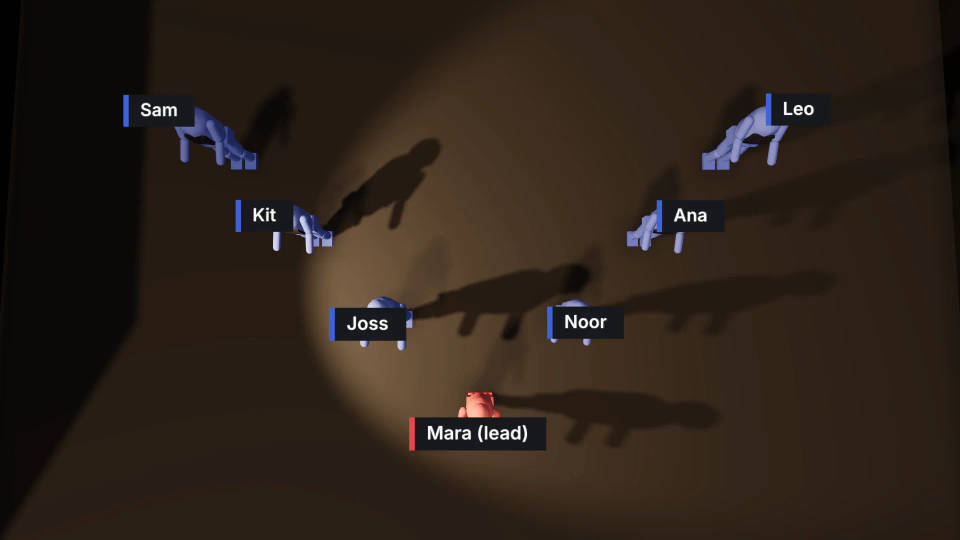
3D Scene 무대를 위에서 본 장면: 이름 라벨이 붙은 색 구분 인물들이 V자 대형을 이루고, 빨간 리드가 객석에서 가장 가까운 꼭짓점에 서 있다

카메라로 본 댄스 영상

촬영 스태프가 설 자리에 카메라를 놓고 컷을 오가세요. 원클릭 앵글로 오버헤드나 로우 앵글을 빠르게 잡을 수 있고, Follow는 이동하는 솔로 댄서를 계속 화면에 둡니다.
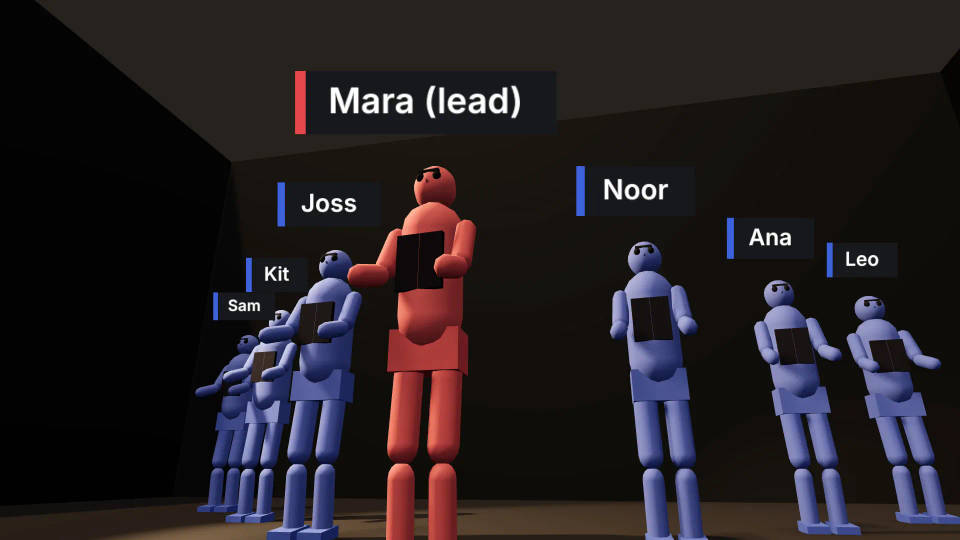
3D Scene 무대 가장자리의 낮은 카메라가 빨간 리드 인물을 올려다보고, 그 뒤로 색으로 구분된 나머지 인원이 대형을 이루고 있다

대형 기획안을 뮤직비디오 샷으로 바꾸기

댄서를 색으로 지정하기

블로킹 영상을 샷에 붙이고 댄서를 색으로 부르세요. 빨간 인물은 센터를 맡은 리드 댄서이고, 크롭 재킷에 와이드 팬츠를 입었다고 적는 식입니다. 연출과 카메라는 블로킹이 안내하며, 편집기는 3D 장면 생성기에서 다룹니다.

생성하고 곡에 맞춰 컷 편집하기

AI 뮤직비디오 생성기나 AI 댄스 영상 생성기로 생성한 뒤, Compose에서 샷을 곡에 맞춰 싱크하세요. 전체 영상의 기획은 뮤직비디오 스토리보드 가이드와 AI 뮤직비디오 만드는 법을 참고하세요.
모두 Morphic에서

바닥 대형표에서 영상까지

간단한 가격

오늘 무료로 시작하고 언제든지 업그레이드하거나 취소할 수 있습니다.

Basic

$19/ 월
청구 금액 $228 년

2400 월간 크레딧

1 명 전용

모든 모델

워크플로

Standard

크레딧 +30%
$24/ 월
청구 금액 $288 년

기존 3625, 현재 4713 월간 크레딧

1 명 전용

모든 모델

워크플로

Pro

크레딧 +30%
$45/ 월
청구 금액 $540 년

기존 6350, 현재 8255 공유 월간 크레딧

1 사용자

+ 최대 4 명 추가 비용으로 추가 가능

모든 모델

워크플로

Max

크레딧 +30%
$170/ 월
청구 금액 $2040 년

기존 24650, 현재 32045 공유 월간 크레딧

1 사용자

+ 최대 9 명 추가 비용으로 추가 가능

모든 모델

워크플로

Enterprise

더 높은 제한

사용자 정의

가격 및 청구 조건

대용량 크레딧
맞춤형 시트 제한
모든 모델
워크플로
Pricing Gradient

Free

가볍게 사용해보기

$0

영구 무료

최대 20 크레딧
1명 전용
일부 모델
워크플로

자주 묻는 질문

학교 축제나 동아리 공연의 군무 대형도 짤 수 있나요?
네. 인원이 많은 공연일수록 종이 대형표로는 누가 누구 뒤에 가려지는지 알기 어렵습니다. Group action으로 인원 전체를 한 번에 세운 뒤 댄서별로 색과 이름 라벨을 붙이고, 객석 시점에서 확인하세요. 잘 맞는 대형은 Formation으로 저장해 두었다가 다음 구간에 그대로 다시 놓을 수 있습니다.
K-pop 스타일의 큰 군무 대형에도 쓸 수 있나요?
네. 센터와 사이드, 대각선, 단계별 대형 전환처럼 인원이 많은 군무의 구성을 3D 무대 위에서 짤 수 있습니다. 댄서마다 경로를 그리고 출발과 도착 프레임을 정해, 대형이 바뀔 때 누가 어디서 어디로 이동하는지 확인하세요. 곡에 맞춘 카운트 표시는 지원하지 않으니, 박자는 직접 맞춰야 합니다.
대형을 짤 때 카운트나 타이밍을 정할 수 있나요?
프레임 단위로 정할 수 있습니다. 동작마다 한 프레임까지 확대되는 타임라인에 놓이므로, 댄서가 자리를 떠나는 순간과 도착하는 순간을 정확히 지정합니다. 이 순간을 음악의 카운트에 맞추는 일은 직접 해야 하는데, 편집기에 박자 그리드가 없기 때문입니다. 렌더링한 영상은 Compose에서 곡에 맞춰 싱크하세요.
대형 계획을 댄서들과 공유할 수 있나요?
두 가지 방법이 있습니다. 팀을 같은 3D 장면에 초대해 함께 실시간으로 편집하면, 누가 어디서 작업 중인지 표시가 뜹니다. 아니면 계획을 영상으로 렌더링하거나 대형별 스틸 프레임으로 뽑아, 자기 자리와 동선만 익히면 되는 댄서들에게 보내세요.
만든 대형을 내보낼 수 있나요?
네. Video는 MP4로, Still frame은 PNG로, 장면은 Scene file로 내보냅니다. 영상과 스틸은 브라우저에서 렌더링되어 크레딧이 들지 않고, 해상도는 720p 또는 1080p, 화면비는 16:9, 9:16, 2.39:1, 4:3, 1:1 중에서 고릅니다. 한 장면으로 세로형 연습 영상과 와이드 기획안을 함께 만들 수 있습니다.
3D를 몰라도 댄스 포메이션 메이커를 쓸 수 있나요?
네. 무대와 인원을 설명하면 Copilot이 만들어 주고, Group action으로 시작해 고쳐 나가도 됩니다. 댄서를 옮기는 일은 바닥에서 끌어다 놓는 것이고, 인물, 경로, 카메라는 모두 언제든 수정할 수 있습니다. Blender나 Maya를 쓰던 분은 화면 이동 키를 그 방식으로 바꿔 쓰세요.
우리 공연장의 무대에서 대형을 짤 수 있나요?
네. 모델 라이브러리와 기본 도형으로 공간을 만들거나, 공연장의 .glb, .gltf, .obj 모델을 텍스처와 함께 올리세요. 설정 단계에서 크기와 방향을 맞추면, 댄서들이 실제와 같은 크기의 바닥 위에 서게 됩니다.

이런 것도 좋아하실 거예요