만들 수 있는 슬라이드
3단계로 슬라이드 생성하기
- 01
Morphic 열기
가입하고 자유롭게 흐르는 무한 비주얼 Canvas에서 시작하세요.
- 02
덱 설명하기
주제와 필요한 슬라이드를 표지부터 클로징 CTA까지 말해주세요.
- 03
생성하고 바로 넣기
완성된 슬라이드 비주얼을 구글 슬라이드나 키노트, 파워포인트에 바로 넣으세요.
활용 사례
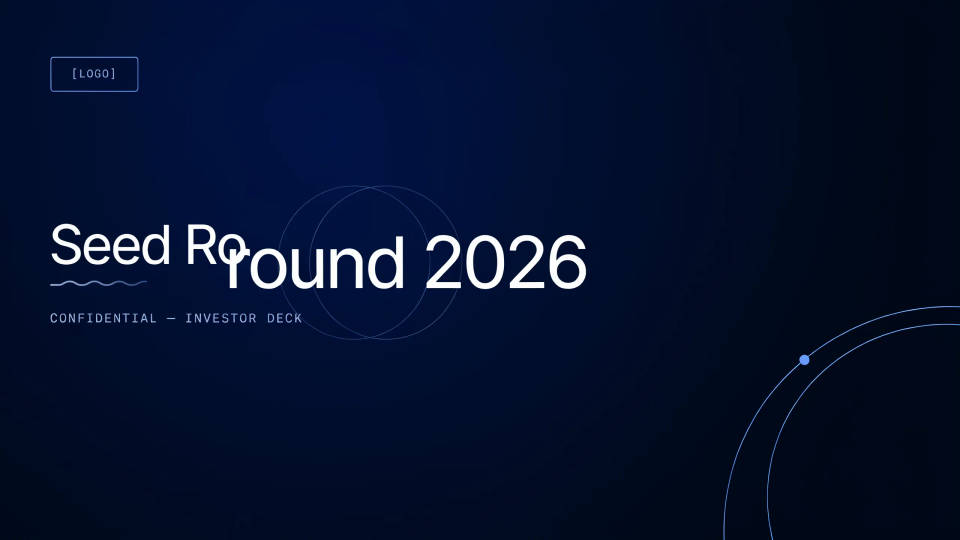
피칭 덱 표지 세트 만들기
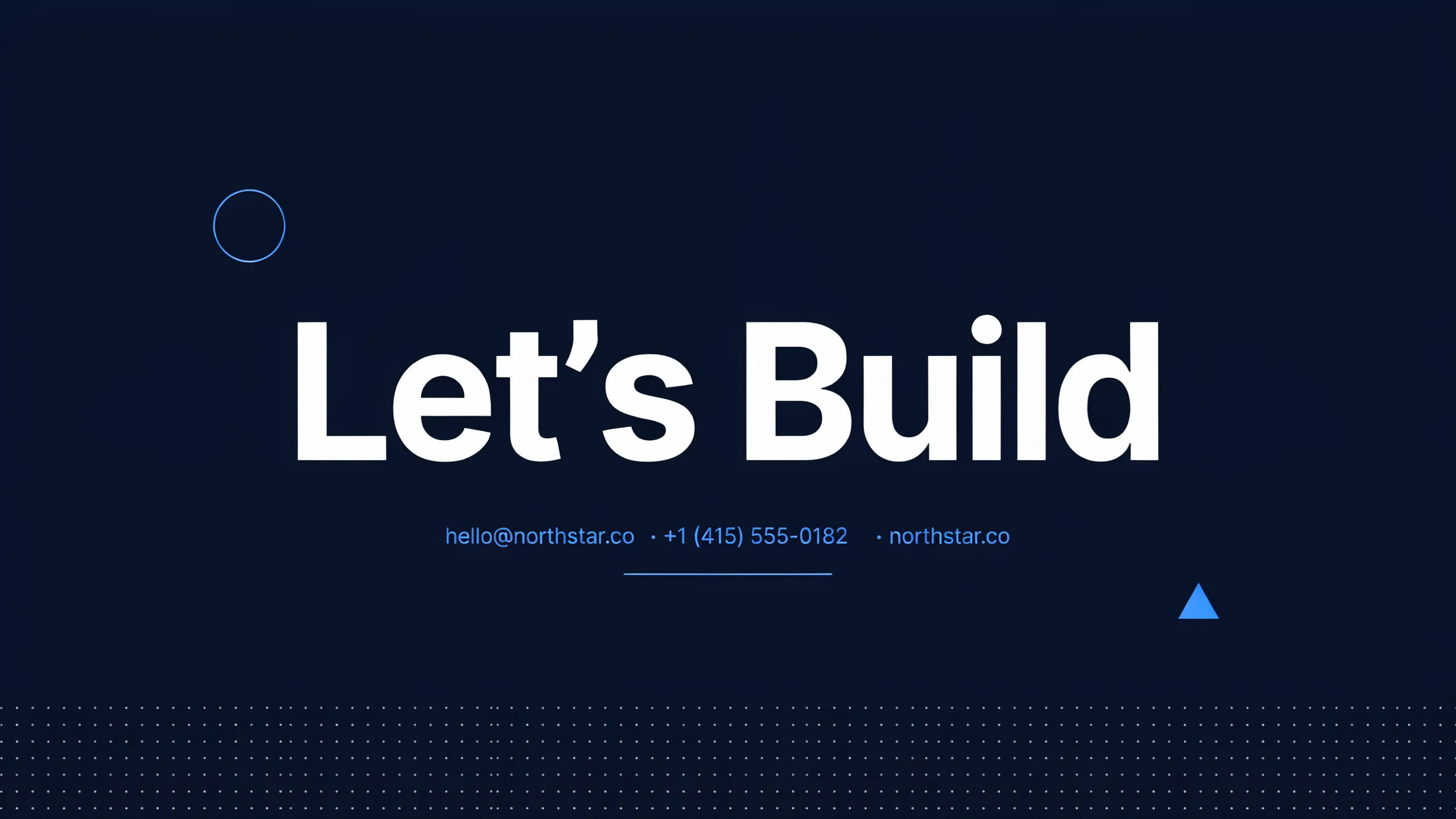
타이틀 슬라이드와 섹션 구분, 클로징 슬라이드를 하나의 톤으로 생성해, 투자 피칭이 하나의 비주얼 시스템처럼 읽히게 합니다. 주제만 바꿔 다시 돌리면 같은 스타일로 다음 덱이 나옵니다.
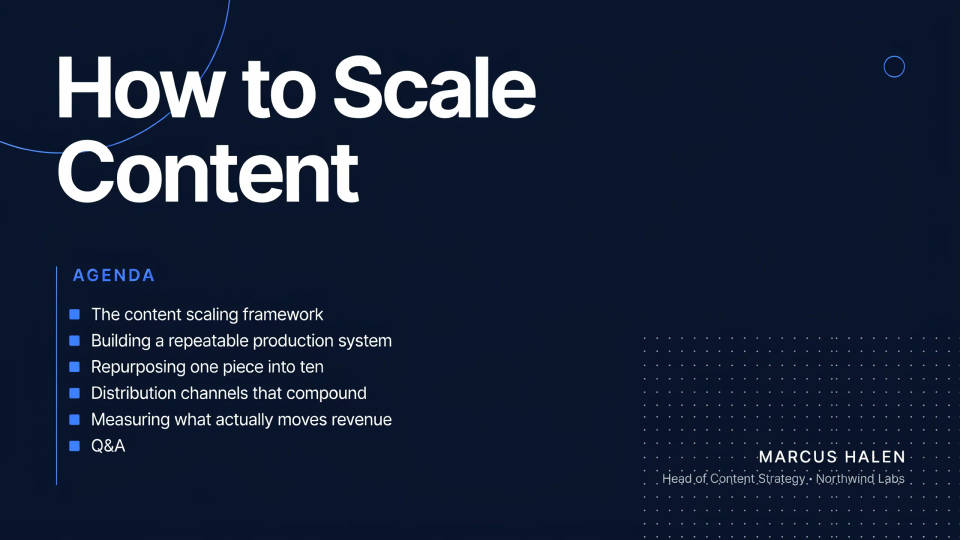
강의와 웨비나 슬라이드 디자인
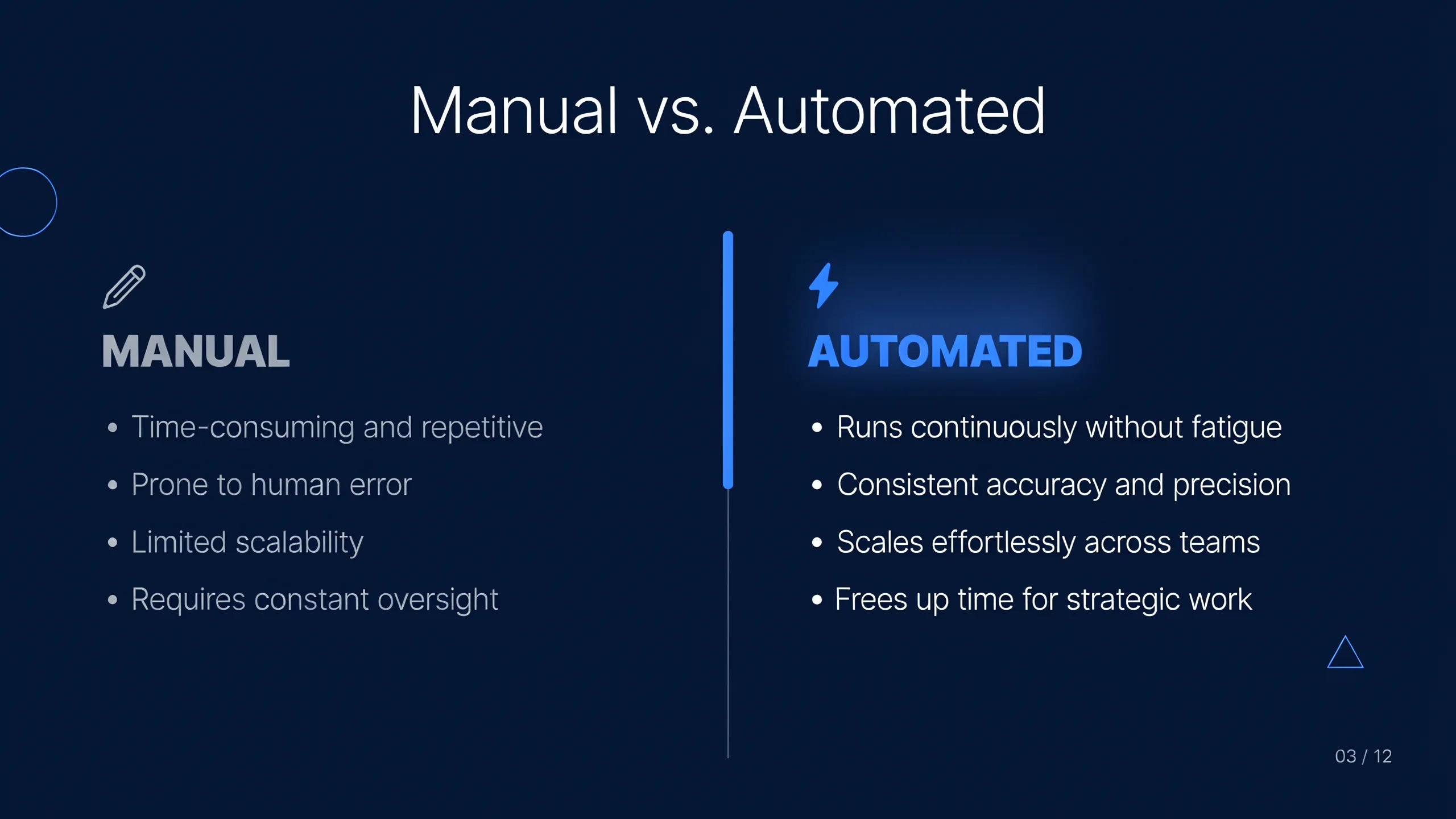
강의 개요를 목차와 인용, 수치 슬라이드로 바꿔 서로 어울리게 맞춥니다. 발표자는 디자이너를 기다리거나 템플릿과 씨름하지 않고 깔끔한 비주얼로 발표할 수 있습니다.
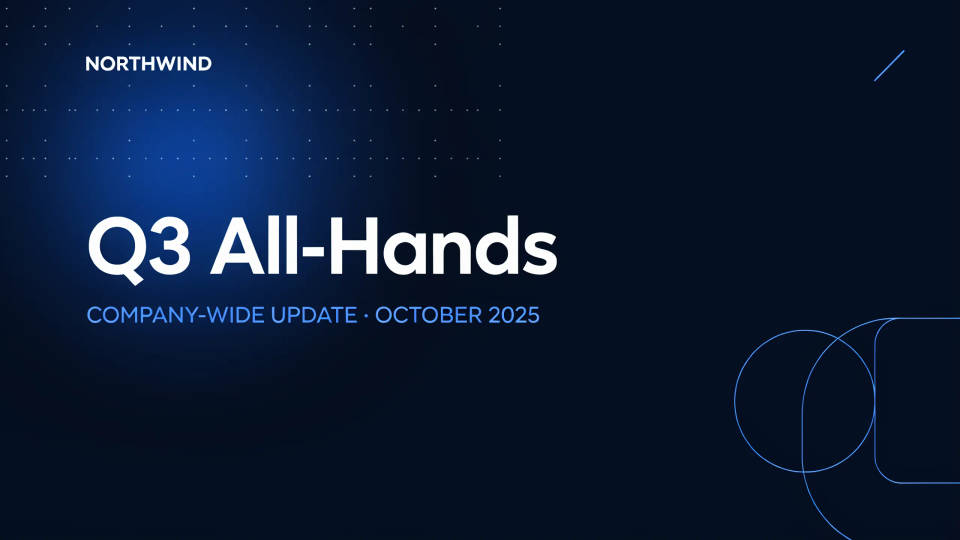
사내 보고와 전사 공유 자료 만들기
사내 보고나 전사 공유회를 위한 섹션 구분과 콜아웃 슬라이드를 회사 컬러로 생성하세요. 매달 같은 슬라이드를 다시 만들지 않아도 브랜드 톤을 유지합니다.
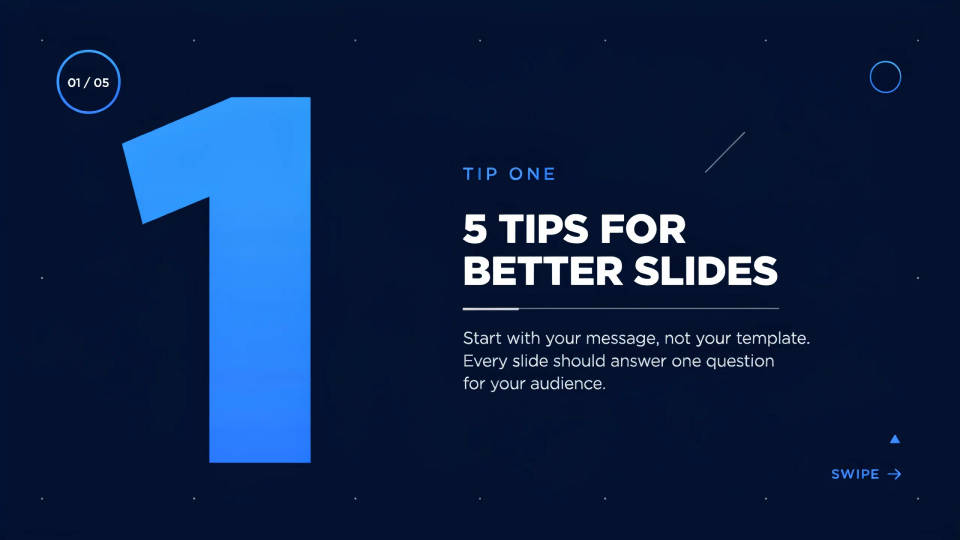
슬라이드를 인스타그램 카드뉴스로
같은 아이디어를 정사각형이나 세로형 슬라이드로 생성해 카드뉴스로 올리세요. 하나의 브리핑이 덱과 소셜 버전을 같은 톤으로 동시에 만들어 냅니다.
시작하기 좋은 슬라이드 프롬프트
하나의 브랜드 톤 안에서 슬라이드 유형만 다르게. 아무 프롬프트나 열어 조정하고 나만의 슬라이드를 만들어 보세요.
타이틀 슬라이드
깔끔한 타이틀 슬라이드, 중앙에 굵은 헤드라인, 넉넉한 여백, 브랜드 블루의 부드러운 그라데이션 배경, 모던 산세리프, 모서리에 은은한 추상 도형
Edit prompt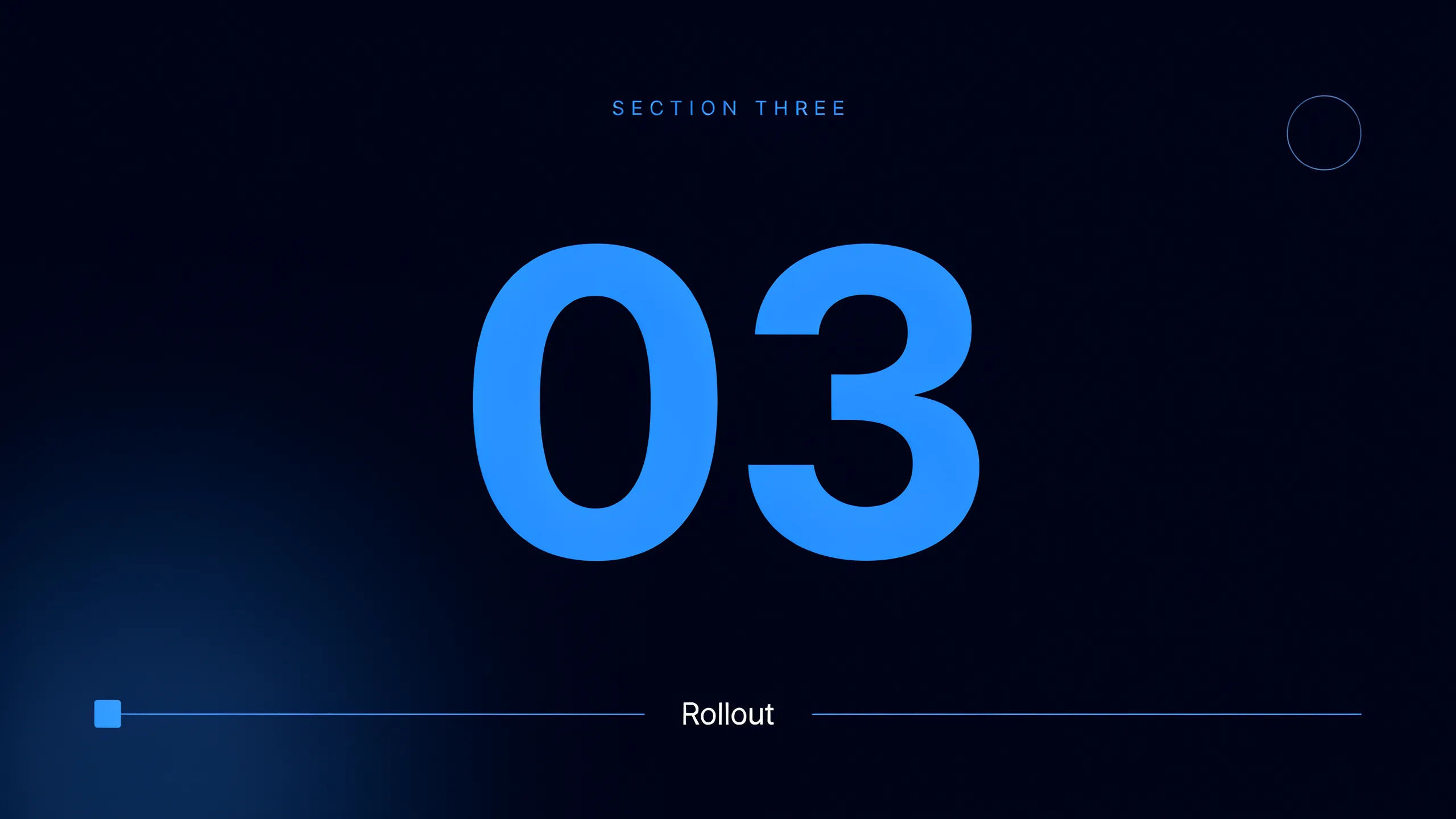


시네마틱 스토리보드
캐릭터 참조가 포함된 장면 설명을 공유하세요. 촬영 각도와 분위기가 포함된 전체 스토리보드를 받으세요.

cinematic scene으로 메시지
모든 텍스트 대화를 영화 같은 멀티샷 비디오로 각색하세요.

타이틀 시퀀스
선택적인 영화 애니메이션과 함께 처음부터 전문적인 영화 타이틀 카드를 생성합니다.

3x3 스토리보드
단일 이미지를 입력하세요. 3x3 스토리보드 그리드로 구성된 9개의 시네마틱 비트를 얻으세요.

치비 스프라이트 애니메이션
사진이나 설명을 애니메이션 치비 스프라이트로 변환하세요. 춤추고, 점프하고, 손 흔들고, 공격하는 등 다양한 동작을 할 수 있습니다.

표현식
어떤 캐릭터 이미지든 가져와서 단일 참조 시트에 6가지의 뚜렷한 표정을 생성하세요.
모두 Morphic에서
완전한 프레젠테이션 비주얼 스택슬라이드에 바로 렌더링되는 문구
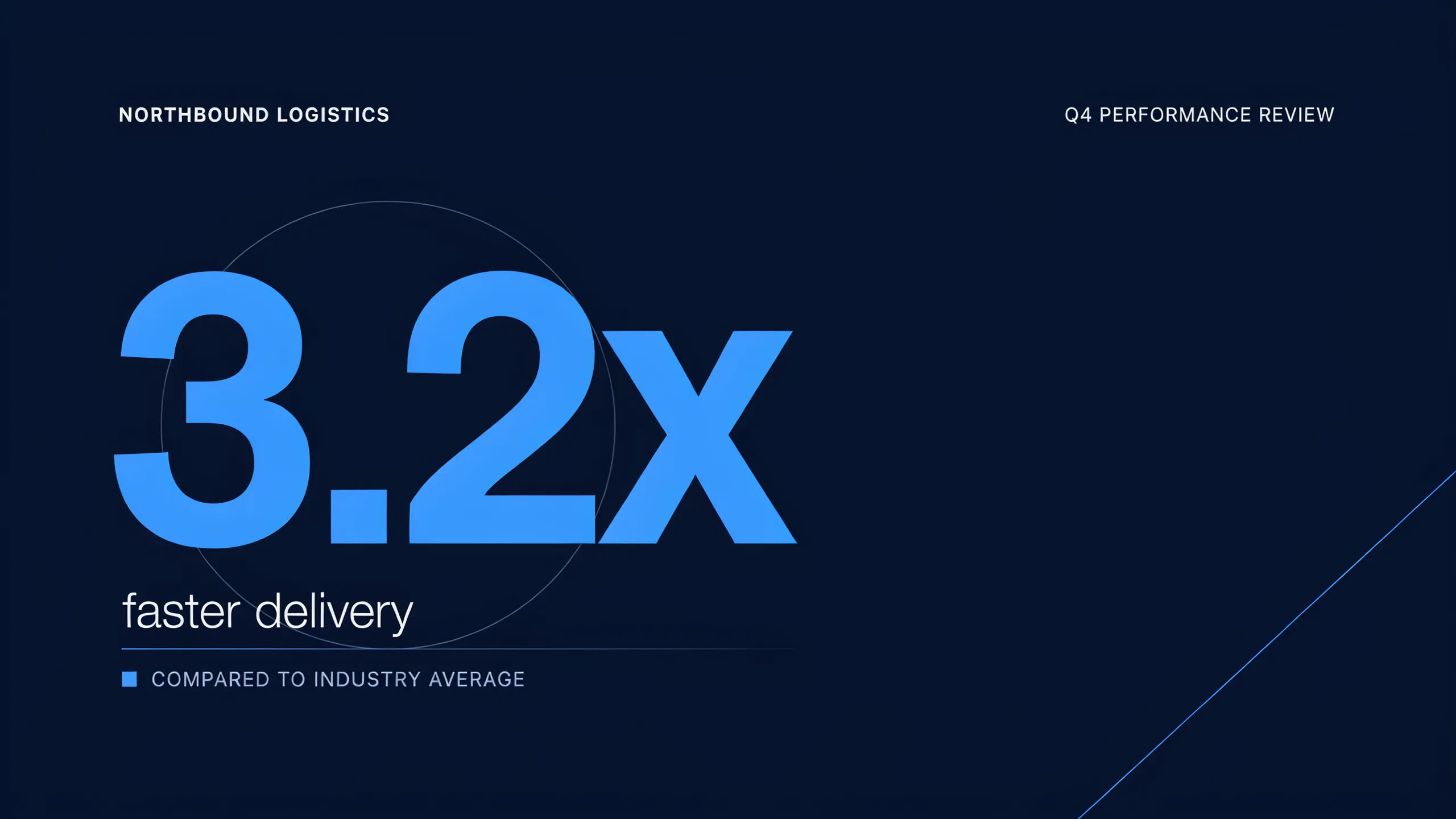
헤드라인이나 수치, 라벨을 요청하면 Morphic이 슬라이드 안에 바로 렌더링합니다. 문구와 디자인이 하나의 브리핑에서 나옵니다.
하나의 브랜드 톤
색상과 타이포, 레이아웃을 한 번 정하면 모든 슬라이드를 같은 톤으로 생성해, 덱 전체가 하나의 시스템처럼 읽힙니다.
모델
Nano Banana 2, Flux 2 Pro, ChatGPT Images 2.0, Ideogram 4 등을 씁니다. 문구를 가장 잘 렌더링하는 모델을 고르고 덱 중간에 바꿔도 됩니다.
Workflows
슬라이드 스타일을 Workflow로 저장해 다음 덱에 다시 적용하세요. 링크로 공유하면 모든 덱이 브랜드 톤으로 시작합니다.
