AI 화풍 변환

사진 한 장을 원하는 화풍으로. 피사체는 그대로, 매체만 바뀝니다.

만들 수 있는 화풍

3단계로 사진 화풍 바꾸기

  1. 01

    Morphic 열기

    가입하고 자유롭게 흐르는 무한 비주얼 캔버스에서 만들기를 시작하세요.

  2. 02

    사진 올리기

    다시 그리고 싶은 피사체가 또렷하게 담긴 사진을 넣어 주세요.

  3. 03

    화풍 적고 생성하기

    원하는 매체를 평소 말로 적으면 피사체는 남고 룩만 바뀝니다.

활용 사례

사진 한 장이 액자 그림으로

아끼는 사진을 수채화나 유화, 목판화로 바꿔 액자에 걸어 보세요. 이미지 투 이미지는 피사체를 지키고 매체만 바꾸므로, 인화된 그림에서도 그 사진이 그대로 보입니다.
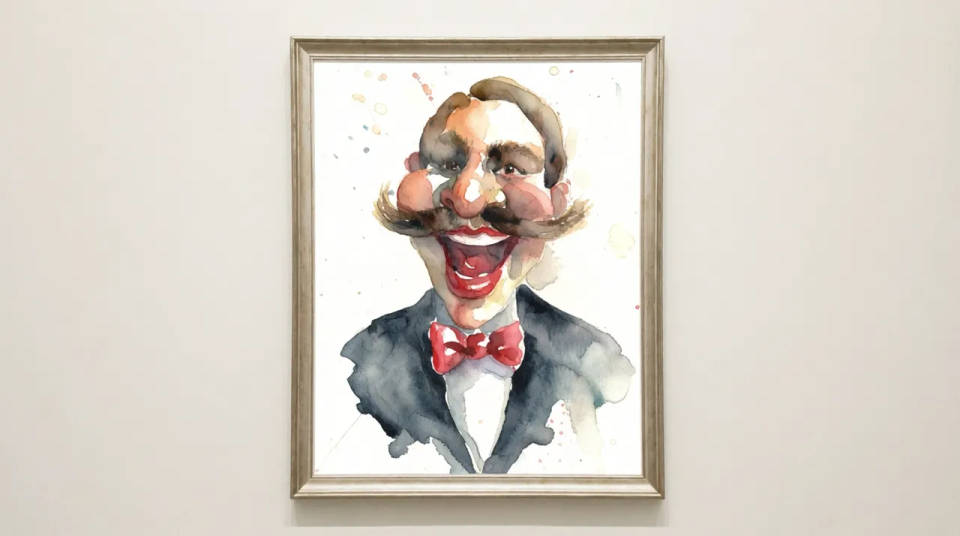
사진 한 장이 액자 그림으로

브랜드 일러스트 톤 통일

브랜드 사진들을 하나의 일러스트 룩으로 다시 그리세요. 모든 컷이 같은 매체로 떨어지니, 흩어져 있던 폴더가 결이 맞는 비주얼 아이덴티티가 됩니다.
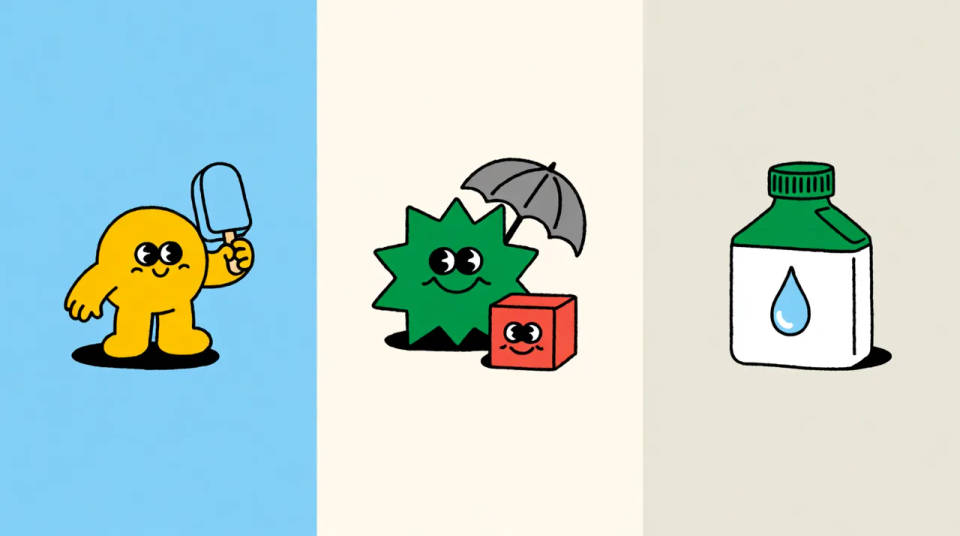
브랜드 일러스트 톤 통일

한 폴더를 통째로 변환

이미지 묶음 전체를 하나의 레시피로 돌려 같은 룩을 입히세요. Workflow로 저장해 두면 다음 사진에도 한 번의 실행으로 이어집니다.
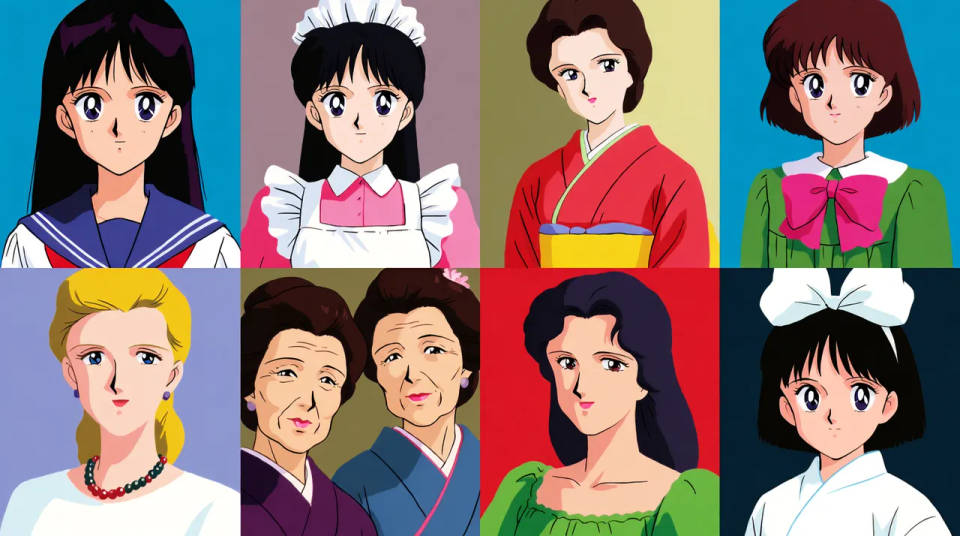
한 폴더를 통째로 변환

마음에 둔 화풍 따라가기

원하는 레퍼런스의 느낌을 말로 적어 방향을 잡아 주세요. 사진 한 장으로 먼저 확인한 뒤 같은 프롬프트를 나머지에 쓰면 세트가 흔들리지 않습니다.
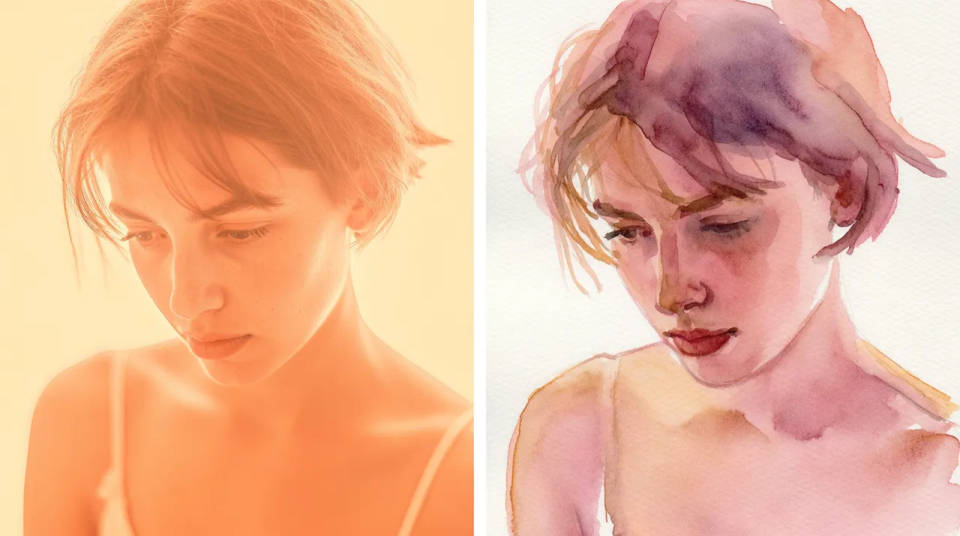
마음에 둔 화풍 따라가기

만들 수 있는 화풍

피사체는 그대로 두고 매체만 바꿉니다. 프롬프트를 열어 손본 뒤 직접 생성해 보세요.
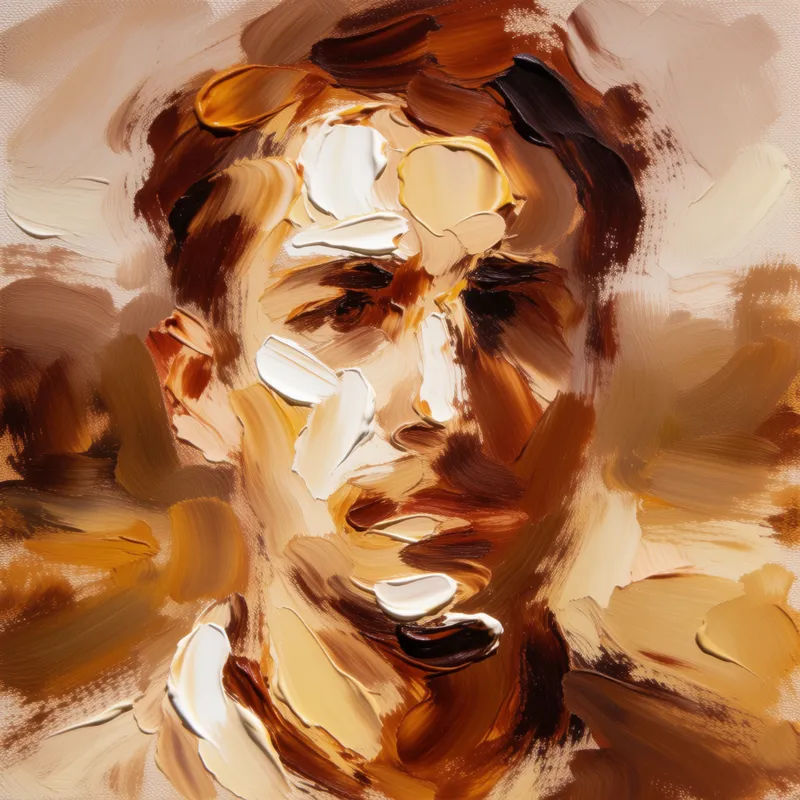
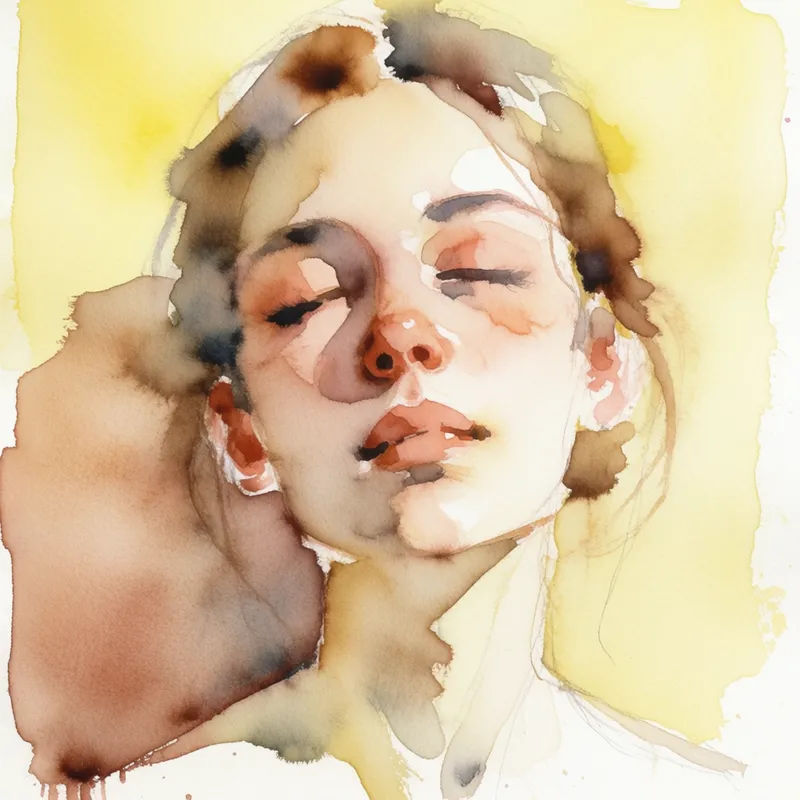
번지는 채색과 종이 질감이 살아 있는 수채화로 다시 그린 사진

수채화

이 사진을 부드러운 수채화로 바꿔 주세요. 번지는 채색, 드러나는 종이 질감

Edit prompt
도톰한 임파스토 붓질이 드러나는 유화로 다시 그린 사진

유화

이 사진을 질감이 두터운 유화로 바꿔 주세요. 도톰한 임파스토 붓질, 따뜻한 색조

Edit prompt
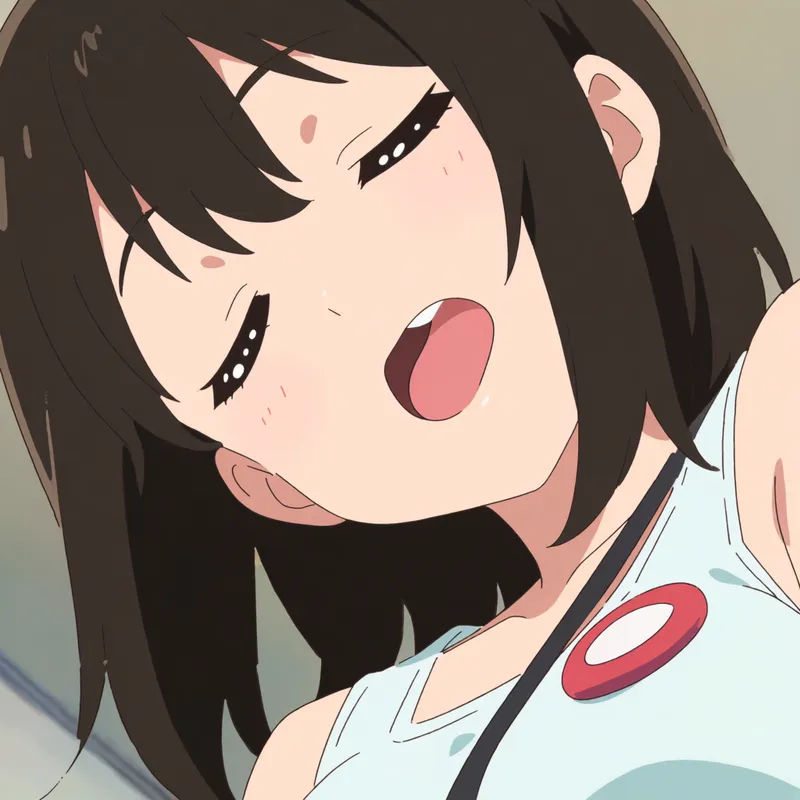
깔끔한 셀 셰이딩과 평면 채색의 애니메이션 선화로 바뀐 인물 사진

애니메이션 셀

이 인물 사진을 애니메이션 선화로 바꿔 주세요. 깔끔한 셀 셰이딩, 부드러운 평면 채색

Edit prompt
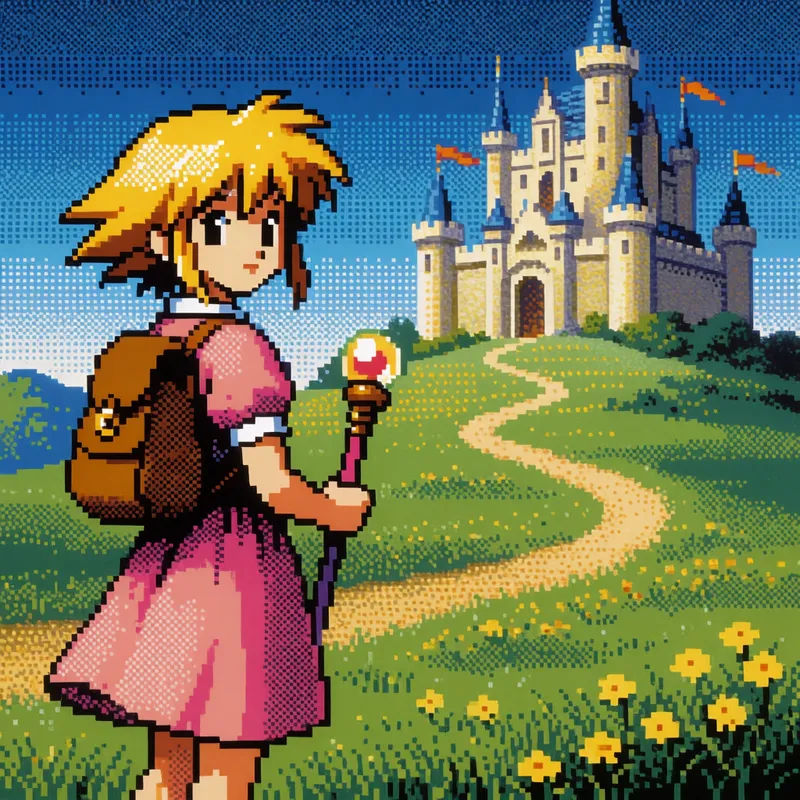
제한된 팔레트와 또렷한 정사각 픽셀로 다시 그린 16비트 픽셀 아트 사진

픽셀 아트

이 사진을 16비트 픽셀 아트로 바꿔 주세요. 제한된 팔레트, 또렷한 정사각 픽셀

Edit prompt
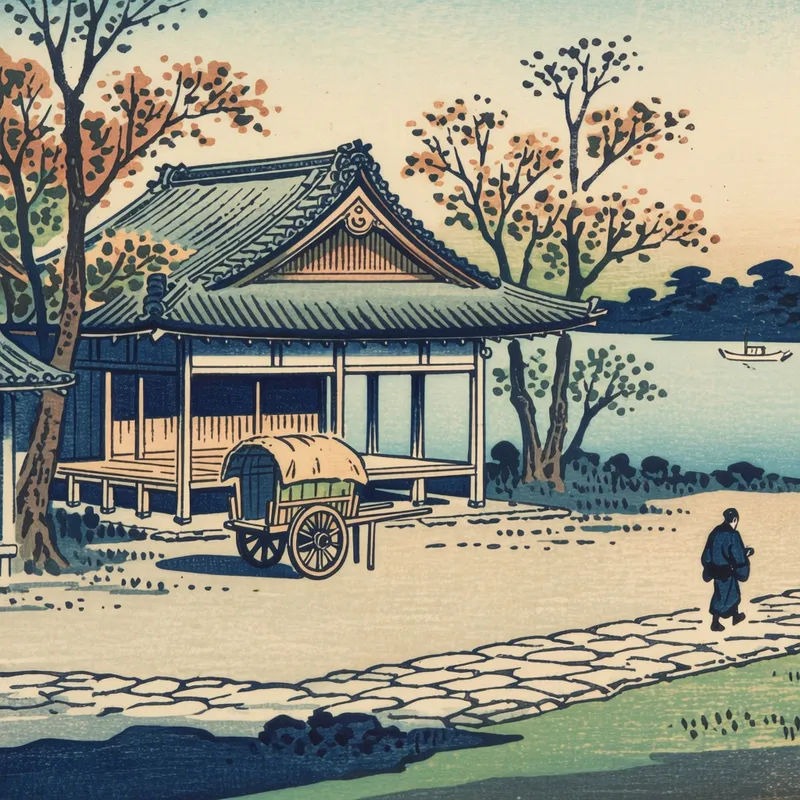
평면적인 색면과 굵은 윤곽선의 우키요에 목판화로 바뀐 사진

우키요에 목판화

이 사진을 우키요에 목판화로 바꿔 주세요. 평면적인 색면, 굵은 윤곽선

Edit prompt
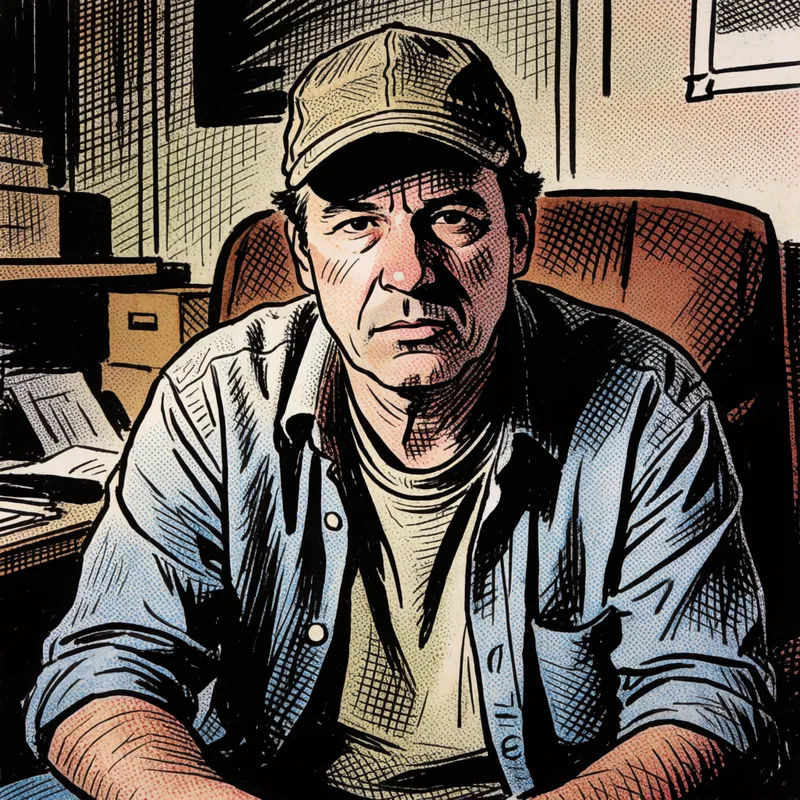
진한 검정 선과 하프톤 음영이 들어간 코믹 잉크 화풍으로 바뀐 사진

코믹 잉크

이 사진을 굵은 코믹 잉크 화풍으로 바꿔 주세요. 진한 검정 선, 하프톤 음영

Edit prompt

모두 Morphic에서

화풍 변환에 필요한 모든 것

간단한 가격

오늘 무료로 시작하고 언제든지 업그레이드하거나 취소할 수 있습니다.

Basic

$9/
청구 금액 $0

900 월간 크레딧

1 명 전용

모든 모델

워크플로

Standard

$24/
청구 금액 $0

3200 월간 크레딧

1 명 전용

모든 모델

워크플로

Pro

$45/
청구 금액 $0

6200 공유 월간 크레딧

1 사용자

+ 최대 4 명 추가 비용으로 추가 가능

모든 모델

워크플로

Pro Max

$170/
청구 금액 $0

24000 공유 월간 크레딧

1 사용자

+ 최대 9 명 추가 비용으로 추가 가능

모든 모델

워크플로

Enterprise

더 높은 제한

사용자 정의

가격 및 청구 조건

대용량 크레딧
맞춤형 시트 제한
모든 모델
워크플로
Pricing Gradient

Free

가볍게 사용해보기

$0

영구 무료

최대 20 크레딧
1명 전용
일부 모델
워크플로

자주 묻는 질문

AI 화풍 변환은 어떻게 동작하나요?
사진을 올리고 원하는 화풍을 고르면, 이미지 투 이미지 모델이 피사체는 그대로 둔 채 그 매체로 다시 그립니다. 구도와 자세, 배치는 알아볼 수 있게 남고 벽면과 피부, 형태만 붓질이나 잉크, 픽셀로 바뀝니다. 출발점이 직접 올린 사진이라 결과물은 낯선 그림이 아니라 내 사진의 다른 얼굴로 읽힙니다.
어떤 화풍까지 적용할 수 있나요?
수채화와 유화, 애니메이션, 픽셀 아트, 팝 아트, 우키요에 목판화, 목탄 스케치, 로우폴리, 스테인드글라스, 클레이 애니메이션, 베이퍼웨이브, 코믹 잉크가 프롬프트 한 줄 거리에 있습니다. 원하는 화풍을 평소 말투로 적어 주면 올린 사진에 그대로 입혀집니다. 같은 사진을 여러 룩으로 만들어 Canvas에서 나란히 비교해 보셔도 됩니다.
사진 속 인물이 그대로 남나요?
네, 그게 이 도구의 목적입니다. 모델은 사진 속 얼굴이나 제품, 장면을 지키고 그 주변의 매체와 질감만 바꿉니다. 밝고 또렷한 사진을 넣으면 유화나 픽셀 아트로 완전히 다시 그린 뒤에도 인물은 그 사람으로 읽힙니다.
웹툰 그림체처럼 원하는 레퍼런스를 따라갈 수 있나요?
네. 부드럽게 번지는 수채 느낌이라거나 굵고 단단한 웹툰 선화라거나, 원하는 방향을 말로 적어 주면 모델이 그쪽으로 붓을 잡습니다. 사진 한 장으로 방향을 먼저 확인한 뒤 같은 프롬프트를 나머지에 쓰세요. 이미지마다 제각각으로 흩어지지 않고 한 결로 모입니다.
여러 장을 같은 룩으로 한 번에 바꿀 수 있나요?
네. 화풍을 한 번 정해 두고 모든 사진을 같은 레시피로 돌리면 전체가 하나의 비주얼 아이덴티티를 갖습니다. 레시피는 Workflow로 저장해 다음 이미지에 그대로 다시 실행하세요. 인물 사진이든 표지든 제품 컷이든 같은 매체로 떨어집니다. 흩어져 있던 폴더가 한 세트가 됩니다.
포토샵을 다룰 줄 몰라도 되나요?
네, 몰라도 됩니다. 사진을 올리고 원하는 화풍을 평소 말로 적은 뒤 생성만 누르면 됩니다. 레이어도 필터도 마스킹도 없습니다. 붓질과 색, 질감은 모델이 알아서 잡습니다. 한 장으로 먼저 바꿔 보고 원하는 룩이 나올 때까지 프롬프트만 다듬으세요.

이런 것도 좋아하실 거예요