이런 텍스처를 만들 수 있습니다
3단계로 텍스처 만들기
- 01
Morphic 열기
가입하고 자유롭게 흐르는 무한 비주얼 캔버스에서 시작하세요.
- 02
재질 설명하기
표면과 색, 마감을 적으세요. 매트인지 유광인지, 마모인지 광택인지까지.
- 03
생성하고 다듬기
렌더링한 뒤 크기감과 결, 색조를 표면에 맞게 조절하세요.
활용 사례
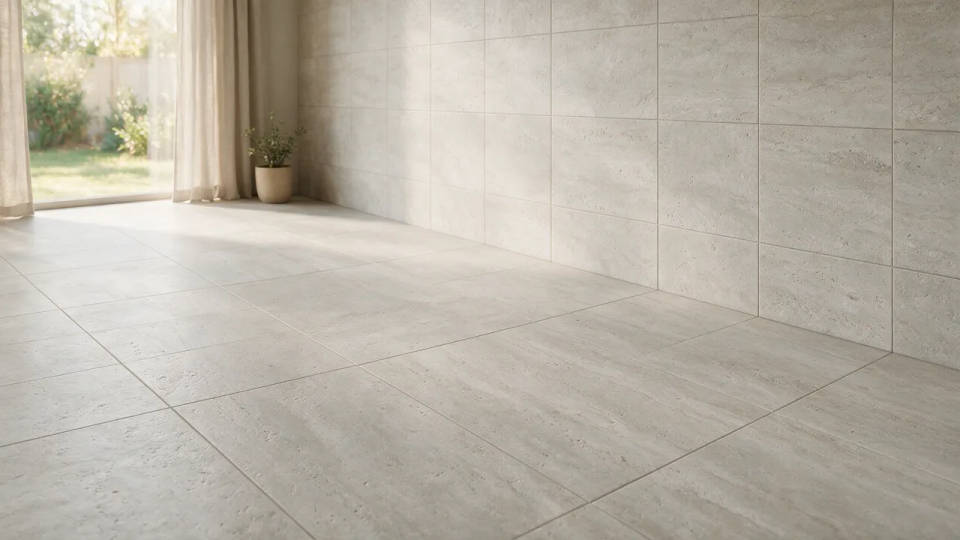
이음새 없이 반복되는 표면
바닥이나 벽 전체에 깔아도 이음매가 드러나지 않습니다. 반복 스케일만 맞추면 대형 타일이 인테리어 렌더나 3D 씬에서 끝까지 깔끔하게 이어집니다.
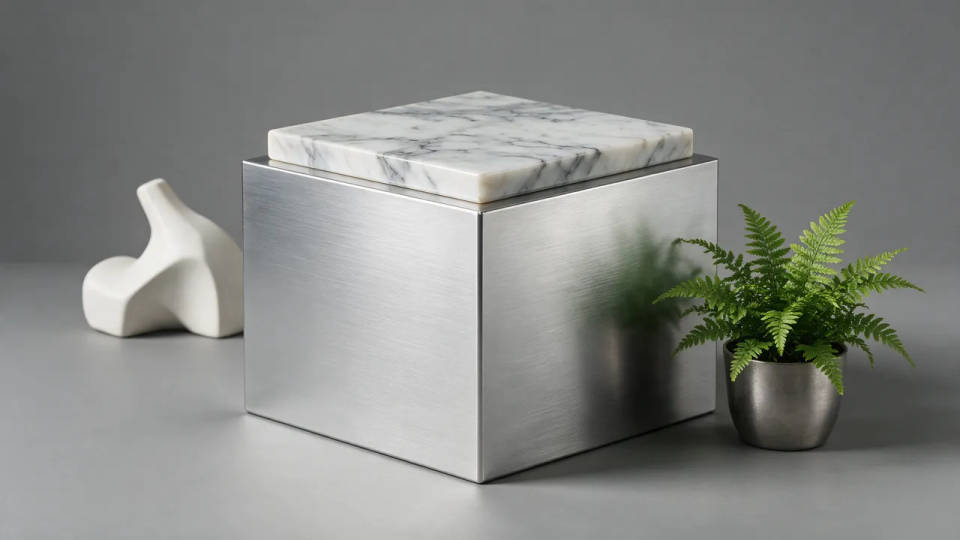
제품 렌더와 상세페이지의 재질
제품 목업이나 제안서 슬라이드에 실제 재질감을 입히세요. 브러시드 메탈, 대리석, 가죽을 원하는 마감 그대로 지정하면 화면이 밋밋해지지 않습니다.
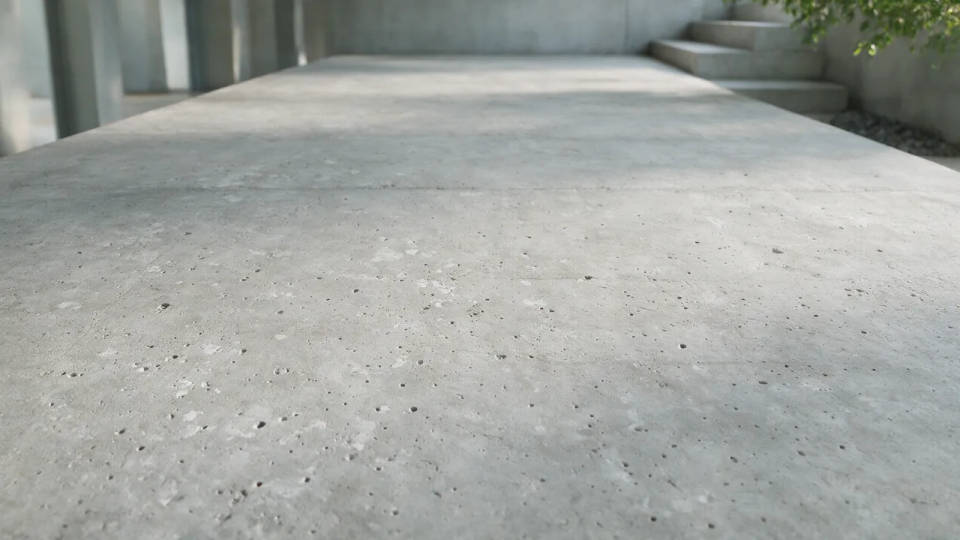
공간 전체를 덮는 표면
카페나 한옥 인테리어 렌더의 바닥과 벽을 진짜 재질로 채웁니다. 콘크리트, 원목, 석재가 공간을 덮으면 밋밋하던 화면에 깊이와 분위기가 생깁니다.
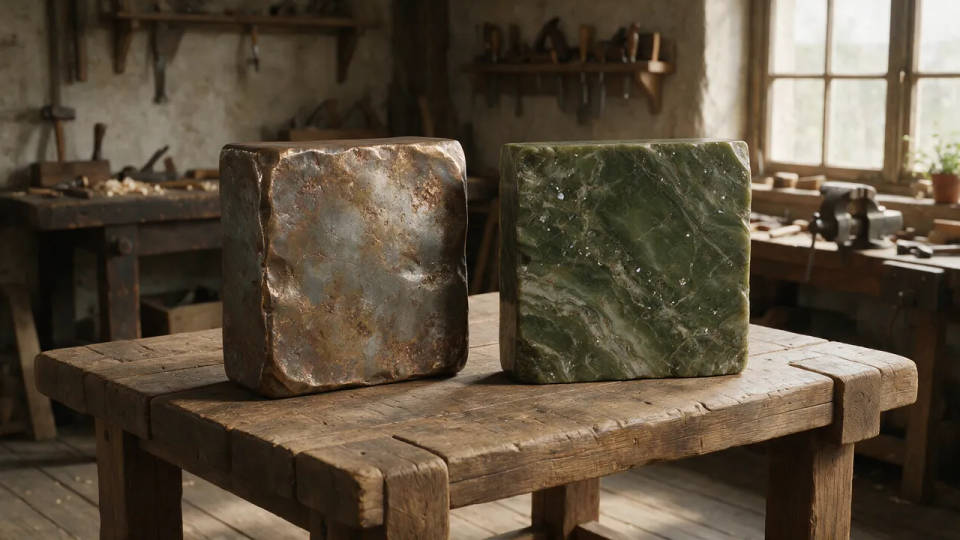
스톡에는 없는 재질
스톡 라이브러리에서 찾을 수 없는 재질도 문장으로 적으면 나옵니다. 묘하게 마모된 금속, 특정 석재, 팔레트에 딱 맞는 대리석 색까지 검색 대신 프롬프트로 해결하세요.
이런 텍스처를 만들 수 있습니다
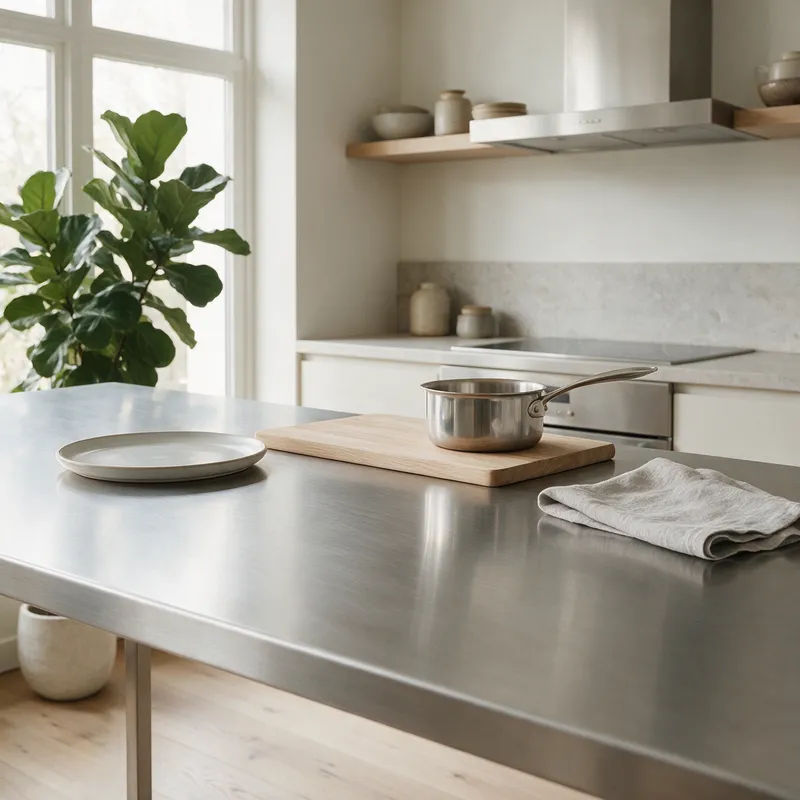
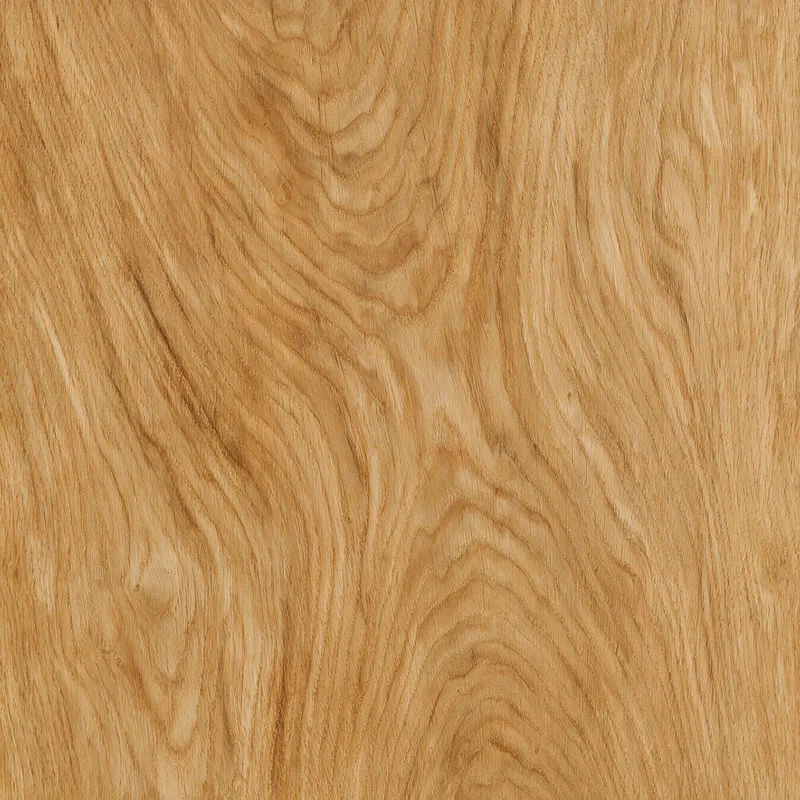
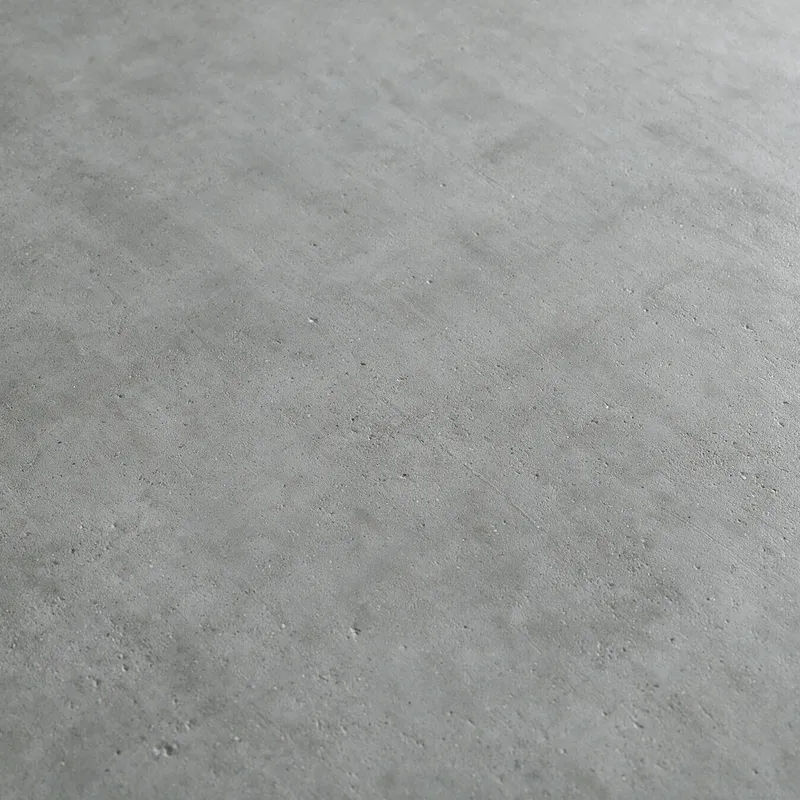
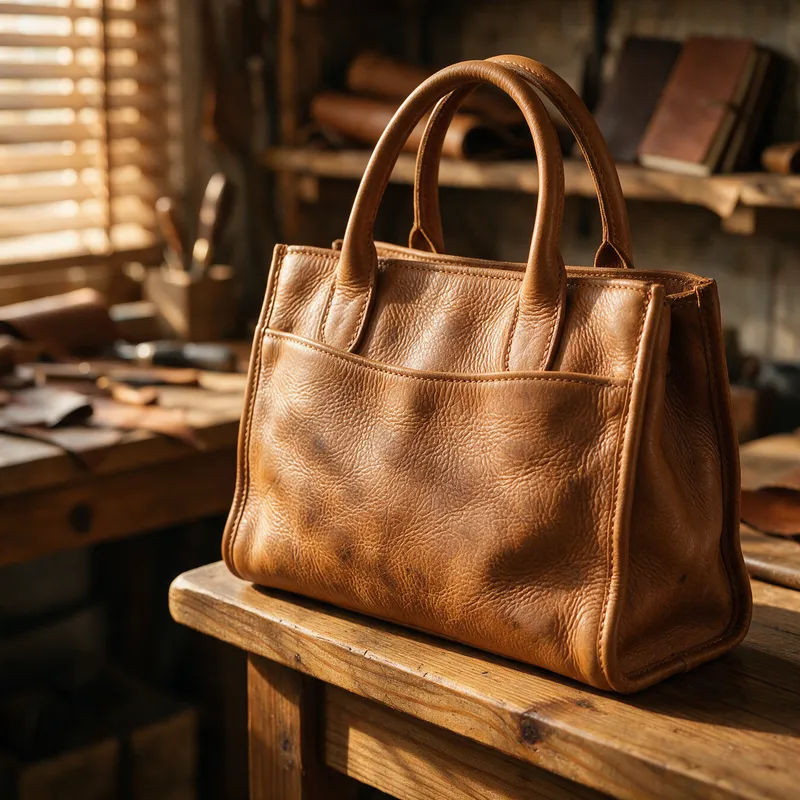
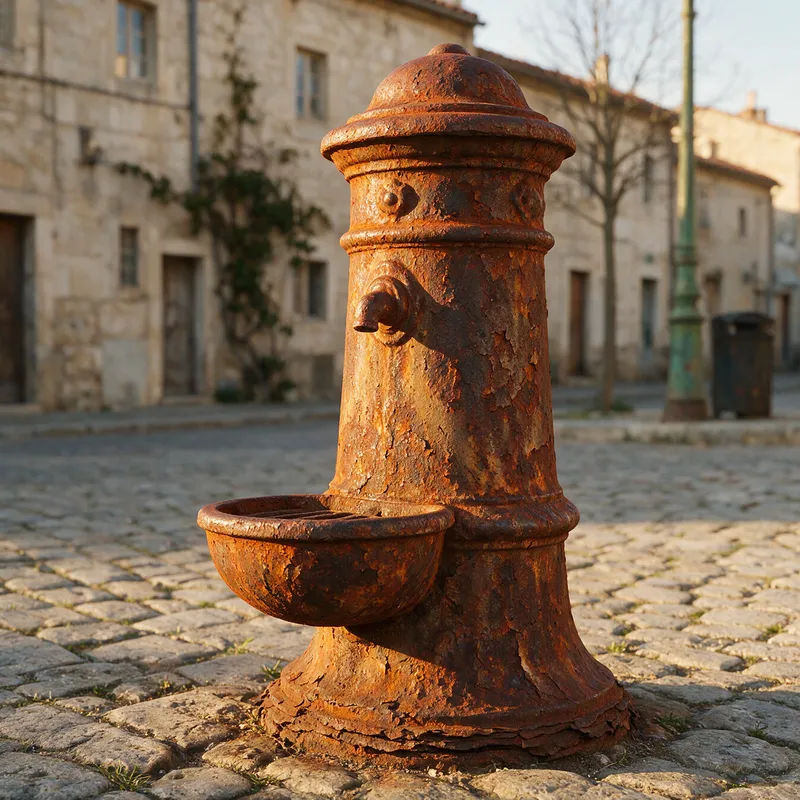
재질과 마감, 조명을 달리한 예시입니다. 아무 프롬프트나 열어 고쳐 쓰고 직접 만들어 보세요.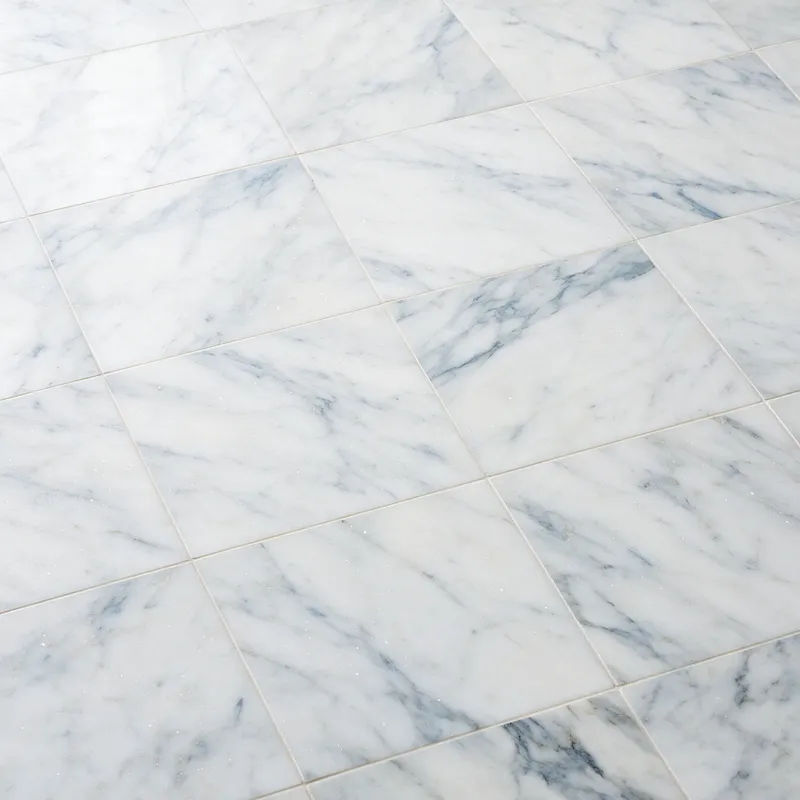

시네마틱 스토리보드
캐릭터 참조가 포함된 장면 설명을 공유하세요. 촬영 각도와 분위기가 포함된 전체 스토리보드를 받으세요.

cinematic scene으로 메시지
모든 텍스트 대화를 영화 같은 멀티샷 비디오로 각색하세요.

타이틀 시퀀스
선택적인 영화 애니메이션과 함께 처음부터 전문적인 영화 타이틀 카드를 생성합니다.

3x3 스토리보드
단일 이미지를 입력하세요. 3x3 스토리보드 그리드로 구성된 9개의 시네마틱 비트를 얻으세요.

치비 스프라이트 애니메이션
사진이나 설명을 애니메이션 치비 스프라이트로 변환하세요. 춤추고, 점프하고, 손 흔들고, 공격하는 등 다양한 동작을 할 수 있습니다.

표현식
어떤 캐릭터 이미지든 가져와서 단일 참조 시트에 6가지의 뚜렷한 표정을 생성하세요.
모두 Morphic에서
텍스처 작업에 필요한 전부모델
Nano Banana 2, Flux 2 Pro, ChatGPT Images 2.0, Grok Imagine, Recraft V4 Pro, Seedream 5 등을 씁니다. 재질과 빛을 가장 잘 살리는 모델을 고르고, 작업 중간에 바꿔도 됩니다.
심리스 타일
타일 형태로 요청하면 모델이 가장자리를 맞춰 줍니다. 이음매 없이 반복되니 바닥, 벽, 배경 전체를 한 장으로 채울 수 있습니다.
모든 재질, 모든 마감
표면과 마감을 적기만 하면 됩니다. 매트든 유광이든, 마모든 광택이든. 처음부터 다시 만들지 않고 재질만 다른 것으로 갈아입힐 수도 있습니다.
Workflows
텍스처 레시피를 Workflow로 저장하세요. 다음 재질에 그대로 다시 실행하고, 링크로 공유하거나 즐겨찾기에 담아 두면 됩니다.
