모든 이미지 모델
만들어 볼 수 있는 스티커 스타일
3단계로 로고 스티커 만들기
- 01
Morphic 열기
가입하고 자유롭게 흐르는 무한 비주얼 Canvas에서 만들기를 시작하세요.
- 02
로고 올리고 스타일 정하기
로고를 올리고 원하는 스티커 모양과 테두리 색, 마감을 적어 보세요.
- 03
생성하고 내보내기
Morphic이 다이컷 윤곽을 잡고 테두리를 두른 뒤 바깥을 비웁니다. 투명 PNG로 내보내세요.
활용 사례
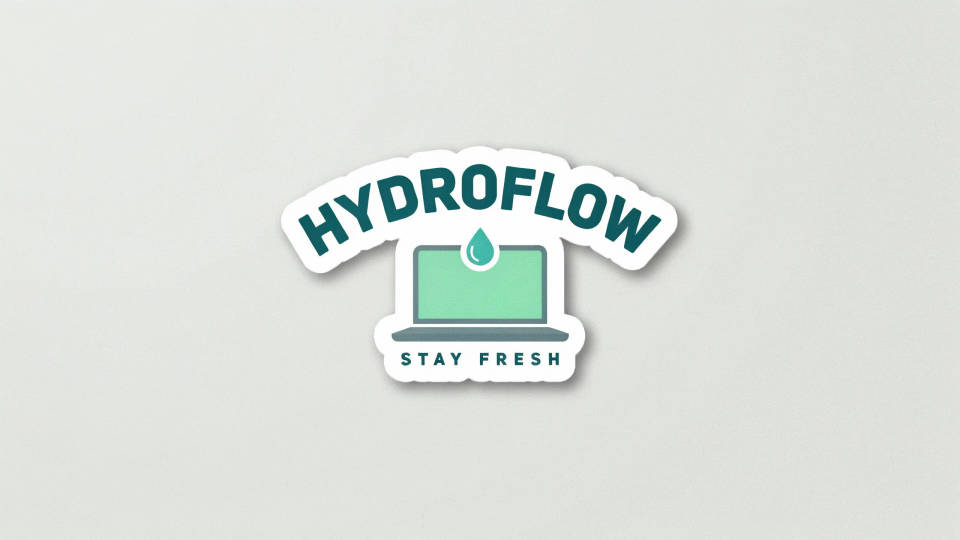
노트북과 물병에 붙이는 스티커
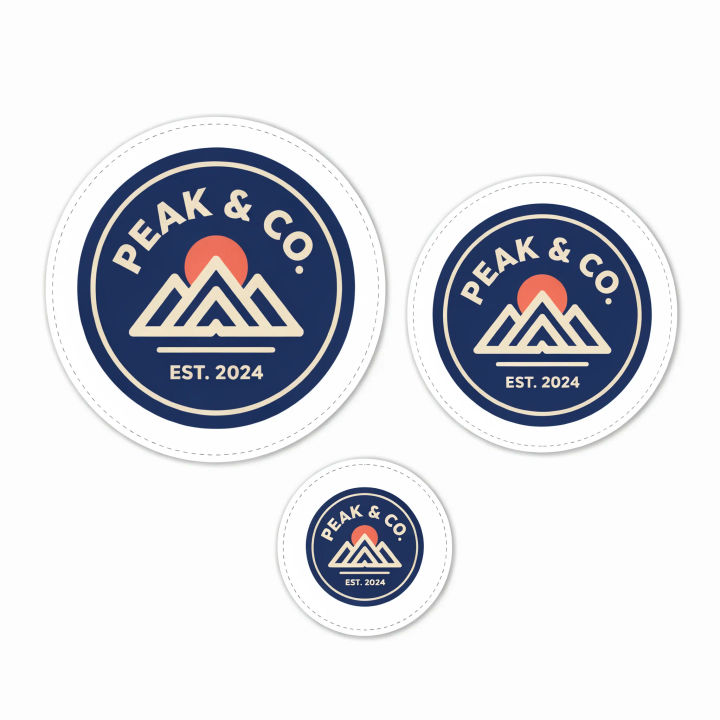
브랜드 로고를 노트북 뚜껑이나 물병, 텀블러에 붙이는 다이컷 스티커로 바꿔 보세요. 윤곽이 로고 모양을 따라가고 깔끔한 흰색 테두리가 더해져 어떤 색 위에서도 눈에 띕니다. 투명 PNG로 내보내 인쇄소에 시안으로 전달하거나 목업에 넣어 보면 됩니다.
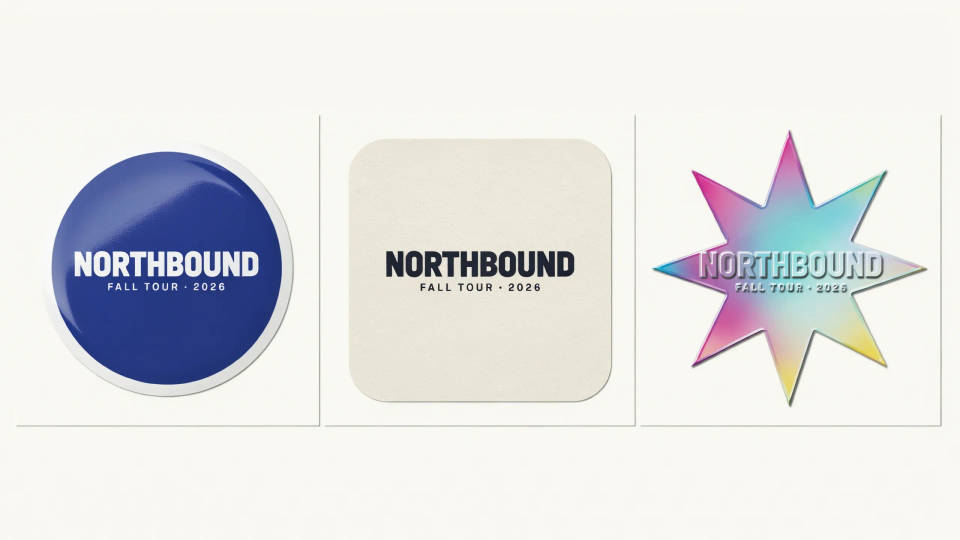
행사 굿즈와 스티커 팩
행사나 런칭, 굿즈 제작에 쓸 스티커 세트를 같은 로고로 만들어 보세요. 유광 비닐, 무광 플랫 컷, 홀로그램처럼 마감을 여러 가지로 요청해 나란히 비교할 수 있습니다. 결과는 크기가 맞춰진 이미지로 나와 스티커 시트에 배치하기 편합니다.
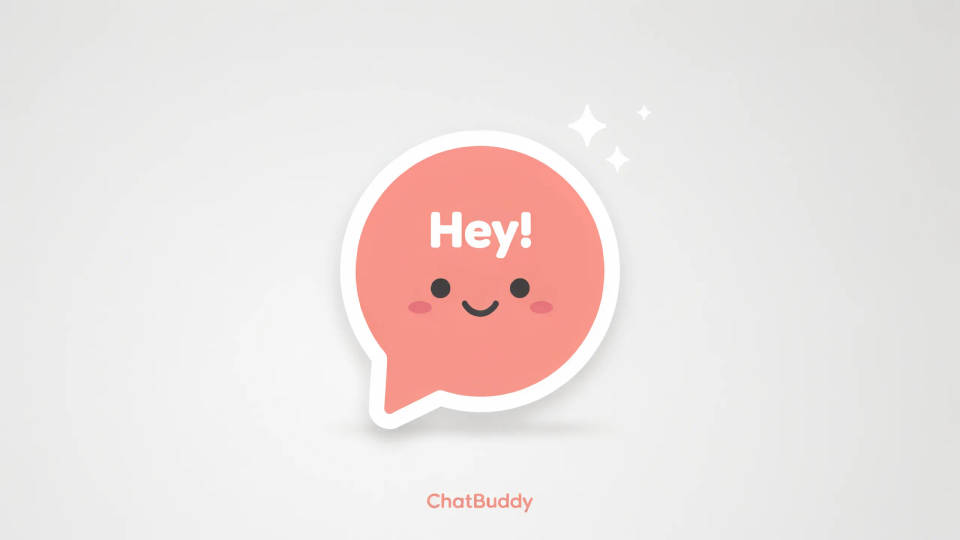
메신저용 스티커
로고를 작게 줄인 투명 스티커로 만들어 메신저 대화에 쓸 수 있습니다. 다이컷 가장자리 덕분에 어떤 대화창 배경에서도 흰 박스 없이 깔끔하게 보입니다. 스티커 크기에서도 알아볼 수 있도록 로고는 단순하게 유지하세요.
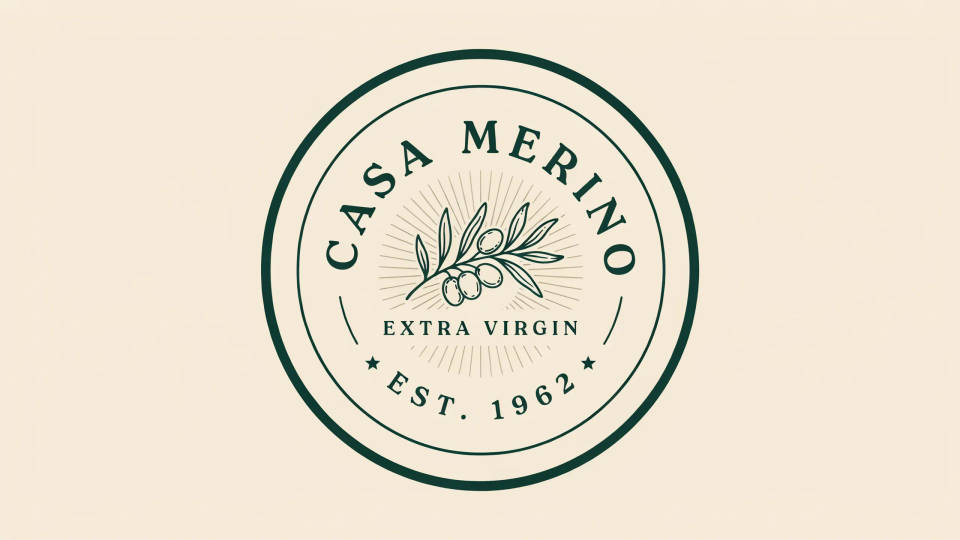
포장과 제품 씰
로고를 상자나 병, 택배 봉투에 붙일 원형 배지나 씰로 바꿔 보세요. 윤곽을 바짝 붙이고 얇은 키라인을 두르면 인쇄된 스티커 같은 느낌이 납니다. 투명한 가장자리 덕분에 주문 전에 패키지 목업에 올려 크기와 위치를 미리 확인할 수 있습니다.
프롬프트 예시

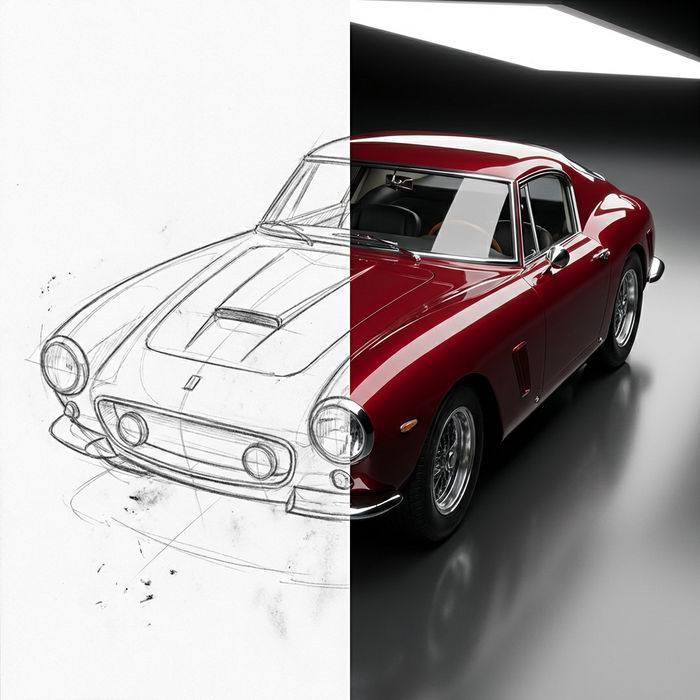
렌더링할 스케치
스케치나 그림을 완성된 렌더링으로 바꾸세요.
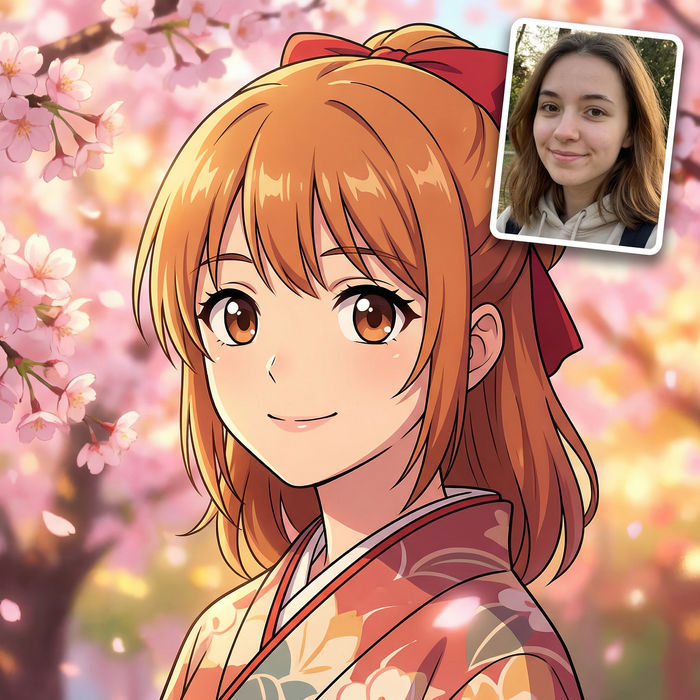
애니메이션 스타일 전송
애니메이션 일러스트를 스타일 가이드로 선택하세요. 그 모양을 어떤 이미지에도 적용하세요.

표현식
어떤 캐릭터 이미지든 가져와서 단일 참조 시트에 6가지의 뚜렷한 표정을 생성하세요.
아트 스타일 전송
참조 이미지를 선택하고 자신의 사진이나 아트워크에 시각적 스타일을 적용하세요.

치비 스프라이트 애니메이션
사진이나 설명을 애니메이션 치비 스프라이트로 변환하세요. 춤추고, 점프하고, 손 흔들고, 공격하는 등 다양한 동작을 할 수 있습니다.
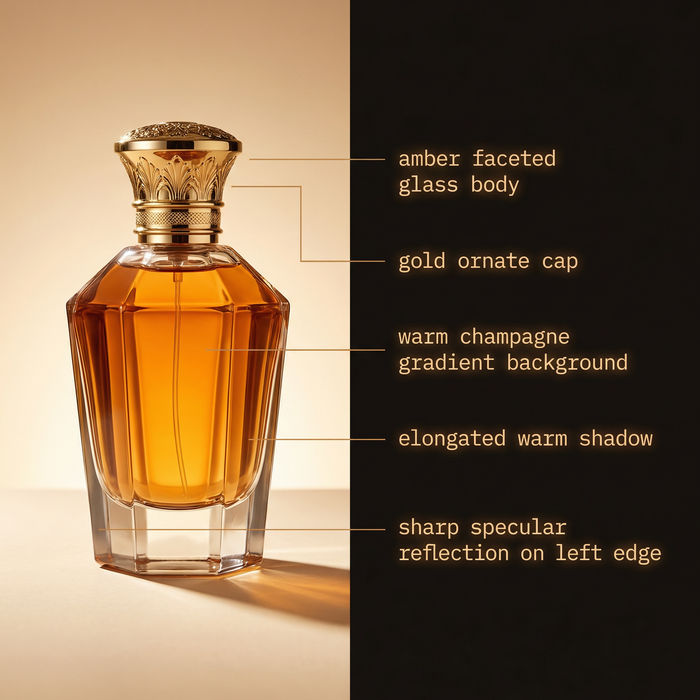
이미지 역공학
참조 이미지에서 자세한 프롬프트를 추출한 다음, 새로 만든 것을 가져옵니다.
모두 Morphic에서
모델
Nano Banana 2, Flux 2 Pro, ChatGPT Images, Grok Imagine, Recraft, Seedream 등을 씁니다. 윤곽이 더 깔끔하게 잡히는 모델이 있다면 바꿔서 비교해 보세요.
스티커 생성기
로고가 아니라 설명으로 스티커를 만들 수도 있습니다. 아이콘, 캐릭터, 스티커 팩 세트에 알맞습니다.
로고 생성기
로고가 먼저 필요하다면 새 브랜드 마크를 만든 뒤 여기로 가져와 스티커로 잘라 보세요.
이미지 투 이미지
내 로고를 올려 다이컷 스티커로 다시 구성합니다. 깔끔한 윤곽과 투명한 가장자리를 만드는 기본 방식입니다.
