모든 비디오 모델
하나의 워크스페이스만들 수 있는 가사 비디오 스타일
3단계로 가사 비디오 만들기
- 01
Morphic 열기
가입하고 자유롭게 흐르는 무한한 비주얼 캔버스에서 제작을 시작하세요.
- 02
영상 생성하기
곡의 분위기를 설명하고 그에 맞는 애니메이션 영상을 생성하세요.
- 03
가사 추가하고 동기화하기
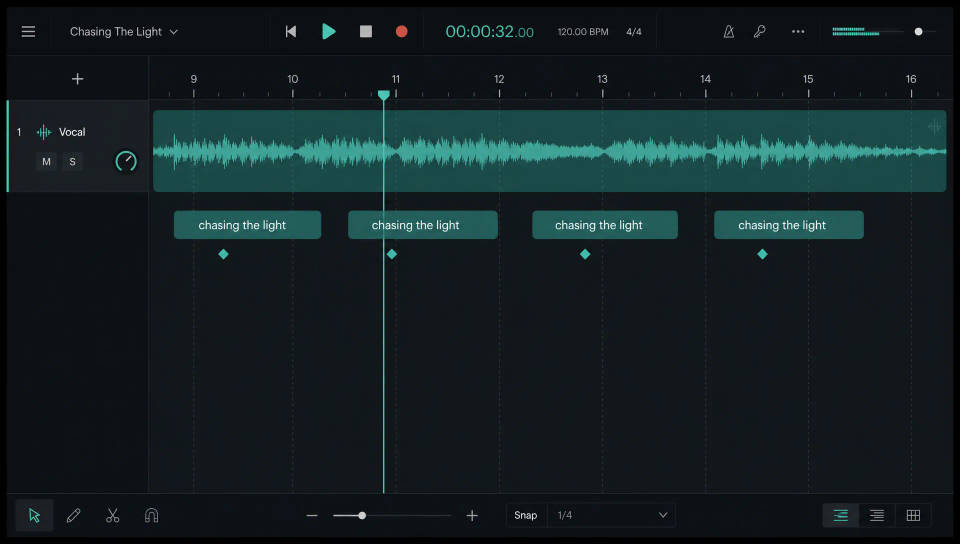
가사를 위에 얹고 Compose에서 각 줄을 보컬에 맞추세요.
활용 사례
편집자 없이 싱글 발매
곡이 나오는 당일에 가사 비디오를 공개하세요. 곡에 어울리는 영상을 생성하고 그 위에 가사를 얹어, 편집자나 템플릿 팩 없이 바로 발매하세요.
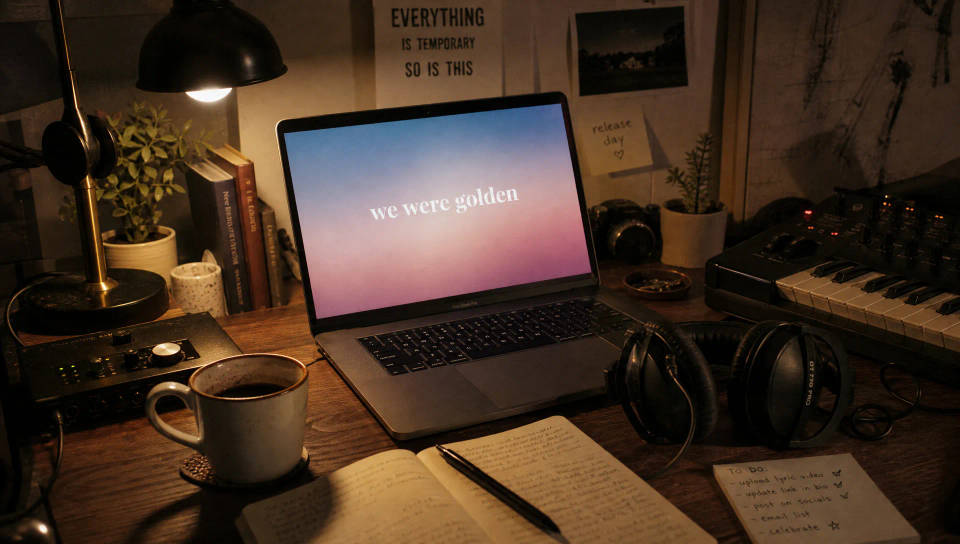
모든 플랫폼을 위한 가사 비디오
한 곡에서 Shorts와 Reels용 9:16, YouTube용 16:9로 렌더링하세요. 휴대폰에서도 전체 화면에서도 모든 단어가 잘 읽히도록 가사를 배치하세요.
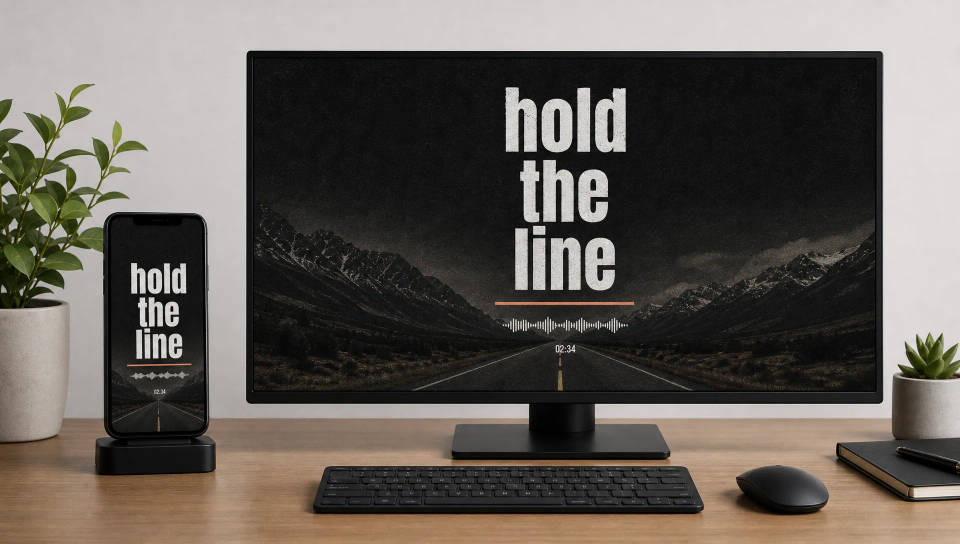
가사를 비트에 동기화
영상과 곡을 Compose로 가져와 각 줄을 보컬이 들어오는 지점에 놓고, 모든 단어가 제때 읽히도록 비트에 맞춰 다듬으세요.
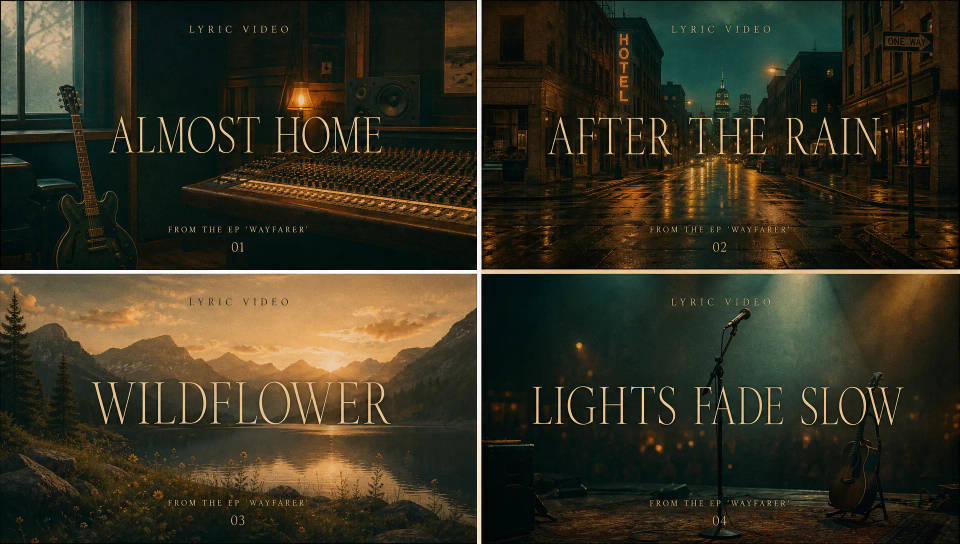
EP 전체에 하나의 룩
첫 싱글에서 타입과 비주얼 스타일을 고정해 Workflow로 저장하고 다시 실행하면, 다시 만들 필요 없이 EP 전체가 하나의 룩을 공유합니다.
시네마틱 장면
하나의 이미지에서 9장면의 시네마틱 영상으로.
타임 프리즈 효과
모든 장면에 사용할 수 있는 시네마틱 타임 프리즈 단편 영상
영화를 찍는다고 생각해봐
사진을 올려주세요. 애니메이션과 어울리는 사운드트랙이 포함된 12초 분량의 영화를 만들어 드립니다.
다음 장면은 시퀀스에 있습니다
프레임 전반에 걸쳐 완벽한 캐릭터 일관성으로 장면 시퀀스를 계속합니다.
단편 영화 제작자
아이디어에서 장면, 비주얼, 비디오 및 음악으로 완성된 단편 영화를 만드세요.
컬러 그레이딩 시네마
하나의 레퍼런스 이미지로 룩을 설정하세요. 모든 씬이나 배치에 해당 그레이드를 정확하게 적용하세요.
모두 Morphic에서
완결된 가사 비디오 제작 환경모델
Kling 3.0, Hailuo 2.3, LTX 2.3, Seedance 2.0, Veo 3.1, Vidu Q3 등. 곡의 분위기에 맞는 모델을 고르고 프로젝트 도중에도 바꿀 수 있습니다.
Compose에서 동기화
영상과 곡을 Compose로 가져와 각 가사 줄을 보컬에 맞추고, 모든 단어가 제때 읽히도록 비트에 맞춰 잘라 내세요.
오디오와 사운드
Music 도구로 특정 구간에 곡을 입히거나 Sound effects로 질감을 더한 뒤, 그 배경 위에 가사를 동기화하세요.
Workflows
타입과 스타일을 고정해 가사 비디오를 Workflow로 저장하고, 다음 싱글에도 다시 실행해 카탈로그 전체가 하나의 룩을 유지하게 하세요.
