모든 이미지 모델
하나의 워크스페이스만들 수 있는 그림 스타일
3단계로 사진을 그림으로
- 01
Morphic 열기
가입하고 자유롭게 흐르는 무한 비주얼 캔버스에서 만들기를 시작하세요.
- 02
사진을 올리고 재료 정하기
기준이 될 이미지를 올리고 원하는 그림 느낌을 적으세요. 두꺼운 유화부터 느슨한 수채화 번짐까지 고를 수 있습니다.
- 03
생성하고 스타일 비교하기
Morphic이 구도를 유지한 채 사진을 다시 그립니다. 재료별 결과를 나란히 놓고 비교한 뒤 마음에 드는 것을 저장하세요.
활용 사례
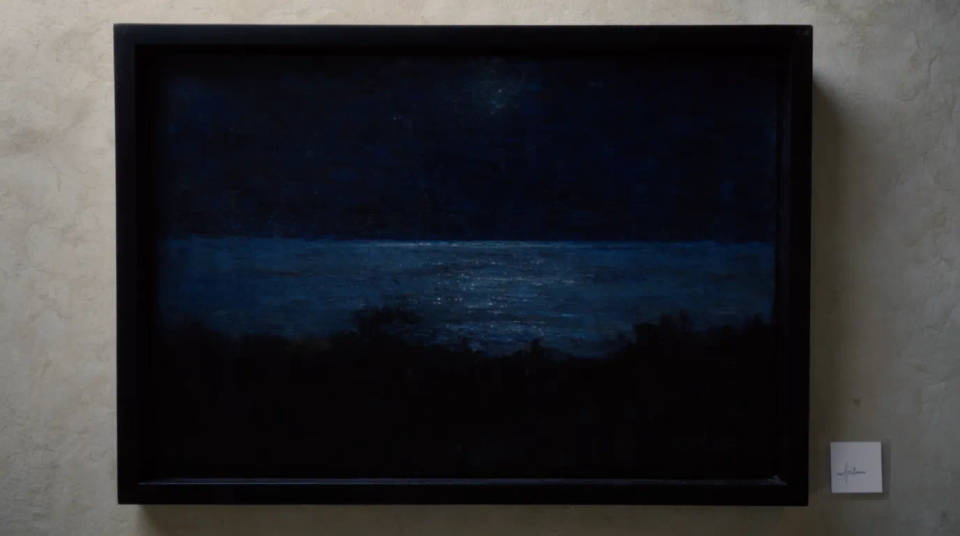
좋아하는 사진으로 만드는 벽 장식 그림
여행지 풍경이나 반려동물, 가족사진을 인쇄해 액자에 걸 그림으로 바꿉니다. 마음에 들었던 구도는 그대로 두고 손으로 그린 듯한 질감만 더합니다. 어버이날이나 집들이 선물로도 알맞습니다. 캔버스 인쇄를 생각한다면 가장 큰 크기로 생성해 붓질이 유지되는지 확인하세요.
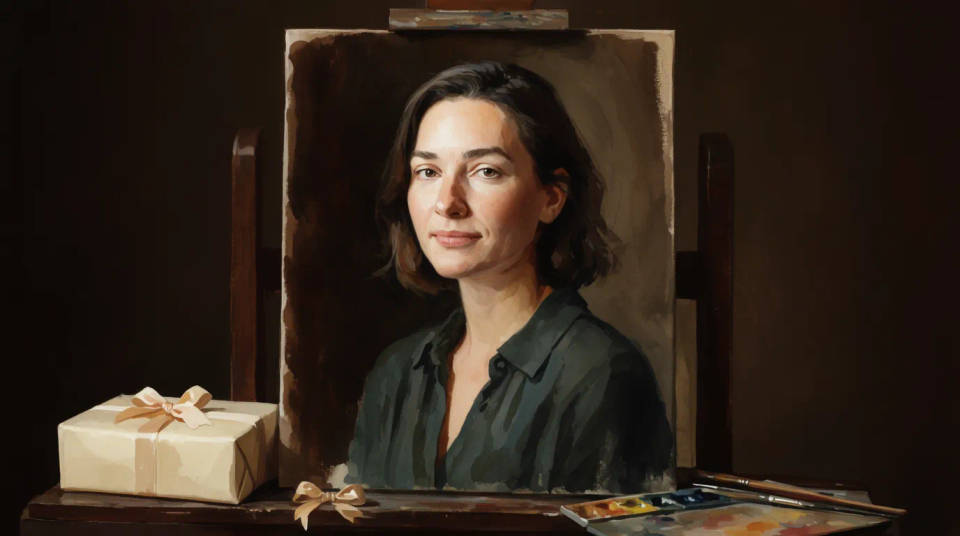
초상화와 선물용 그림
화가에게 의뢰하지 않고도 초상화를 선물할 수 있습니다. 얼굴 디테일을 얼마나 남길지 적어 두면 붓질 아래에서도 닮은 모습이 또렷합니다. 유화와 파스텔은 따뜻한 기념품에, 수묵화는 조용하고 그래픽한 분위기에 어울립니다. 두어 가지 버전을 비교해 가장 잘 나온 컷을 고르세요.
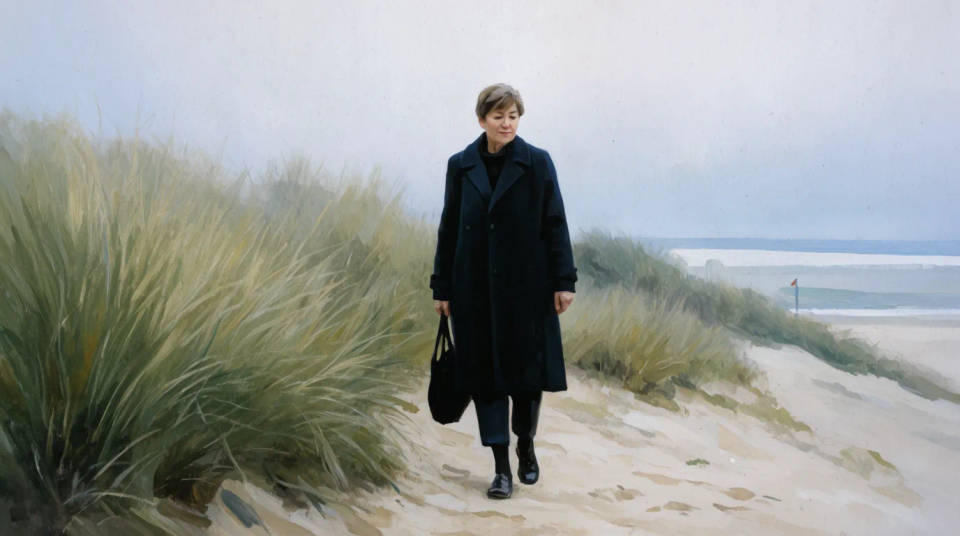
책 표지와 에디토리얼 일러스트
블로그 대표 이미지, 책 표지, 매거진 지면에 쓸 회화풍 이미지를 사진에서 만듭니다. 흔한 스톡 사진 같은 컷도 그림으로 바꾸면 관점이 생깁니다. 글에 어울리는 팔레트를 정하고 레이아웃은 유지해서 텍스트가 놓일 자리를 지키세요. 분위기가 맞을 때까지 Canvas에서 반복해 보세요.
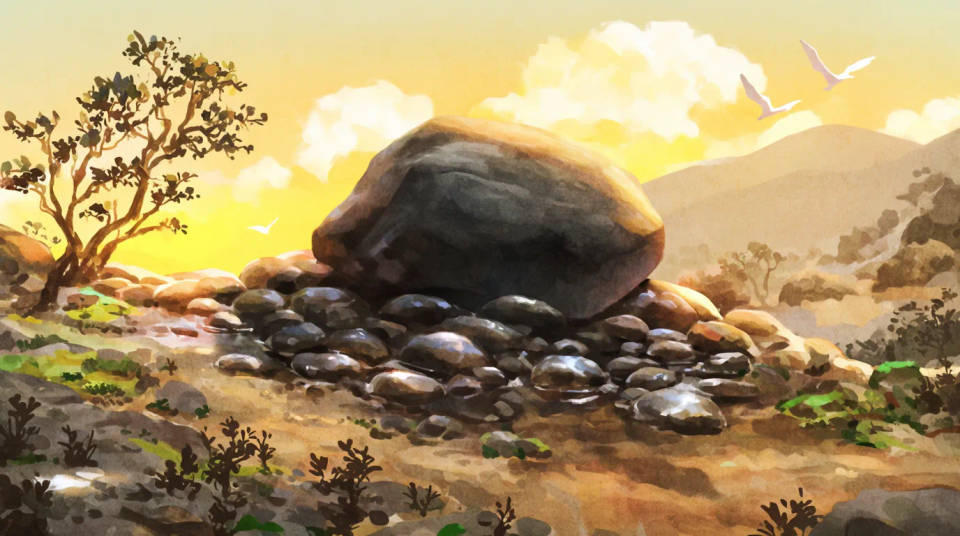
스타일 습작과 무드보드
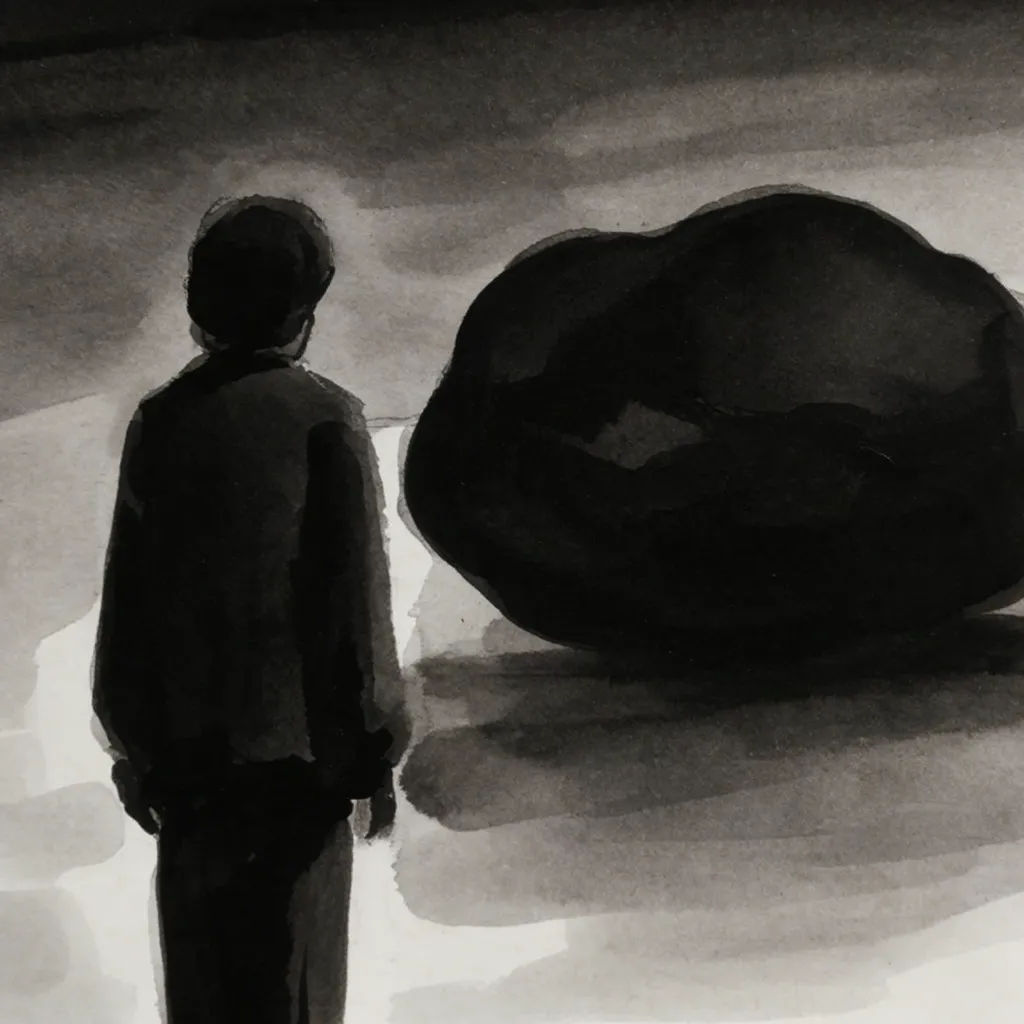
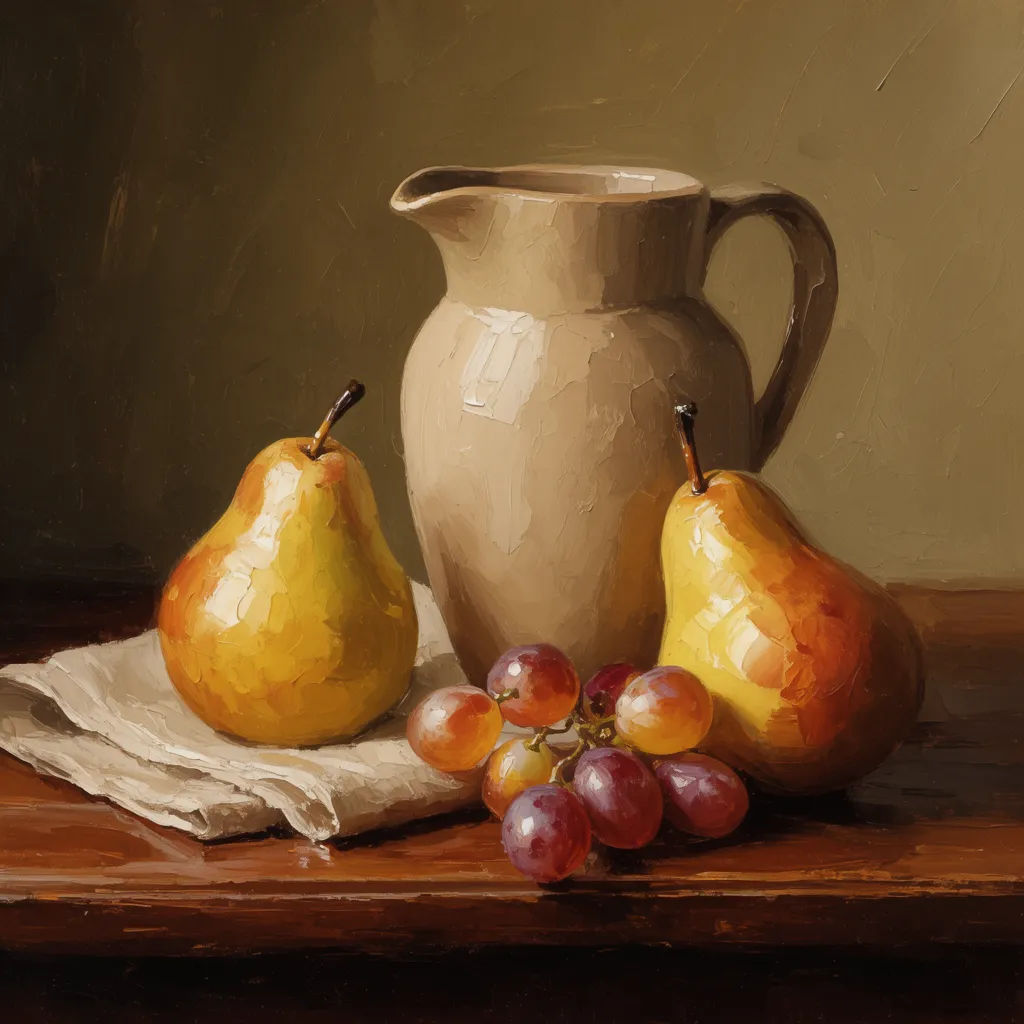
실제로 그리기 전에 같은 장면이 유화, 수채화, 구아슈에서 어떻게 보일지 먼저 살펴보세요. 구도가 고정되어 있어서 결과를 바로 비교할 수 있습니다. 작가는 팔레트와 붓질 방향을 시험하는 데, 디자이너는 무드보드를 빠르게 채우는 데 씁니다. 마음에 드는 버전만 남기고 다음으로 넘어가세요.
프롬프트 예시
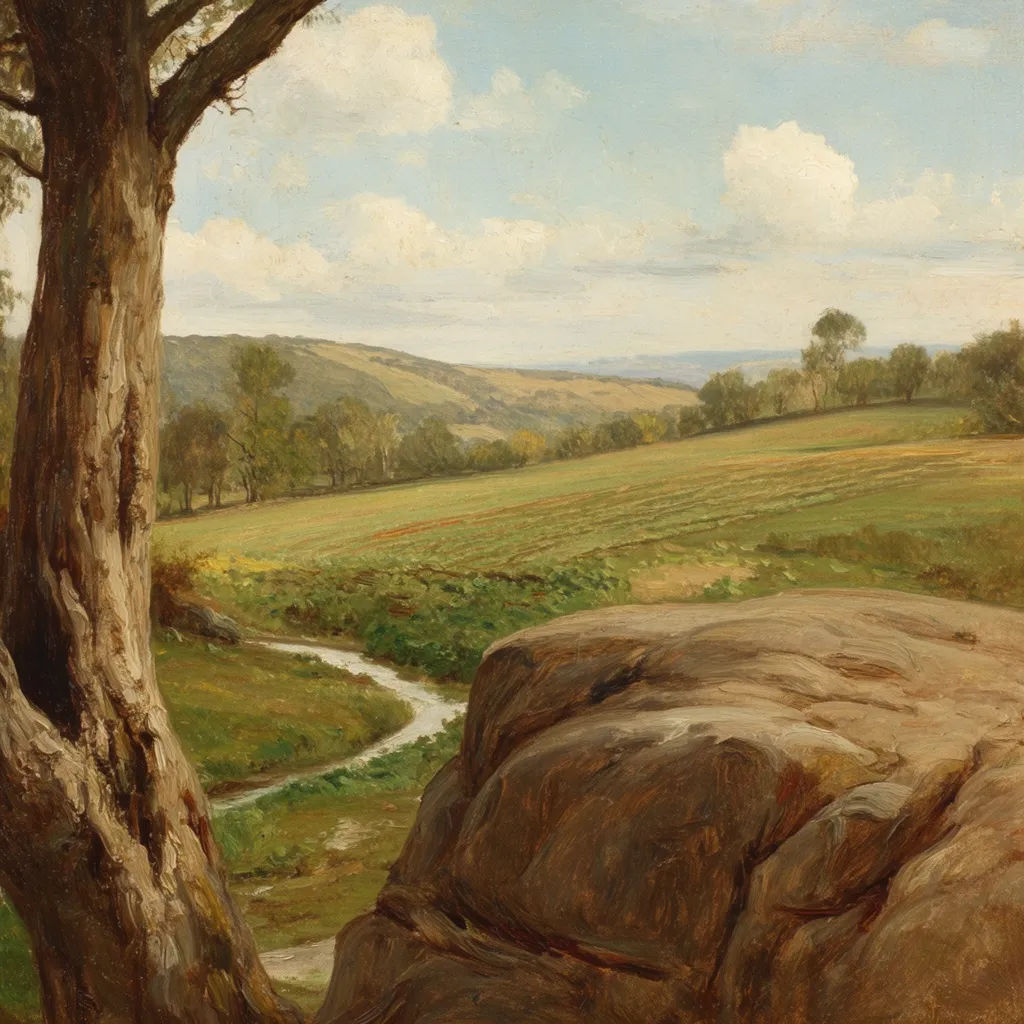
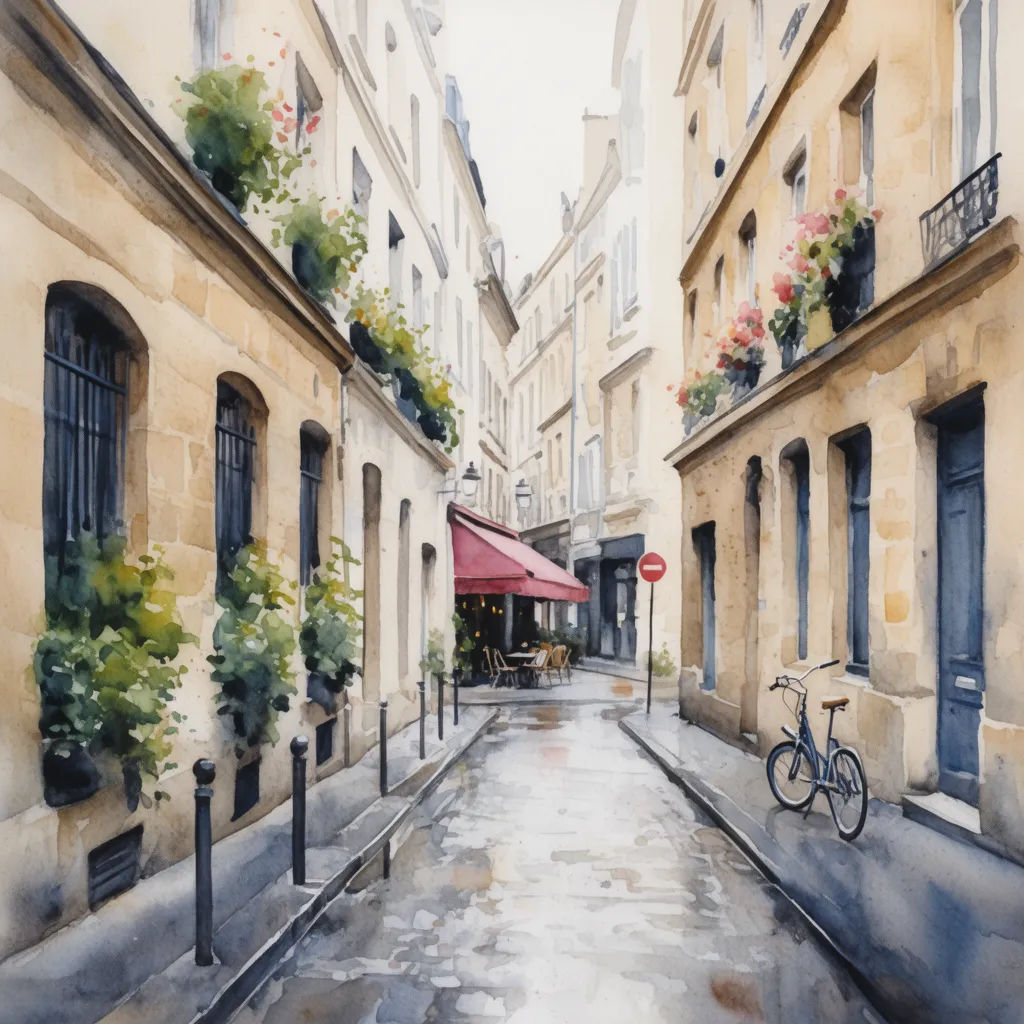
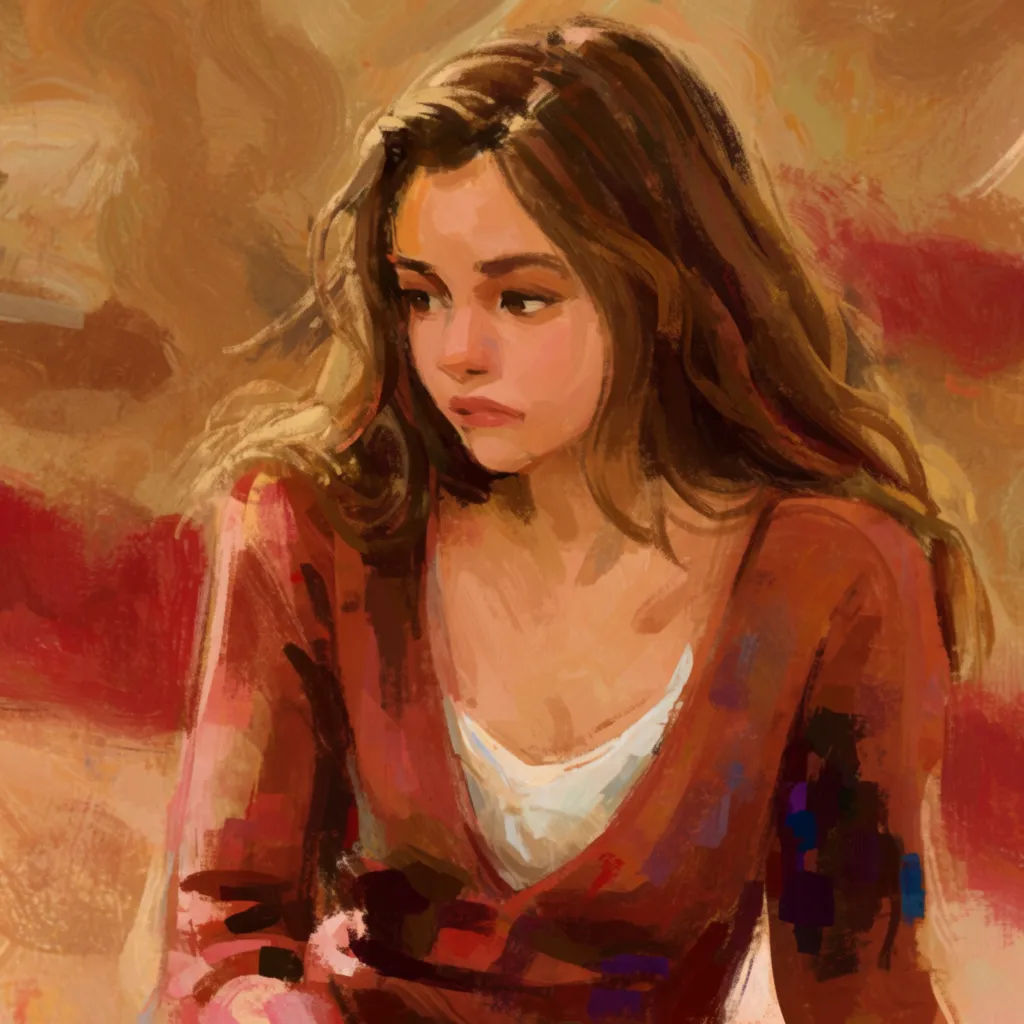
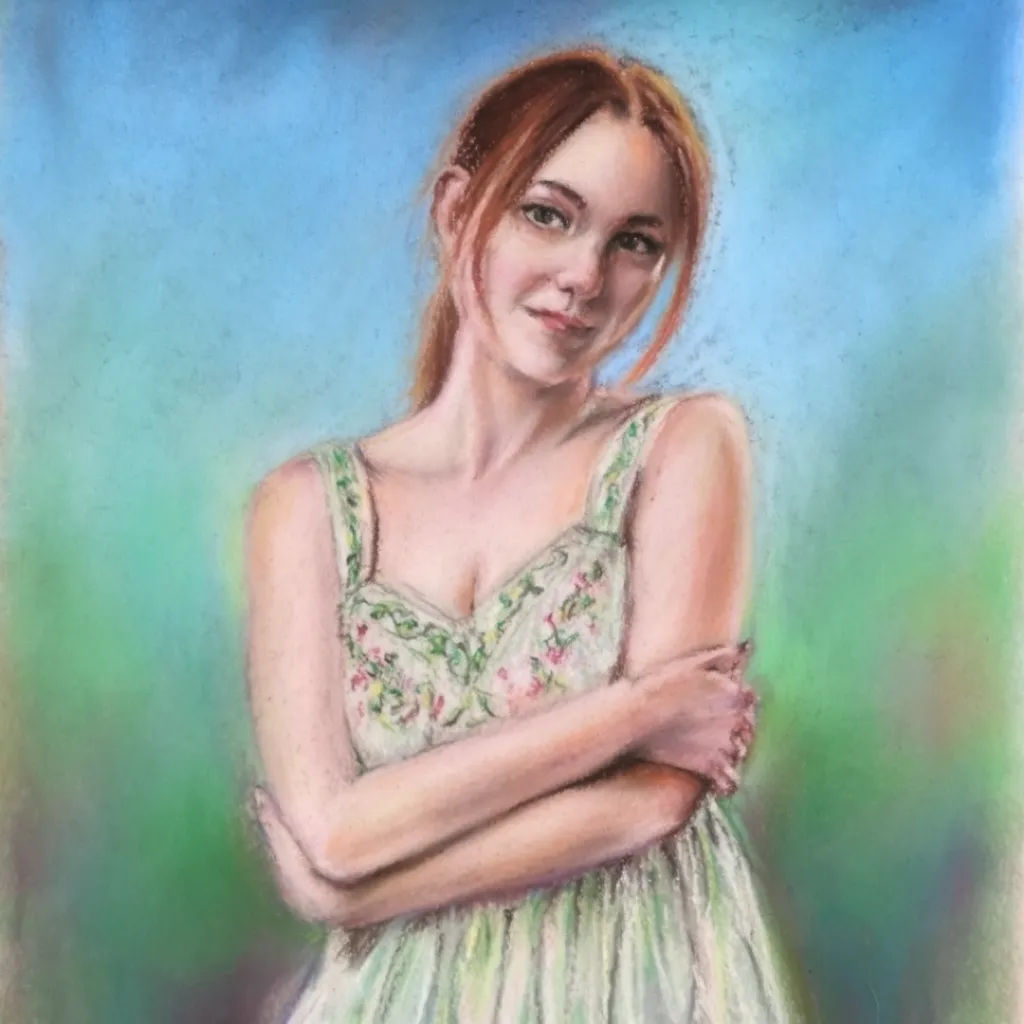
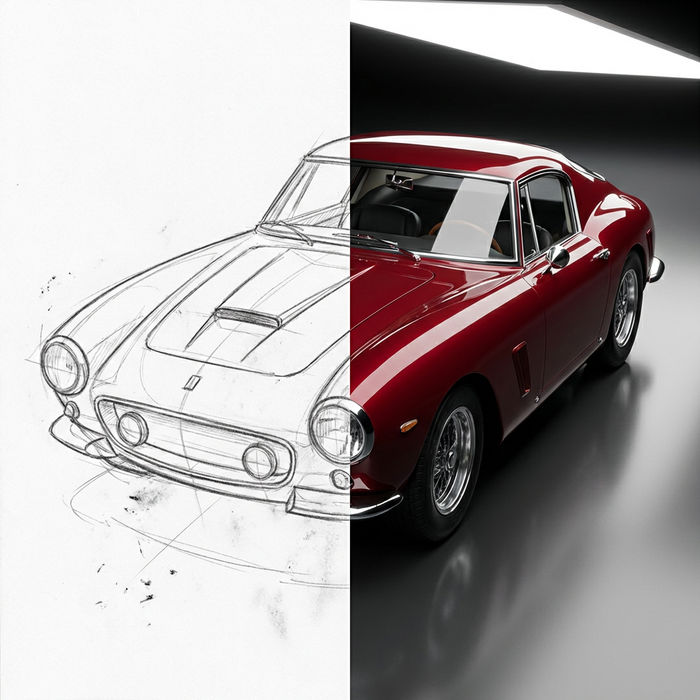
렌더링할 스케치
스케치나 그림을 완성된 렌더링으로 바꾸세요.

애니메이션 스타일 전송
애니메이션 일러스트를 스타일 가이드로 선택하세요. 그 모양을 어떤 이미지에도 적용하세요.

표현식
어떤 캐릭터 이미지든 가져와서 단일 참조 시트에 6가지의 뚜렷한 표정을 생성하세요.
아트 스타일 전송
참조 이미지를 선택하고 자신의 사진이나 아트워크에 시각적 스타일을 적용하세요.

치비 스프라이트 애니메이션
사진이나 설명을 애니메이션 치비 스프라이트로 변환하세요. 춤추고, 점프하고, 손 흔들고, 공격하는 등 다양한 동작을 할 수 있습니다.
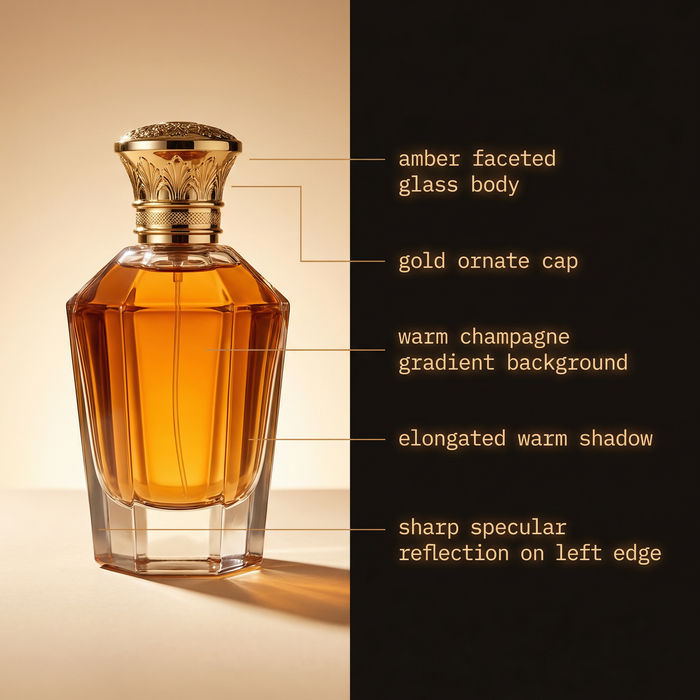
이미지 역공학
참조 이미지에서 자세한 프롬프트를 추출한 다음, 새로 만든 것을 가져옵니다.
