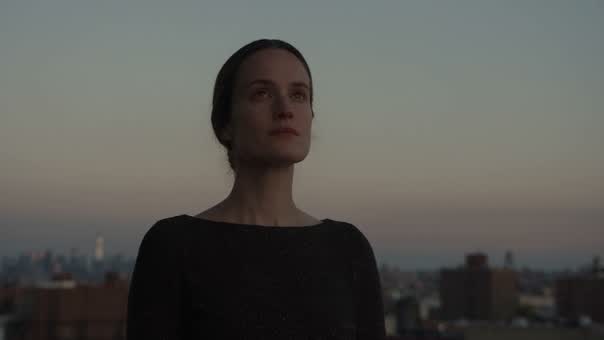
Push contrast and warmth, then compare against the original. The values sit on the clip, not in the picture.
تدريج الألوان أونلاين يعني ضبط التباين والتعريض والدفء وتوازن كل لون على المقاطع في موضعها من المونتاج، داخل المتصفح. يناسب إعلانًا لعلامة تجارية، أو ريلز، أو فيلمًا قصيرًا يُعرض على العميل. وتتوفر المنحنيات والعجلات وجداول 3D LUT لمن يحتاجها. ويُحفظ المظهر مع المشروع، فيُرسم بالشكل نفسه لمن يفتحه بعدك.
كيف تدرّج ألوان فيديو في ثلاث خطوات
- 01
صحّح كل مقطع
اضبط التعريض وتوازن اللون الأبيض حتى تتوقف اللقطات عن التعارض.
- 02
ضع المظهر فوقها
درّج التسلسل حين تتطابق المقاطع التي تحته.
- 03
صدّره مدرَّجًا
ارسم ملف MP4 بدقة حتى 4K على جهازك، والتدريج داخل الصورة.
ما الذي تغطيه أدوات التدريج
التدريج ميزة في Compose V2، ويُفعَّل V2 لكل مساحة عمل على حدة.
الأدوات التي يتوقعها مختص الألوان
السطوع والتباين، والظلال والإضاءات العالية، والدفء والصبغة، مع منحنيات وعجلات للعمل الأدق. مدى يكفي لإصلاح لقطة، ولمنح التسلسل طابعًا مقصودًا.
لونًا بعد لون
التحكم بكل لون يعني دفع نطاق واحد دون جرّ بقية الصورة معه. أن تبقى البشرة في موضعها بينما تبرد الخلفية هو أبسط مثال. وهذا ما يفصل التدريج عن مجرد التلوين.
أحضر جدول 3D LUT
جدول LUT طُوّر في مكان آخر أو سلّمه العميل يُطبَّق على مقطع، فيصير الأساس الذي يقوم عليه بقية التدريج. ويبقى ضبط التعريض والتباين تحته مطلوبًا لتناسب لقطاتك.
قارنه بالأصل
اضغط مطوّلًا على مفتاح الخط المائل العكسي، فيعود الناتج إلى الصورة غير المدرَّجة ما دمت ضاغطًا. وهو الحماية الوحيدة الموثوقة من انجراف التدريج أبعد مما قصدت بعد ساعة من التحديق.
مظهر يرافقك
الأنماط المحفوظة تخص المشروع لا الجهاز، فيُرسم التدريج بالشكل نفسه لكل من يفتحه. ولا يرث محرر ثانٍ يستلم المونتاج صورة مختلفة.
درّج عبر الزمن
قيم اللون تتحرك كأي خاصية أخرى. فتدفأ اللقطة مع تحول المشهد، أو تسطع مع صعود الضوء، بدل معالجة واحدة ثابتة على طولها.
لا يستطيع التدريج إنقاذ لقطة لم تُضبط إضاءتها أصلًا. وحين يحتاج التسلسل إلى صورة لا تعطيها لقطاتك، أنشئها في المشروع نفسه على أساس المظهر الذي بنيته. اختر من قائمة النماذج كلها، ثم درّجها مع بقية اللقطات. Seedance 2.5 أحد نماذج الفيديو في تلك القائمة.
تدريج الألوان أونلاين، والمونتاج في مكان واحد
كان التدريج تقليديًا آخر مرحلة: يُقفل المونتاج، فيأخذ الملوّن الملف ثم يعيده. وكل تعديل بعد ذلك مكلف. فيُحسم التدريج مرة واحدة على مونتاج لا يجوز لأحد لمسه.
وحين يجري بجوار الخط الزمني ينتقل التدريج إلى مرحلة أبكر، حيث ما زال كل شيء قابلًا للتحريك:
- لقطة لا تنسجم مع جاراتها تُكتشف والبديل من لقطة أخرى ما زال ممكنًا.
- مظهر جرّبته على دقيقتين يخبرك هل يصمد في بقية التسلسل.
- اختصارات لوحة المفاتيح قابلة لإعادة الربط في مجموعات محفوظة تتبع حسابك، فتبقى عادات Premiere وResolve صالحة.
- في خطة Pro وما فوقها يستطيع شخص آخر العمل على الخط الزمني نفسه أثناء تدريجك، فتصل الملاحظة على النسخة التي تشاهدها.
تذهب برامج سطح المكتب أبعد في التمريرة السينمائية الأخيرة. أما لعمل يُختم على خلاصة تواصل أو موقع أو مراجعة عميل، فتدريج يعيش مع المونتاج أنفع من تدريج أفضل في عزلة وأبطأ في التعديل.
تصحيح الألوان للفيديو أونلاين
التصحيح والتدريج عملان مختلفان، وأحدهما فقط إبداعي. التصحيح يجعل اللقطات تتفق: تسوية التعريض، ومطابقة توازن اللون الأبيض، ووضع نقطتي الأسود والأبيض في موضعهما. فلا يعلن القطع بين كاميرتين عن نفسه.
والبدء به هو ما يجعل كل ما بعده ينجح، لأن المظهر نفسه على لقطة دافئة وأخرى باردة يباعد بينهما أكثر. سوِّ اللقطات، وشاهد القطع بلا أي مظهر لترى هل يقفز شيء، ثم درّج. هذا الترتيب يكلف عشر دقائق، ويزيل معظم الإحباط الذي يُنسب إلى أدوات التدريج. وحين تتجاوز اللقطة حدود التصحيح، تستطيع فلاتر الفيديو معالجتها لتبدو مقصودة.
جداول LUT أونلاين وفيمَ تنفع
جدول LUT مظهر مُعبّأ كجدول بحث، فهو قابل للنقل، وفظّ كذلك. صُمّم لكاميرا محددة بتعريض محدد، فيقع على لقطتك قريبًا لا مطابقًا. لذا اعتبره أساسًا:
- صحّح المقطع أولًا.
- طبّق الجدول.
- أعد التعريض والتباين إلى موضعهما تحته.
هكذا يصمد مظهر سلّمه العميل عبر التسلسل، وتبقى قادرًا على إصلاح لقطة تعانده. أما إن عكست الترتيب، بنقرة واحدة على لقطات غير مصحّحة، فتخرج صورة باهتة مفرطة الصبغة. وهذا ما أكسب جداول LUT سمعتها.
تدريج الألوان بالذكاء الاصطناعي، ومتى يفيد الطلب
النسخة المفيدة ليست زرًّا يقرر شكل فيلمك. إنها وصف تغيير ثم تطبيقه على خط زمني كامل: دفّئ المقابلة كلها، وارفع الظلال في كل لقطة من الكاميرا الثانية، وأزل الأخضر من مشاهد المكتب.
يقرأ Copilot الخط الزمني قبل أن يتصرف، ويطبّق النتيجة كإجراء واحد. فيصير ما لا يعجبك تراجعًا واحدًا، بدل عكس ثلاثين مقطعًا يدويًا. يبقى الحكم على شكل التسلسل لك. أما عناء التطبيق ثلاثين مرة فيزول.
أدوات فيديو ذات صلة
محرر الفيديو أونلاين
الخط الزمني الذي يقوم عليه التدريج، إلى جانب القص والعناوين والصوت.
فلاتر الفيديو
معالجات ومظاهر لحين يكون العمل طابعًا لا تصحيحًا.
التحريك بالإطارات المفتاحية
دع التدريج يتغير عبر اللقطة بدل أن يبقى ثابتًا طوالها.
مكبّر الفيديو بالذكاء الاصطناعي
حين تكون مشكلة اللقطة دقتها لا لونها.
محسّن الصور بالذكاء الاصطناعي
مشكلة التصحيح نفسها على صورة ثابتة لا بد أن تنسجم مع التسلسل.
دمج الفيديو
اجمع التسلسل أولًا قبل أن تقرر شكله كله.
أفضل محررات الفيديو بالذكاء الاصطناعي
كيف يقارن التدريج في المتصفح ببرامج سطح المكتب، في سياقه.
نقل الأسلوب بالذكاء الاصطناعي
تغيير شامل للصورة حين لا يكفي التدريج.
