Criador de formações de dança em 3D

Pontos de luz suave dispostos em um arco largo no piso de um palco escuro, vistos de cima, capa do criador de formações de dança do Morphic

Monte o elenco inteiro da dança em 3D. Veja cada formação de qualquer lugar.

Para que serve um criador de formações

Um criador de formações planeja quem fica onde e como o grupo se desloca até o desenho seguinte. A planta no papel mostra o piso visto de cima, mas não o que a plateia enxerga: a fileira de trás escondida ou o solista perdido atrás do grupo. Vale para o grupo de dança da escola, o elenco de um espetáculo e a coreografia que vira Reels.

O 3D Scene do Morphic põe o elenco num piso real em 3D, e você confere cada formação de qualquer lugar da plateia. Abaixo, uma formação como planejamento e como quadro gerado.

Quadro gerado de um grupo de dança contemporânea em formação em V num palco escuro, com a bailarina principal de vermelho na ponta, sob uma luz quente de cimaApresentação gerada
Blocking no 3D Scene de uma formação de dança num palco aberto: figuras coloridas em V, com uma figura vermelha na ponta, vistas de uma câmera frontal abertaPlanejamento da formação em 3D

Planeje uma formação de dança em três passos

  1. 01

    Monte o elenco

    Adicione o grupo inteiro com o Group action, ou descreva o palco e os bailarinos ao Copilot.

  2. 02

    Desenhe cada formação

    Mova qualquer bailarino, redesenhe o caminho, ajuste o tempo e salve o desenho como uma Formation.

  3. 03

    Confira de todos os lugares

    Olhe da plateia, de cima e por uma câmera. Depois renderize um vídeo para compartilhar.

Monte, desenhe e ajuste o tempo de cada formação de dança

Monte o elenco inteiro em um passo

O Group action adiciona um elenco que já se mexe, e cada bailarino continua editável. Dê a cada um uma cor, um rótulo com o nome, e altura e largura de corpo para combinar com o grupo.

Comece por um movimento pronto

Fique com o que serve à coreografia. Troque uma pose predefinida, ajuste qualquer parte do corpo ou salve um movimento como clipe, e reaproveite para a frase se repetir igualzinha.

Salve e reutilize Formations

Salve em Formations o desenho que funcionou e coloque de novo mais adiante na coreografia.

Mova e ajuste o tempo de qualquer bailarino

Arraste o bailarino, redesenhe o caminho e defina o quadro exato de saída e de chegada. O editor sinaliza velocidades que vão parecer erradas.

Veja a formação da plateia, de cima ou por uma câmera

O lugar da plateia

Coloque uma câmera onde a plateia se senta. Um bailarino da fileira de trás escondido atrás de outro mais alto, ou uma diagonal que achata vista de frente, aparece aqui primeiro.
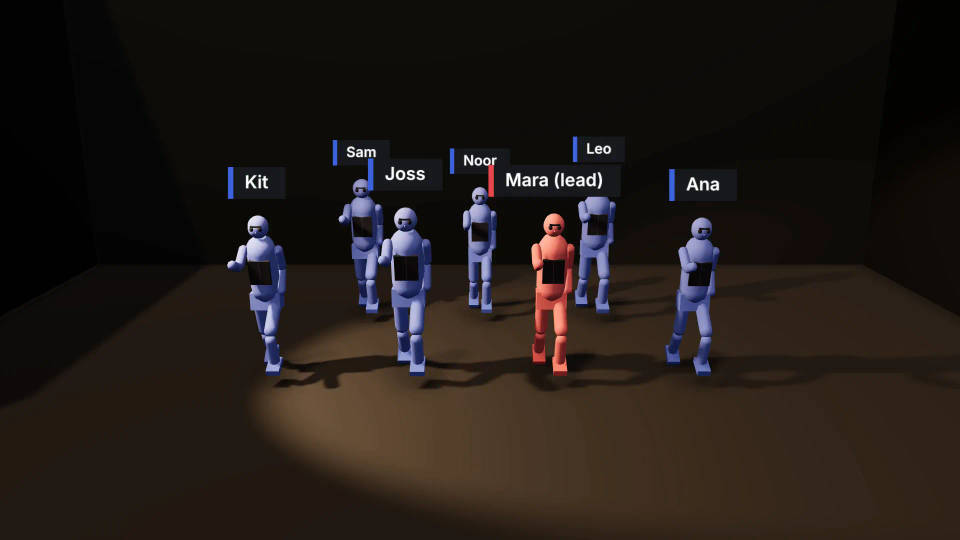
Vista frontal de um palco no 3D Scene, na altura da plateia: figuras coloridas em duas fileiras alternadas, cada uma com um rótulo de nome acima

A vista de cima da formação

Mude para a vista de cima e tenha a clássica planta do piso: espaçamentos, linhas e diagonais, prontos para comparar com a formação seguinte.
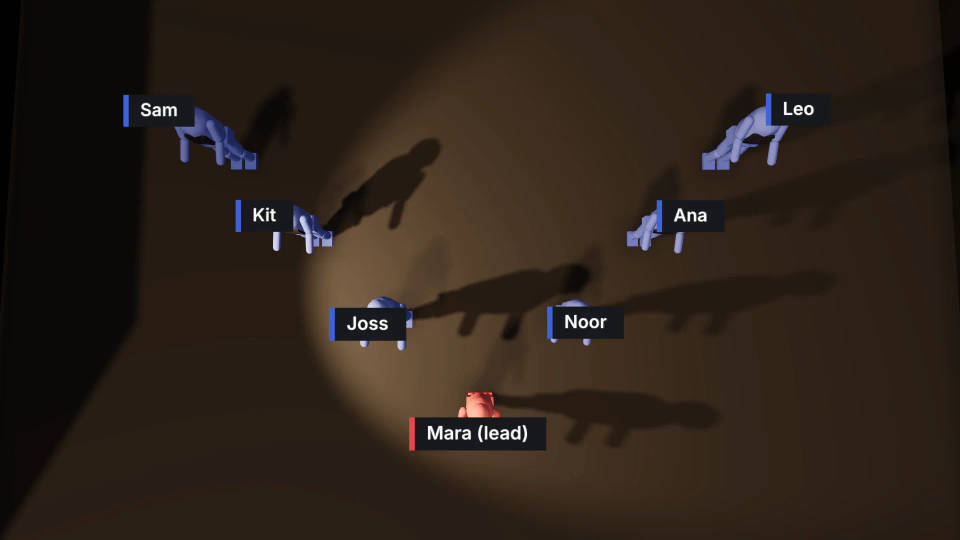
Vista de cima do palco no 3D Scene, com figuras coloridas e rótulos de nome em formação em V, a figura vermelha na ponta mais próxima da plateia

Por uma câmera, para um vídeo de dança

Adicione câmeras onde uma equipe de filmagem ficaria e alterne entre elas. Um ângulo de um clique dá um quadro rápido, de cima ou de baixo, e o Follow mantém no quadro o solista que se desloca.
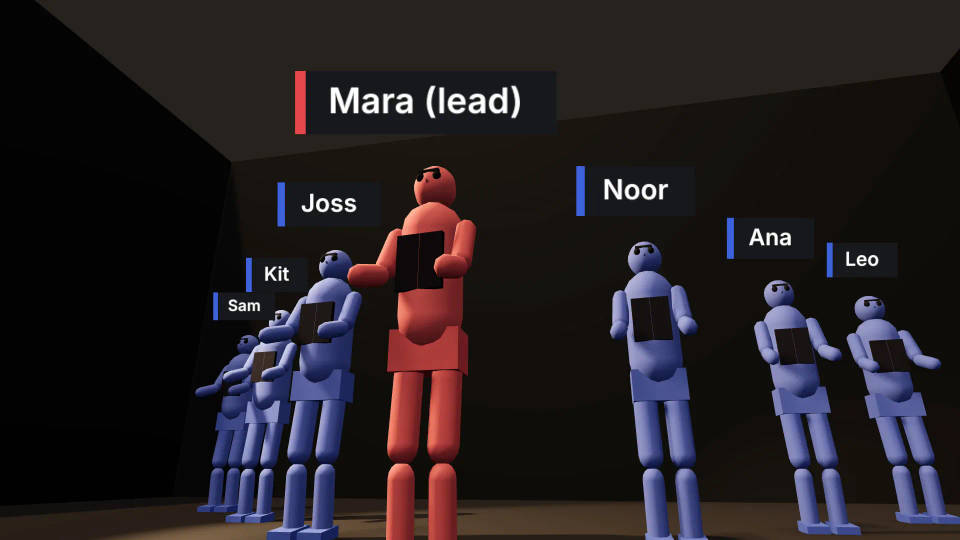
Câmera baixa na beira do palco do 3D Scene, olhando para cima na direção da figura vermelha principal, com o resto do elenco colorido em formação ao fundo

Transforme o planejamento da formação em um plano de videoclipe

Identifique os bailarinos pela cor

Anexe o vídeo de blocking a um plano e chame cada bailarino pela cor: a figura vermelha é a solista, de vestido vermelho-escuro. O blocking guia a encenação e a câmera. O gerador de cenas 3D explica o editor.

Gere e corte no ritmo da faixa

Gere com o gerador de videoclipe com IA ou o gerador de vídeo de dança com IA e sincronize os planos no Compose. Planeje o videoclipe inteiro com o guia de storyboard de videoclipe e o passo a passo de como criar um videoclipe com IA.

Tudo no Morphic

Da planta do piso ao vídeo

Preços simples

Comece grátis hoje mesmo, com a opção de fazer upgrade ou cancelar quando quiser.

Basic

$19/ mês
cobrado como $228 por ano

2400 mensal créditos

1 apenas usuário

Todos os modelos

Workflows

Standard

+30% de créditos
$24/ mês
cobrado como $288 por ano

antes 3625, agora 4713 mensal créditos

1 apenas usuário

Todos os modelos

Workflows

Pro

+30% de créditos
$45/ mês
cobrado como $540 por ano

antes 6350, agora 8255 compartilhado mensal créditos

1 usuário

+ até 4 mais com custo adicional

Todos os modelos

Workflows

Max

+30% de créditos
$170/ mês
cobrado como $2040 por ano

antes 24650, agora 32045 compartilhado mensal créditos

1 usuário

+ até 9 mais com custo adicional

Todos os modelos

Workflows

Enterprise

Para limites maiores

Personalizado

termos de preços e cobrança

Créditos de alto volume
Limites de vagas personalizados
Todos os modelos
Workflows
Pricing Gradient

Free

Para experimentar

$0

grátis para sempre

Até 20 créditos
apenas 1 usuário
Modelos limitados
Workflows

Perguntas frequentes

Dá para planejar formações de dança para um grupo grande?
Dá. O Group action adiciona o elenco inteiro, já com movimento de dança, em um único passo. Você também pode adicionar, duplicar e agrupar mais figuras à mão. Dê a cada bailarino uma cor e um rótulo com o nome. Depois salve o arranjo como uma Formation, para repetir o mesmo desenho na próxima parte da coreografia.
Dá para planejar uma quadrilha junina ou a ala de um desfile?
Dá. Qualquer grupo cabe na cena. Posicione os pares ou as fileiras, desenhe o caminho de cada um e salve cada desenho como uma Formation. Com os desenhos salvos, você revê a sequência inteira do palco, da quadra ou da avenida antes do primeiro ensaio.
Dá para marcar tempo ou contagem na ferramenta?
Dá, com precisão de quadro. Cada movimento fica numa linha do tempo que amplia até o quadro único, então você define quando o bailarino sai de uma marca e quando chega à outra. Ligar esses momentos às contagens da música fica por sua conta, porque o editor não tem grade de batidas. Sincronize o vídeo renderizado com a faixa no Compose.
Dá para compartilhar o planejamento da formação com os bailarinos?
Dá, de dois jeitos. Convide a equipe para a mesma cena 3D e editem juntos, ao vivo, com marcadores mostrando quem mexe onde. Ou renderize o planejamento como vídeo, ou um quadro estático de cada formação, e envie para quem só precisa aprender as próprias marcas e caminhos. Um vídeo curto no celular já resolve para o ensaio.
Dá para exportar as formações de dança?
Dá. Exporte um Video em MP4, um Still frame em PNG ou um arquivo de cena. Vídeo e quadro estático são renderizados no seu navegador, sem custo de créditos, em 720p ou 1080p, nas proporções 16:9, 9:16, 2,39:1, 4:3 e 1:1. Do mesmo arquivo saem um ensaio vertical para o celular e um planejamento em widescreen.
Preciso saber 3D para usar o criador de formações de dança?
Não. Descreva o palco e o elenco e o Copilot monta tudo, ou comece pelo Group action e ajuste a partir dele. Mover um bailarino é arrastá-lo pelo piso, e cada figura, caminho e câmera continua editável. Se você já usa Blender ou Maya, troque a navegação da vista para as teclas desses programas.
Dá para planejar formações no meu palco ou local de apresentação?
Dá. Monte o espaço com a biblioteca de modelos e formas básicas, ou envie um modelo .glb, .gltf ou .obj do local, com as texturas. Uma etapa de configuração acerta o tamanho e a orientação, e os bailarinos pisam num piso com as medidas do real.

Você também pode gostar