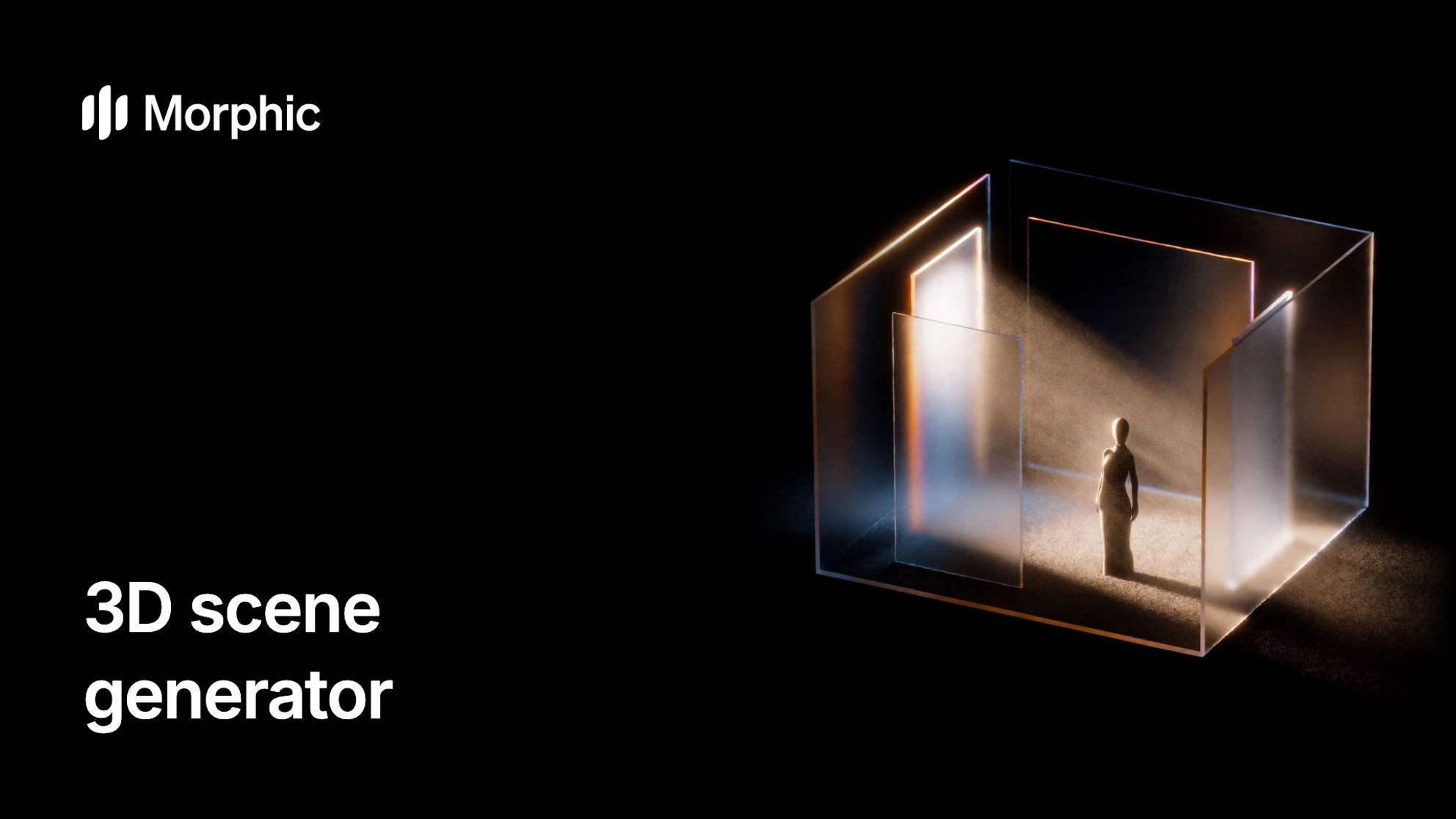
O que é o 3D Scene no Morphic?
O 3D Scene é o editor de blocking em 3D do Morphic. Ele fica no Canvas, ao lado do roteiro e das folhas de referência, e é onde o plano nasce antes de qualquer geração: o cenário, as pessoas, o caminho que elas fazem e o trajeto da câmera. Para uma produtora, uma agência ou um criador de clipes e publicidade, é o jeito de combinar o plano com a equipe antes de gastar créditos. Descreva o plano e o Copilot monta tudo, ou posicione cada peça à mão, e alterne entre os dois quando quiser.
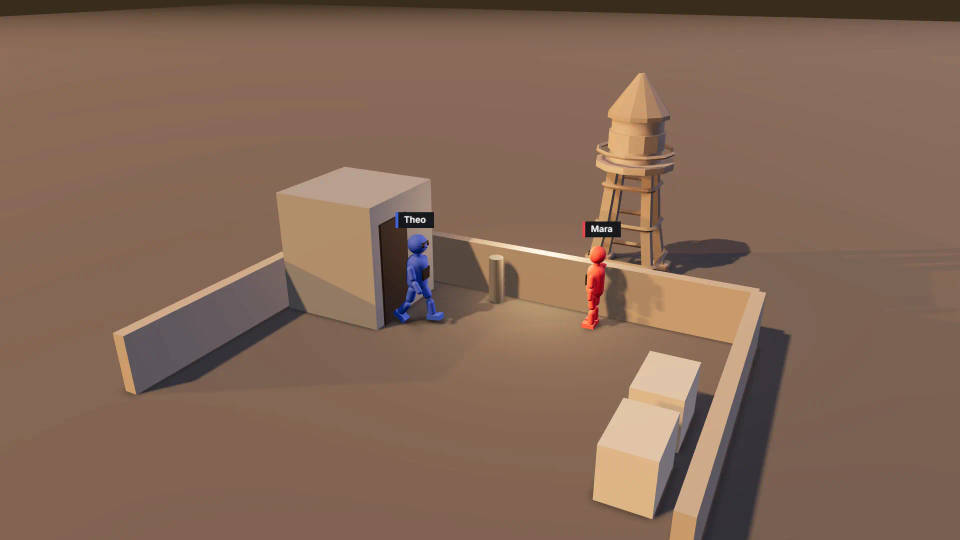
O objetivo é o plano que vem depois. A cena abaixo foi montada no 3D Scene: um terraço ao entardecer, uma mulher no parapeito, um homem na porta da escada, uma câmera aberta e outra mais próxima, sobre o ombro dele. Cada quadro final foi gerado a partir do quadro de blocking, com cada figura identificada pela cor no prompt. O ângulo de câmera, a posição das pessoas e a direção da tela foram decididos em 3D, e a geração já tinha um plano a seguir. A página do produto 3D Scene mostra tudo em detalhes.
 Plano gerado
 Blocking no 3D Scene
 Plano gerado
 Blocking no 3D Scene
Crie uma cena 3D em três passos
- 01
Descreva o plano
Conte ao Copilot o local, o elenco, a ação e a câmera, como no briefing de um comercial. Ou comece pelo Quick start e posicione as peças você mesmo.
- 02
Dirija cada detalhe
Mova qualquer pessoa, ajuste cada articulação, troque a lente, adicione câmeras e cortes e defina a luz.
- 03
Renderize e gere
Renderize o vídeo de blocking e leve para o Canvas, ou salve um quadro estático. Depois, gere o plano.
Duas formas de trabalhar no gerador de cenas 3D
Descreva: o Copilot monta a cena 3D
Faça o briefing como faria para uma equipe: um terraço ao entardecer, uma mulher no parapeito, um homem na porta da escada e uma câmera aberta que corta para um plano mais próximo aos quatro segundos. O Copilot monta o local, o elenco, o movimento e as câmeras, e depois confere o resultado em quadros de prévia. Peça pela aba 3D ou em qualquer chat. Editar a cena não gasta créditos, mas as respostas do Copilot gastam.
Dirija: controle exato à mão
Mude qualquer coisa que o Copilot montou. Defina posição, direção, lente, sensor e inclinação da câmera em um quadro exato, em uma linha do tempo que dá zoom até o quadro individual. Arraste uma figura, redesenhe um trajeto ou grave um movimento de câmera ao vivo, girando a vista.
Cenário, elenco, ação e luz em um só editor de cena 3D
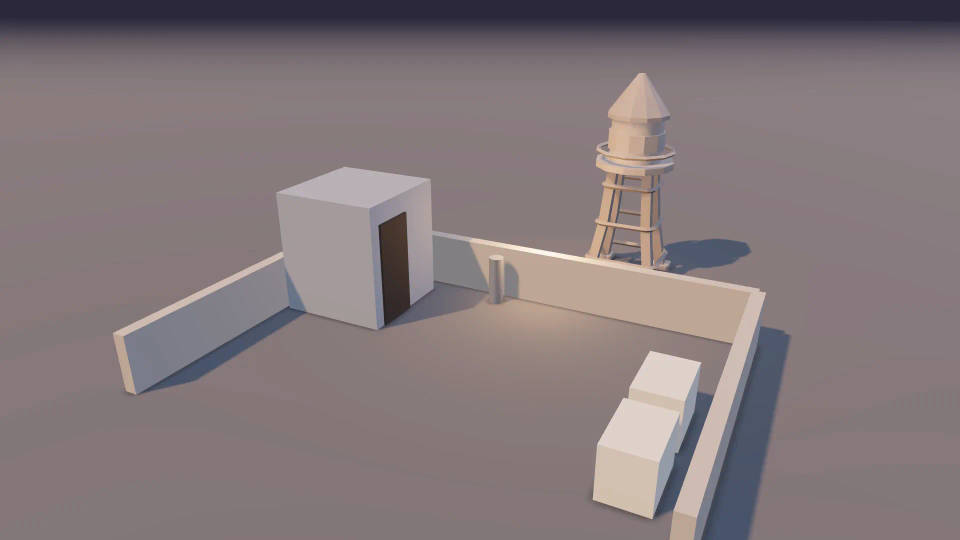
Monte o cenário com a biblioteca de modelos ou com seus arquivos
Busque na biblioteca de modelos pessoas, veículos, móveis, objetos e locações inteiras, ou envie seus próprios modelos .glb, .gltf ou .obj com as texturas. Mude cor, aspereza e opacidade de qualquer material, e use cópias vinculadas para que uma fileira de cadeiras mude junta.
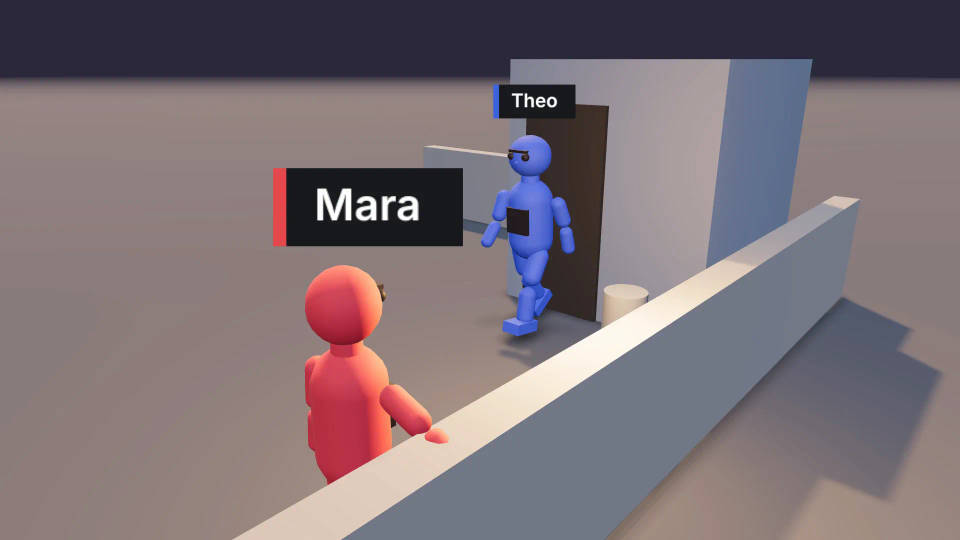
Dirija os atores na cena 3D
As figuras já vêm com rosto, cor e etiqueta de nome. Dê a cada uma um caminho para andar ou correr, escolha uma pose pronta ou ajuste cada parte do corpo, e defina altura e largura para combinar com o elenco. Salve um movimento como clipe e reaproveite em outra pessoa.
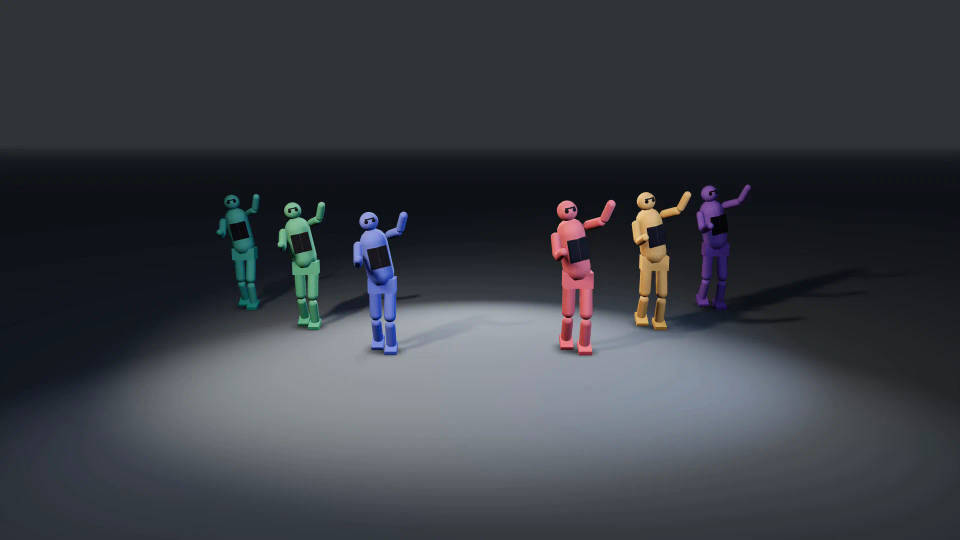
Encene multidões, lutas e danças
O Group action adiciona um elenco inteiro com movimento de dança ou de luta pronto, em um só passo, e cada intérprete continua editável. As formações guardam o arranjo das pessoas, para você posicionar de novo e manter idêntica uma cena que se repete.
Ilumine a cena 3D antes de gerar
Comece por um Light setup e um Mood, depois edite luzes pontuais, spots e direcionais, a luz ambiente, o ângulo do sol e a névoa. A iluminação do blocking orienta onde a luz cai no plano gerado.
Confira o blocking e transforme em plano
Avisos de continuidade na linha do tempo
O editor avisa quando uma câmera cruza a linha de 180 graus entre dois personagens, e quando intérpretes se movem em velocidades que vão parecer erradas. Assim você corrige enquanto ainda é barato.
Renderize um quadro estático ou um vídeo de blocking
Exporte um Video ou um Still frame em 720p ou 1080p, em cinco proporções de tela, ou um Scene file. O Render video roda no seu navegador, sem custo de créditos. Depois é só levar o MP4 para o Canvas ou baixar.
Escale o elenco pela cor no prompt
Anexe o vídeo de blocking ou um quadro como referência e chame cada figura pela cor: a figura vermelha é a mulher de casaco cinza. O blocking guia quem fica onde e para que lado cada um olha. O passo a passo mostra como fazer.
Tudo no Morphic
Software de previs
Faça a previs de uma sequência inteira em 3D e use o vídeo de blocking como referência de cada plano.
Ferramenta de blocking de câmera
Planeje onde cada pessoa fica e por onde a câmera passa, e confira o enquadramento pela lente.
Ferramenta de pose 3D
Ajuste um manequim 3D articulação por articulação e use a pose como referência para uma imagem ou um plano.
Gerador de storyboard com IA
Monte a cena em quadros a partir do roteiro e depois faça o blocking em 3D dos planos que pedirem.
