3D Scene

Der agentische 3D-Blocking-Editor. Der Agent inszeniert den Shot per Prompt, dann stellen Sie jeden Winkel exakt ein.
Tidewater
CanvasCopilotCompose
ChatExport
EbenenChatsAssets
  • Shot-Kamera
  • Sonne
  • June
  • Mara
  • Steg
  • Geländer · links
  • Geländer · rechts
  • Leuchtturm
3D SceneDesignAnimierenAnsicht Perspektive
Ziehen zum Drehen
Shot-Kamera35 mm
00:04/ 00:081x
01s2s3s4s5s6s7s8s
Shot-Kamera
June
Mara
ChatAuto

June wartet am Ende des Stegs. Mara rennt zu ihr. Kranfahrt nach unten zur Zweiereinstellung in der goldenen Stunde.

  • Einen Steg in der goldenen Stunde gebaut
  • June platziert, Mara auf einem 5-s-Lauf
  • Kranfahrt nach unten zur Zweiereinstellung gekeyt
  • Szene geprüft: in Ordnung
Die Szene per Prompt beschreiben …

Präzise KontrollePer Prompt oder von Hand, in beliebiger Reihenfolge

Ein Tanz für zwölf
Agent
LeadPosition0.00 0.00 1.80Sie

Erst Prompt, dann Feinschliff. Der Agent inszeniert den Shot. Sie passen alles an, was er erstellt hat, bis auf den Frame genau.

FlaschePosition0.00 1.00 0.00Sie
Dreipunkt-Licht hinzufügen
Agent

Erst platzieren, dann Prompt. Blocken Sie von Hand und fordern Sie dann per Prompt eine Änderung an. Der Agent baut auf dem auf, was Sie platziert haben.

  • Findet jedes Teil per Name. Er durchsucht die Modellbibliothek, von der Straßenlaterne bis zur Flugzeugkabine.

  • Fragt auf Wunsch zuerst nach. Stellen Sie ihn so ein, dass er vor jeder Änderung nachfragt, und geben Sie jede Änderung frei, bevor sie läuft.

  • Prüft seine eigene Arbeit. Nach jeder Änderung sucht er nach Überlappungen, Requisiten unter dem Boden oder einer Kamera in der Wand.

Jedes Detail inszenierenPositionen, Bewegungen, Bildausschnitt und Prüfungen
JunePosition-1.02 0.00 0.00Drehung0° 90° 0°
June und Mara an die Sitznische setzen
June an der SitznischeMara ihr gegenüber
Alle auf ihre Position stellen
Ziehen Sie jede Figur an ihren Platz oder geben Sie Position und Drehung exakt ein. Die Inszenierung bleibt von Shot zu Shot erhalten, nichts verrutscht.
Die Bewegung zeichnen, dann timen
Klicken Sie einen Pfad auf den Boden, wählen Sie Gehen oder Rennen und legen Sie die Sekunde fest, in der jede Figur oder jedes Auto ankommt.
JuneGehen · 0:04
Das Auto hält, dann quert June
Auto hält bei 0:03June quert bei 0:04
Shot-KameraObjektiv35 mmRoll1.50°
Shot-Kamera
Über Junes Schulter, Handkamera
Über die SchulterHalbnahHandkamera-Rig
Den Shot rahmen, das Rig wählen
Bildausschnitt per Klick, von der Zweiereinstellung bis Over-the-Shoulder, dazu Dolly, Handkamera oder Drohnen-Rig, Objektiv und Roll per Zahlenwert.
Fehler finden, bevor Sie generieren
Prüfungen warnen, wenn die Kamera über zwei Figuren springt und diese auf dem Bildschirm die Seiten tauschen würden, oder wenn sich jemand zu schnell für einen Gehschritt bewegt.
Kontinuitätsprüfungen · 2Kamera überschreitet die Handlungsachse bei 0:04Mara bewegt sich zu schnell fürs Gehen
Kontinuitätswarnungen beheben
Kamera auf einer Seite gehaltenMara auf Rennen gesetzt

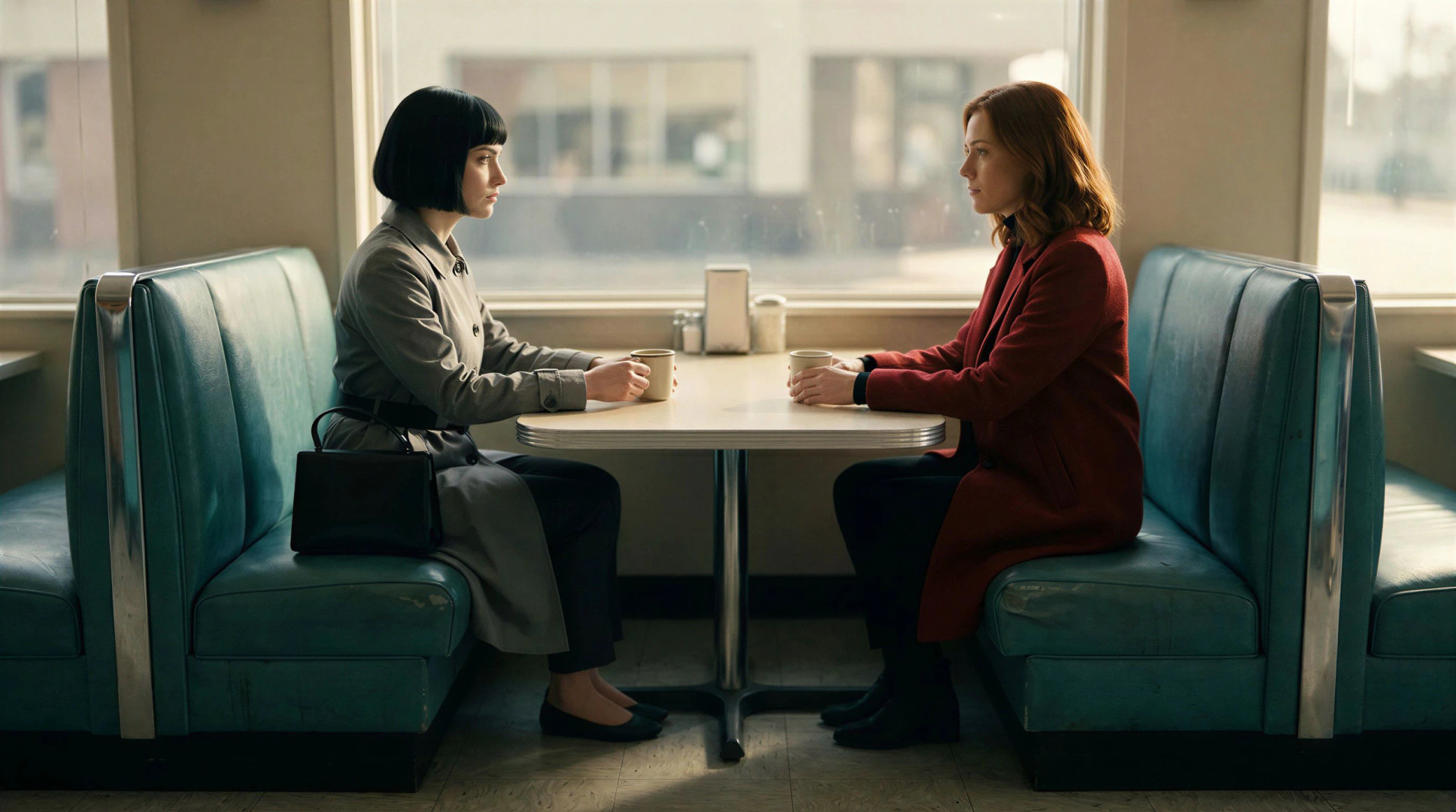
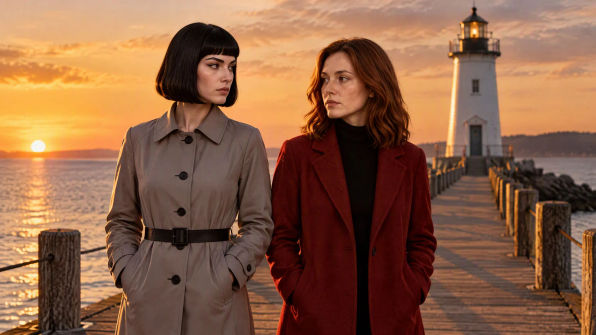
Vom Blocking zum finalen ShotDen inszenierten Shot generieren
BlockingFinaler Shot
Rotes MannequinMara, roter MantelBlaues MannequinJune, grauer Trenchcoat

Besetzen nach Farbe
Benennen Sie jedes Mannequin im Prompt nach seiner Farbe.

16:99:162.39:14:31:1
1080p

Export in jedem Format
Ein Standbild oder ein Video, vom Breitbild bis zum Hochformat.

MayaTheo
MT2 bearbeitenGespeichert

Gemeinsam blocken
Eine Szene live gemeinsam bearbeiten, mit jedem Cursor und jeder Auswahl auf dem Bildschirm.

Das komplette 3D-ToolsetPosen, Menschenmengen, Licht und Timing

Jede Figur posen

Jedes Gelenk einzeln posen, einen Gang wählen oder ein Bewegungs-Preset anwenden, vom Faustschlag bis zum Hinsetzen.

Figurenpose
PoseBenutzerdef.
GelenkRechter Ellbogen
BewegungGehen

Eine ganze Besetzung inszenieren

Tänze, Kämpfe und Verfolgungsjagden in einem Schritt, jede Figur bleibt weiter bearbeitbar.

TanznummerKampfVerfolgung zu FußAutoverfolgung
Besetzung: 8

Die Szene ausleuchten

Looks von der goldenen Stunde bis zum Club, Lichtsetups und Einzellichter mit Schatten.

StudioTageslichtGoldene StundeDämmerungNacht

Bildgenau timen

Keyframes, Easing und Bereichswerkzeuge, die einen ganzen Beat auf einmal verschieben oder strecken.

01s2s3s4s5s6s7s8s
Shot-Kamera
June
Mara
Fähre
BereichswerkzeugeVerschieben +12fStrecken 120 %
Ease In/Out

Für jeden DrehStudios, Agenturen, Marken und Creator

FAQ
Was ist Morphic 3D Scene?
Ein 3D-Blocking-Editor auf Ihrem Morphic Canvas. Blocking heißt festzulegen, wo alle stehen, wie sie sich bewegen und wo die Kamera steht, bevor Material generiert wird.
Brauche ich 3D- oder Previs-Erfahrung?
Nein. Starten Sie mit einem Beispiel-Shot oder beschreiben Sie dem Agenten den Shot. Die Figuren sind fertige Mannequins, die Sets stammen aus einer integrierten Bibliothek, es gibt also nichts zu modellieren.
Was kann der Agent in einer Szene tun?
Das Set bauen, die Handlung inszenieren, die Kamera bewegen und keyen, das Licht ändern, Kontinuitätswarnungen beheben und den Shot abspielen.
Kann ich Änderungen des Agenten rückgängig machen?
Ja. Bitten Sie ihn per Prompt, etwas rückgängig zu machen, und er nimmt seine Änderung in einem Schritt zurück. Jede Änderung des Agenten wird vollständig übernommen, eine halb fertige Änderung erreicht Ihre Szene also nie. Für Ihre eigenen Änderungen gibt es vollständiges Rückgängig und Wiederholen.
Kostet 3D Scene Credits?
Das Bauen und Bearbeiten einer Szene nicht. Prompts an den Agenten verbrauchen Credits für seine Antworten, genau wie in jedem Copilot-Chat. Generierungs-Credits fallen erst an, wenn Sie den finalen Shot erstellen.
Woher weiß das Modell, wer wer ist?
Geben Sie jedem Mannequin eine eigene Farbe und ein Label; beides erscheint im Export. Nutzen Sie den Export als Referenz und benennen Sie im Prompt jede Figur nach ihrer Farbe: „Das rote Mannequin ist Mara, eine Frau im roten Mantel. Das blaue Mannequin ist June, im grauen Trenchcoat.“ So weiß das Modell, wer wo steht und in welche Richtung jede Figur blickt.
Wie unterscheidet sich das von den Kamera-Tools auf dem Canvas?
Die Kamera-Tools verändern ein Bild oder einen Clip, den Sie schon erstellt haben, etwa einen neuen Blickwinkel auf dasselbe Bild. 3D Scene kommt davor: Sie legen Inszenierung und Kamerabewegung fest und generieren dann den passenden Shot.
Was kann ich exportieren?
Ein PNG von jedem Frame oder ein MP4 des gesamten Shots, in 16:9, 9:16, 2.39:1, 4:3 oder 1:1 mit 720p oder 1080p. Das Video wird in Ihrem Browser gerendert, nutzen Sie also ein aktuelles Chrome, Edge oder Safari.
Welche Pläne enthalten den Agenten?
Jeder Plan, auch Free. Der Agent steht bereit, sobald eine Szene geöffnet ist.
Warum in Morphic blocken statt in einem separaten Previs-Tool?
Ihr Blocking liegt in derselben Datei wie Ihre Generierungen und Ihr Team. Die Referenz verlässt das Projekt nie, und zwischen Apps muss nichts verschoben werden.
chair
Blocken Sie Ihren ersten Shot
Per Prompt an den Agenten oder über ein Beispiel.