Warum die Kleidung im Video per KI ändern
Ein Kostümwunsch nach dem Dreh hieß bisher: Nachdreh oder tagelange Arbeit Bild für Bild. Heute beschreiben Sie das neue Outfit in einfachen Worten, und Morphic setzt es in jedem Frame um. Der Stoff bewegt sich mit der Person und fängt dasselbe Licht ein. Gesicht, Bewegung und Szene bleiben, wie gedreht.
Das hilft zum Beispiel bei einem Imagefilm für den Mittelstand: Das Team ist gedreht, doch die Berufskleidung passt nicht mehr zum neuen Auftritt der Marke.
Beispiele für den Kleidungswechsel im Video
Ein Satz pro Änderung. Gang, Gesten und Drehort stammen aus dem Originalshot.
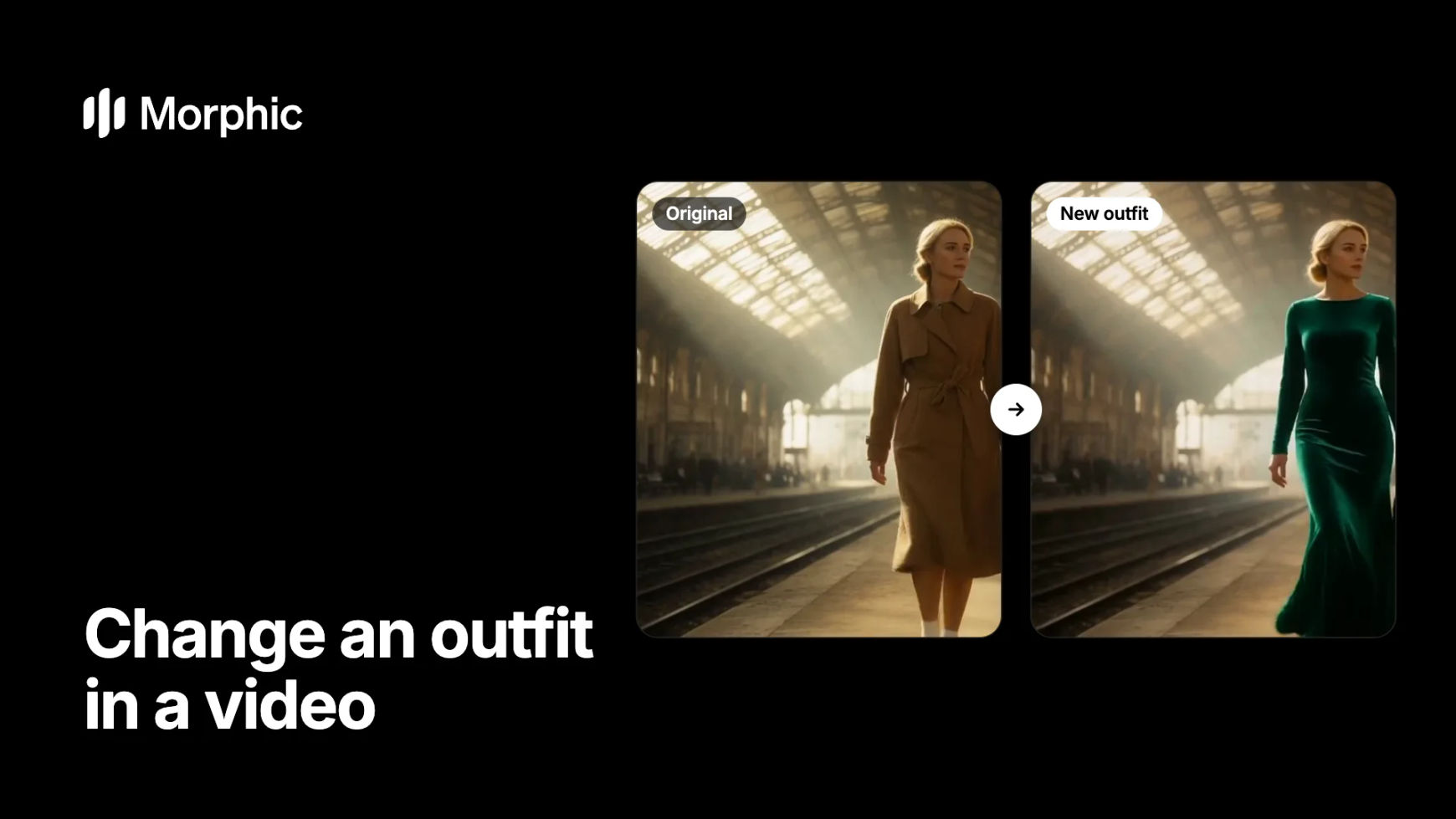
Original
Neues Outfit
Der kamelfarbene Trenchcoat wird zu einem bodenlangen smaragdgrünen Samtkleid. Der Rock bewegt sich mit ihrem Schritt. Bahnhof, Reisende und Sonnenstrahlen bleiben, wie gedreht.
So ändern Sie die Kleidung in einem Video in Morphic
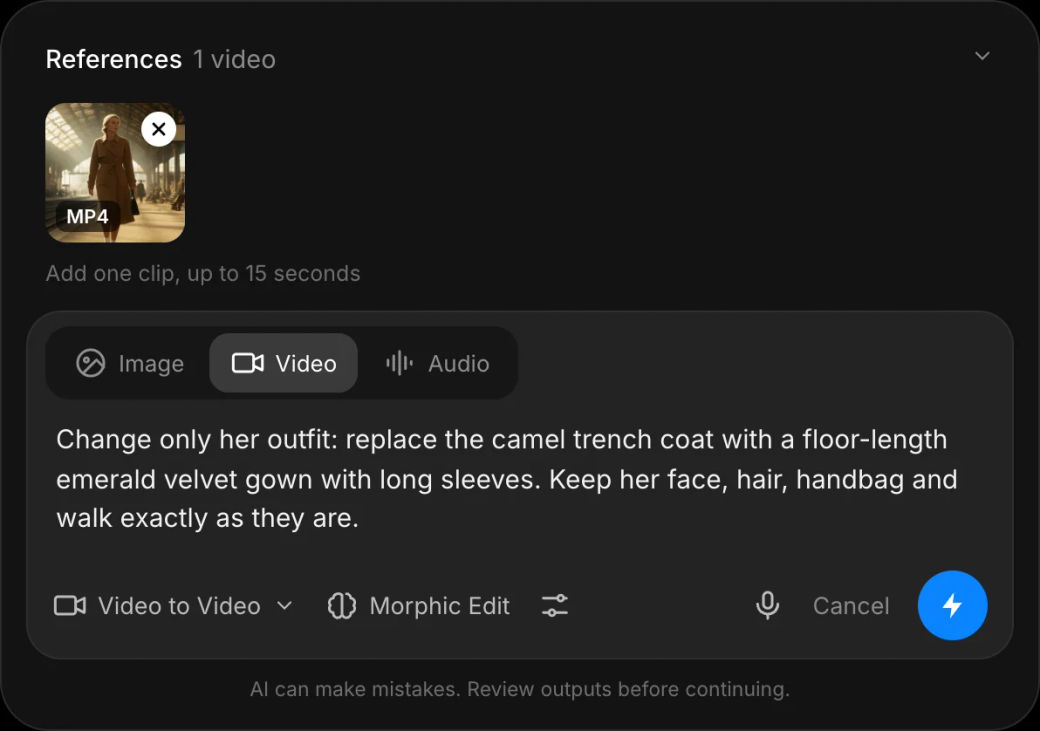
Video to Video öffnen und den Clip hinzufügen
Öffnen Sie das Tool Video to Video, und fügen Sie den Shot hinzu, bis zu 15 Sekunden lang. Am saubersten wird die Änderung, wenn die Kleidung gut sichtbar und gut beleuchtet ist und nichts sie verdeckt.
Das neue Outfit beschreiben und festlegen, was bleibt
Nennen Sie Kleidungsstück, Farbe, Stoff und Schnitt. Schreiben Sie dann, was sich nicht ändern darf, zum Beispiel: „Nur das Outfit ändern: den Trenchcoat durch ein smaragdgrünes Samtkleid ersetzen. Gesicht, Haare und Gang beibehalten.“
Versionen vergleichen und die beste behalten
Erzeugen Sie mehrere Versionen, und sehen Sie sich die Momente mit der meisten Bewegung genau an. Behalten Sie die Version, in der der Stoff in jedem Bild überzeugt. Die Länge des Clips bleibt gleich, daher passt er direkt wieder in Ihren Schnitt.
Garderobenwechsel für eine ganze Kampagne? Lassen Sie uns Ihren individuellen Workflow bauen.
Für Modemarken, Agenturen und Studios. Erzählen Sie uns von Ihrem Material, Ihren Looks und Ihren Märkten. Wir entwickeln mit Ihnen einen individuellen Video-Workflow, der jeden Outfitwechsel Shot für Shot einheitlich umsetzt.
So formulieren Sie einen Outfit-Prompt, der zuverlässig funktioniert
- Das Kleidungsstück genau benennen. „Anthrazitfarbenes Wollsakko mit schmalem Revers“ liefert mehr als „ein schickes Jackett“. Farbe, Stoff und Schnitt geben dem Modell etwas Konkretes. Das gilt auch für Berufskleidung: „dunkelblaue Arbeitsjacke ohne Aufdruck“ ist klarer als „Firmenkleidung“.
- „Nur ändern“ sagen. Beginnen Sie mit „Nur das Outfit ändern“, und nennen Sie, was bleibt. So sind Gesicht, Haare und Hintergrund geschützt.
- Zur Bewegung passen. Ein langer Wintermantel beim Sprint zur S-Bahn oder ein steifes Sakko beim Tanzen kann seltsam wirken. Wählen Sie Kleidung, die zur Bewegung im Shot passt.
- Accessoires bedenken. Nennen Sie Taschen, Schmuck oder Hüte, die bleiben oder entfallen sollen. Sonst entscheidet das Modell.
- Eine Änderung pro Durchgang. Ändern Sie zuerst das Outfit, und nehmen Sie weitere Änderungen in einem zweiten Durchgang vor. So wird das Ergebnis sauberer.
Kleidung ändern oder die ganze Person austauschen?
| Ziel | Lösung | Was bleibt |
|---|---|---|
| Neue Kleidung, dieselbe Person | Outfit-Änderung in Video to Video | Gesicht, Bewegung und Szene |
| Eine andere Person | Morphic Recast | Darstellung, Kamera und Tonspur |
| Ein neuer Schauplatz | Hintergrund ändern | Person und Bewegung |
| Ein schneller Outfit-Swap-Clip für Social Media | Outfit-Swap-Video | Ihre Idee, von Grund auf generiert |
Häufig gestellte Fragen
Ja. In Morphic beschreiben Sie das neue Outfit, und die Änderung wird auf jedes Bild des Shots angewendet. Gesicht und Bewegung der Person sowie die Szene bleiben, wie gedreht. Es braucht also weder Nachdreh noch Maskierung.
Jede Bearbeitung gilt einem Clip von bis zu 15 Sekunden und behält dessen Länge. Bearbeiten Sie eine längere Sequenz Shot für Shot, und setzen Sie sie dann auf der Compose-Timeline zusammen.
Das hängt von den Rechten an Ihrem Material ab. Sind Personen erkennbar, holen Sie vorab ihre Einwilligung ein: In Deutschland schützt das Recht am eigenen Bild die Person im Video. Beschreiben Sie Kleidung nur nach Farbe, Stoff und Schnitt. Nennen Sie keine Marken oder Logos, außer Sie besitzen die Rechte daran.
Die Bearbeitung folgt der ursprünglichen Bewegung. Ein Rock schwingt mit dem Schritt, und ein Jackett bewegt sich mit den Schultern. Am natürlichsten wirkt Kleidung, die zur Bewegung im Shot passt.
Es sollte sich nicht verändern. Schreiben Sie „Nur das Outfit ändern“, und nennen Sie, was bleibt, etwa Gesicht und Haare. So bleibt die Bearbeitung auf die Kleidung beschränkt.
Ja. Beschreiben Sie die Person nach dem, was zu sehen ist, etwa „die Frau links im Trenchcoat“. Dann ändert sich nur ihre Kleidung.