Warum den Hintergrund eines Videos per KI ändern
Manchmal stimmt die Darbietung, aber nicht der Ort. Beschreiben Sie den neuen Schauplatz, und Morphic ersetzt den Hintergrund in jedem Frame. Person, Bewegung und Kamera bleiben, wie gedreht. Das Licht auf der Person passt sich an, sodass die Szene wirkt, als wäre sie dort aufgenommen worden.
Praktisch ist das etwa bei Recruiting- und Imagefilmen: Der Dreh im Betrieb ist im Kasten, doch der Hintergrund soll neutral oder neu gestaltet sein.
Beispiele für den Hintergrundwechsel im Video
Ein Satz pro Änderung. Person, Darbietung und Kamerafahrt stammen aus dem Originalshot.
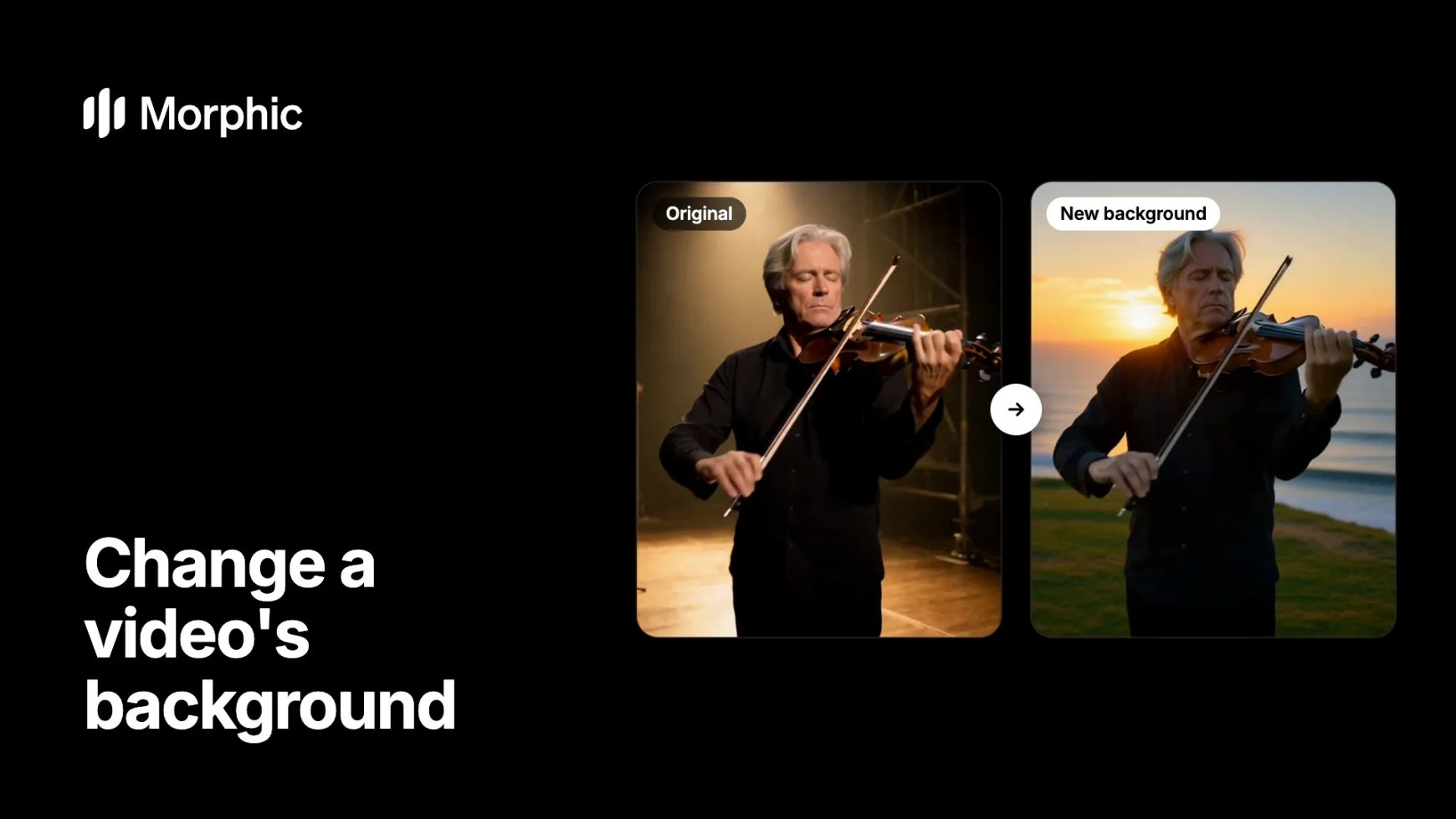
Original
Neuer Hintergrund
Eine leere Theaterbühne wird zu einer Klippe über dem Meer im goldenen Licht des Sonnenuntergangs. Der Geiger, die Bogenstriche und die langsame Kamerafahrt nach vorn bleiben, wie gedreht. Auf seinem Gesicht liegt nun warmes Licht.
So ändern Sie den Hintergrund eines Videos in Morphic
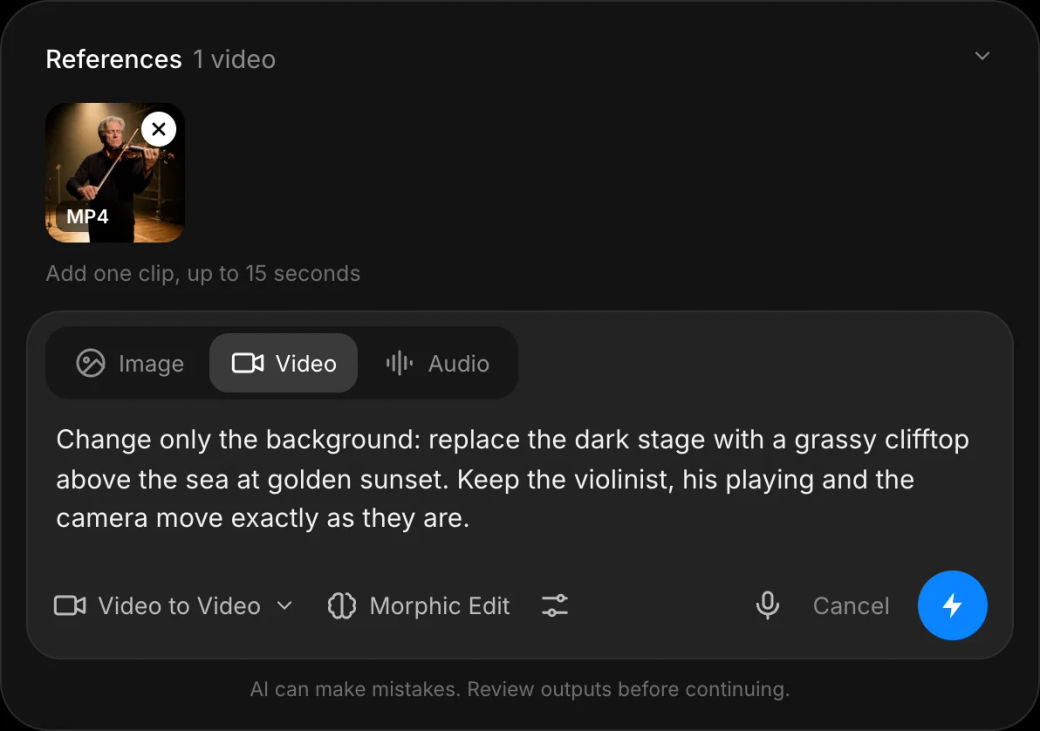
Video to Video öffnen und den Clip hinzufügen
Öffnen Sie das Tool Video to Video, und fügen Sie den Shot hinzu, bis zu 15 Sekunden lang. Eine Person mit klaren Kanten vor dem Hintergrund, etwa im Scheinwerferlicht oder am Fenster, ergibt den saubersten Wechsel.
Den neuen Schauplatz beschreiben und festlegen, was bleibt
Beschreiben Sie Ort, Tageszeit und Licht. Schreiben Sie dann, was sich nicht ändern darf, zum Beispiel: „Nur den Hintergrund ändern: die dunkle Bühne durch eine Meeresklippe bei Sonnenuntergang ersetzen. Geiger und Kamerafahrt beibehalten.“
Versionen vergleichen und die beste behalten
Erzeugen Sie mehrere Versionen, und prüfen Sie die Ränder der Person, besonders bei Haaren und bewegten Händen. Behalten Sie die Version, in der Person und neuer Ort natürlich zusammenpassen.
Viel Material an neue Schauplätze verlegen? Lassen Sie uns Ihren individuellen Workflow bauen.
Für Studios, Agenturen und Marken. Erzählen Sie uns von Ihrem Material und den gewünschten Schauplätzen. Wir entwickeln mit Ihnen einen individuellen Video-Workflow, der Hintergründe in jedem Shot einheitlich ändert.
So formulieren Sie einen Hintergrund-Prompt, der zuverlässig funktioniert
- Das Licht beschreiben, nicht nur den Ort. „An einem klaren Morgen am Elbufer, weiches kühles Licht von links“ hilft, die Beleuchtung der Person an den neuen Schauplatz anzugleichen.
- „Nur den Hintergrund ändern“ sagen. Nennen Sie danach, was bleibt, damit Person, Kleidung und Kamera geschützt sind.
- Die Kamerabewegung bedenken. Bei einer Zufahrt oder einem Schwenk zeigt sich mit der Zeit mehr vom Hintergrund. Beschreiben Sie darum einen Schauplatz, der aus jedem Winkel im Shot funktioniert.
- Den Maßstab abstimmen. Eine Nahaufnahme am Fenster passt zu einem Blick durch die Scheibe. Eine Totale braucht eine vollständige Umgebung.
- Eine Sache nach der anderen ändern. Tauschen Sie zuerst den Hintergrund. Passen Sie Wetter oder Tageszeit bei Bedarf in einem zweiten Durchgang an.
Welches Hintergrund-Tool passt zur Aufgabe?
| Ziel | Lösung | Ergebnis |
|---|---|---|
| Ein neuer Schauplatz hinter einer bewegten Person | Hintergrund-Änderung in Video to Video | Derselbe Shot an einem neuen Ort |
| Den Hintergrund ganz entfernen | Video-Hintergrundentferner | Die Person freigestellt |
| Ein neuer Hintergrund für ein Foto | KI-Hintergrundwechsler | Ein Standbild an einem neuen Ort |
| Neue Personen am selben Schauplatz | Morphic Recast | Dieselbe Szene mit neuer Besetzung |
Soll sich der ganze Clip ändern, nicht nur der Hintergrund? Video to Video kann eine Szene in einem Durchgang an einen neuen Ort, eine andere Tageszeit oder zu einem anderen Look versetzen.
Häufig gestellte Fragen
Ja. In Morphic beschreiben Sie den neuen Schauplatz, und er ersetzt den Hintergrund in jedem Bild. Die Person bleibt, wie gedreht. Das Material muss nicht vor einem Greenscreen entstanden sein.
Jede Bearbeitung gilt einem Clip von bis zu 15 Sekunden und behält dessen Länge. Ändern Sie eine längere Sequenz Shot für Shot, und setzen Sie sie dann auf der Compose-Timeline zusammen.
Ja. Beschreiben Sie statt des echten Ortes einen neutralen Schauplatz, etwa „helles Büro ohne Beschriftungen“. Prüfen Sie das Ergebnis vor der Veröffentlichung Bild für Bild, vor allem wenn im Original Kundendaten, Kennzeichen oder Firmenschilder zu sehen waren.
Die Bearbeitung stimmt das Licht auf den neuen Schauplatz ab. Ein Sonnenuntergang bringt also wärmeres Licht auf die Person. Beschreiben Sie das Licht im Prompt, damit es besser passt.
Ja. Beschreiben Sie genau, was sich ändert, etwa „nur den Blick aus dem Zugfenster“, und nennen Sie, was bleibt. Der Rest des Bildes bleibt dann, wie gedreht.
Kurze, gut ausgeleuchtete Shots mit einer klaren Person. Unruhige Vordergründe, Bewegungsunschärfe und Personen, die mit dem Hintergrund verschmelzen, machen saubere Kanten schwieriger.