Ein Werbe-Storyboard in 3D klärt Hero-Winkel, Kamerabewegung und den Auftritt des Autos, bevor ein einziges Bild generiert wird. In Morphic blocken Sie die Aufnahmen in 3D Scene mit Ihrem eigenen Modell, holen die Abnahme ein und generieren sie dann mit den Referenzen des Produkts.
Warum Sie ein Werbe-Storyboard in 3D vorplanen
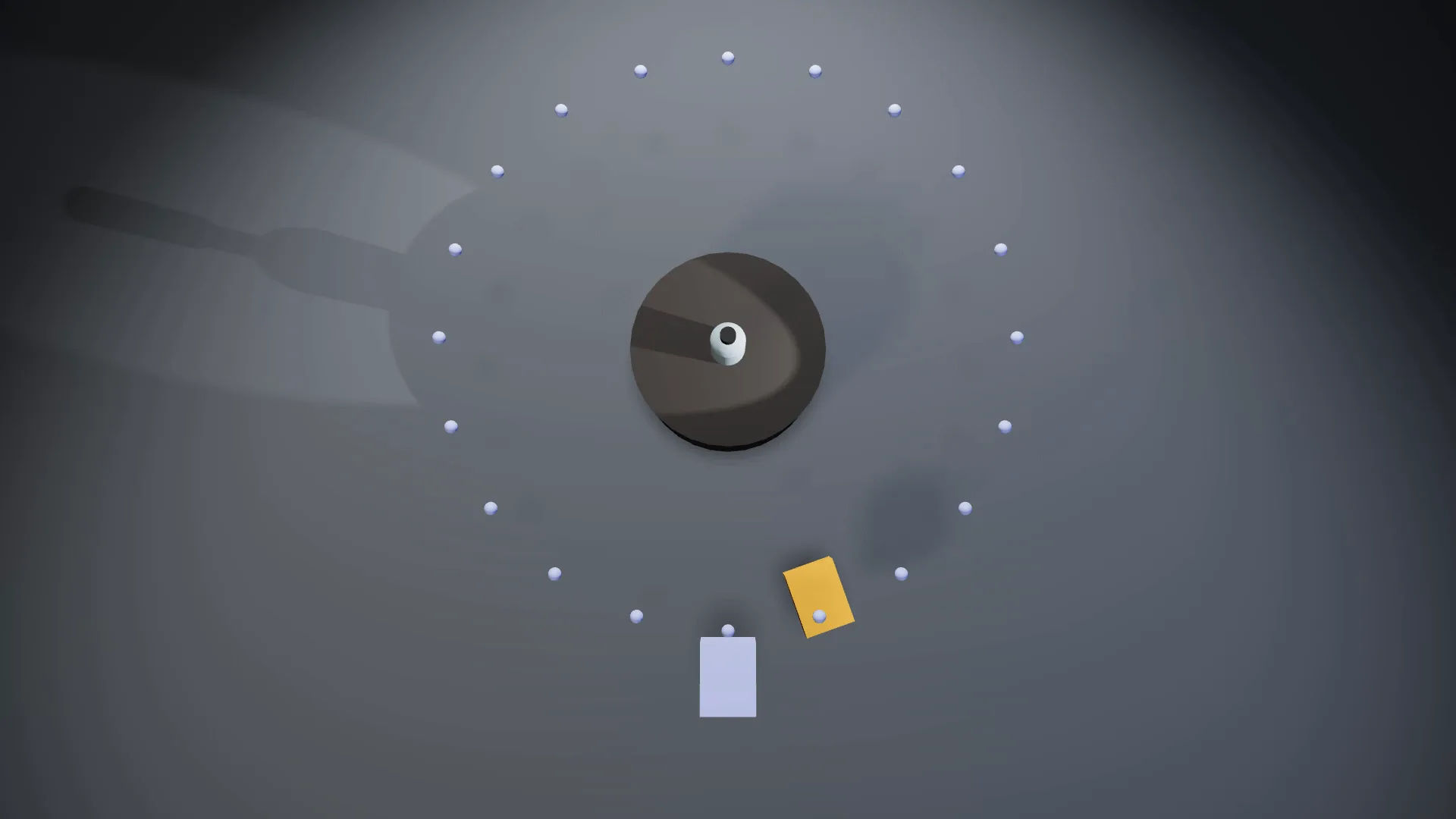
Werbung lebt von präzisen Einstellungen. Die 3D-Previs legt Brennweite, Kamerahöhe, Orbit-Tempo und den Moment der Vorbeifahrt fest. Änderungen an der Szene kosten keine Credits, probieren Sie also mehrere Hero-Winkel durch, bevor Sie sich entscheiden.
Eigenes Produktmodell nutzen
Laden Sie ein Modell als .glb, .gltf oder .obj mit Texturen hoch. Ein Einrichtungsschritt legt Einheiten, Achsen, Pivot und Größe fest. Eine Animation in der Datei, etwa ein sich öffnender Deckel, läuft als Clip ab.
Noch kein Modell
In bezahlten Tarifen erstellt Morphic aus einem bis fünf Produktfotos ein texturiertes Modell, über verbundene KI-Apps oder das Blender-Add-on. Alternativ starten Sie mit einem Platzhalter aus der Bibliothek.
Produkt-Kamerastudien für den Werbespot: Orbit, Hero-Winkel, Licht
Eine Produktstudie besteht aus wenigen Kameras um ein Objekt. Jede beantwortet genau eine Frage.
Orbit
Setzen Sie Keyframes für eine Kamera rund um das Produkt oder nehmen Sie die Bewegung live auf, für ein 360-Grad-Produktvideo. Drehteller behandelt die Anleitung zum 360-Grad-Produktspin.
Hero-Winkel
Eine tiefe Kamera mit längerer Brennweite gibt dem Hero Shot sein Gewicht. Starten Sie mit der Ein-Klick-Voreinstellung Low angle. Danach passen Sie Objektiv-Preset, Bildwinkel und Roll an.
Licht und Oberfläche
Wählen Sie ein Light setup oder eine Mood und verschieben Sie die Lichter, bis die Highlights sitzen. Ein Material schalten Sie zwischen matt und metallisch um.
Eine Sequenz
Schneiden Sie zwischen den Kameras, damit Orbit, Hero-Winkel und Nahaufnahme nacheinander laufen. Für das Set selbst siehe KI-Produktinszenierung.
Fahrzeugaufnahmen für den Werbespot: Tracking, Follow und Camera style
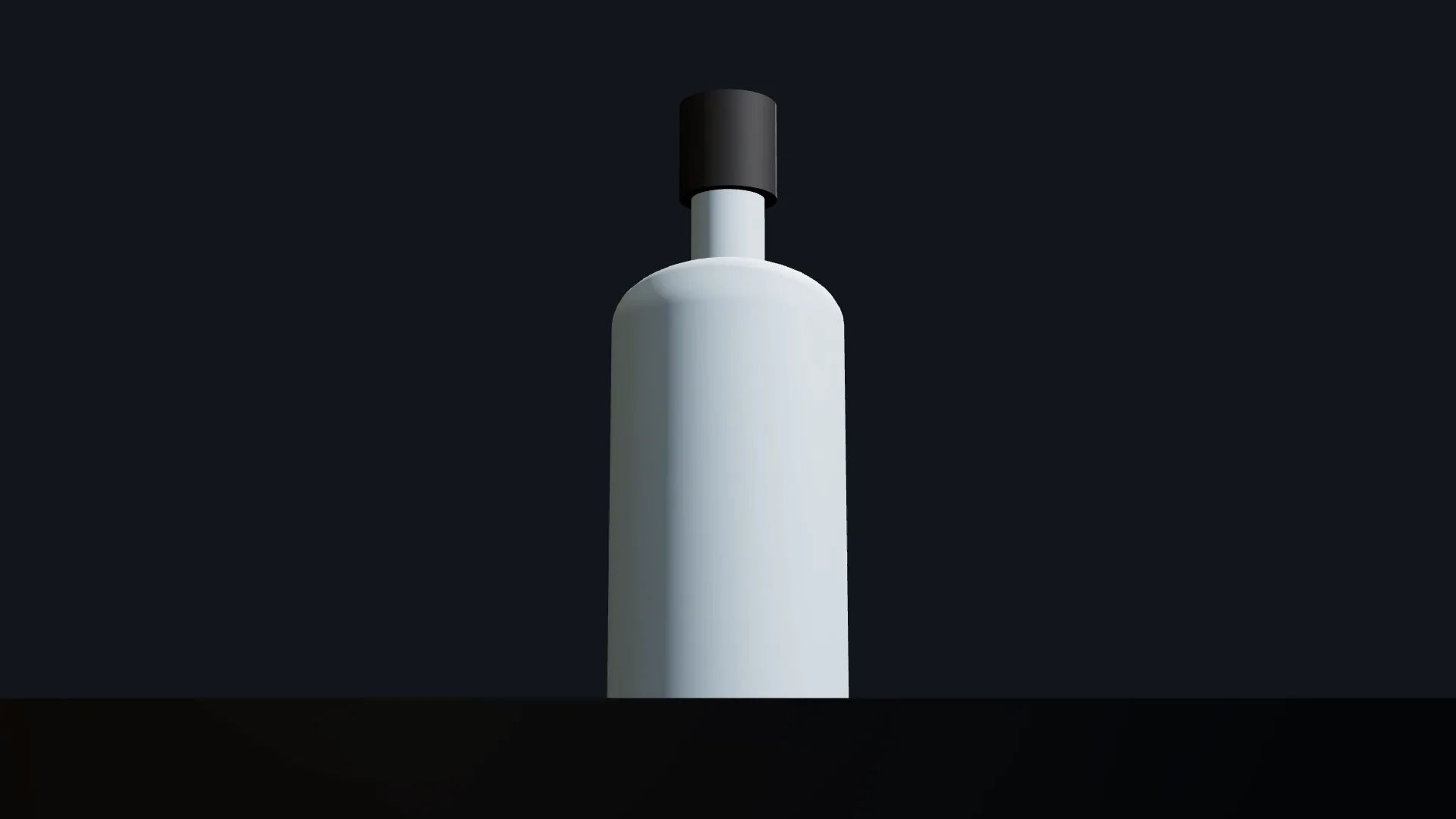
Stellen Sie Ihr eigenes Automodell oder ein Bibliotheksfahrzeug auf die Straße. Führen Sie es auf der Timeline wie jedes Objekt entlang und setzen Sie eine Fahrerfigur als Mitfahrer hinein.
Stellen Sie eine Kamera auf Follow, damit sie dem Wagen folgt, und wählen Sie einen Camera style für das Rig-Gefühl. Ergänzen Sie eine tiefe Kamera am Radlauf und eine hohe über der Straße. Spielen Sie die Timeline vor dem Rendern ab, um die Geschwindigkeiten zu prüfen. Für eine Stunt-Szene zu Fuß lesen Sie die Anleitung zur Kampfchoreografie.
Das Blocking des Werbespots abnehmen lassen
Klären Sie das Blocking, solange Änderungen noch schnell gehen.
Ihr Team: gemeinsam bearbeiten
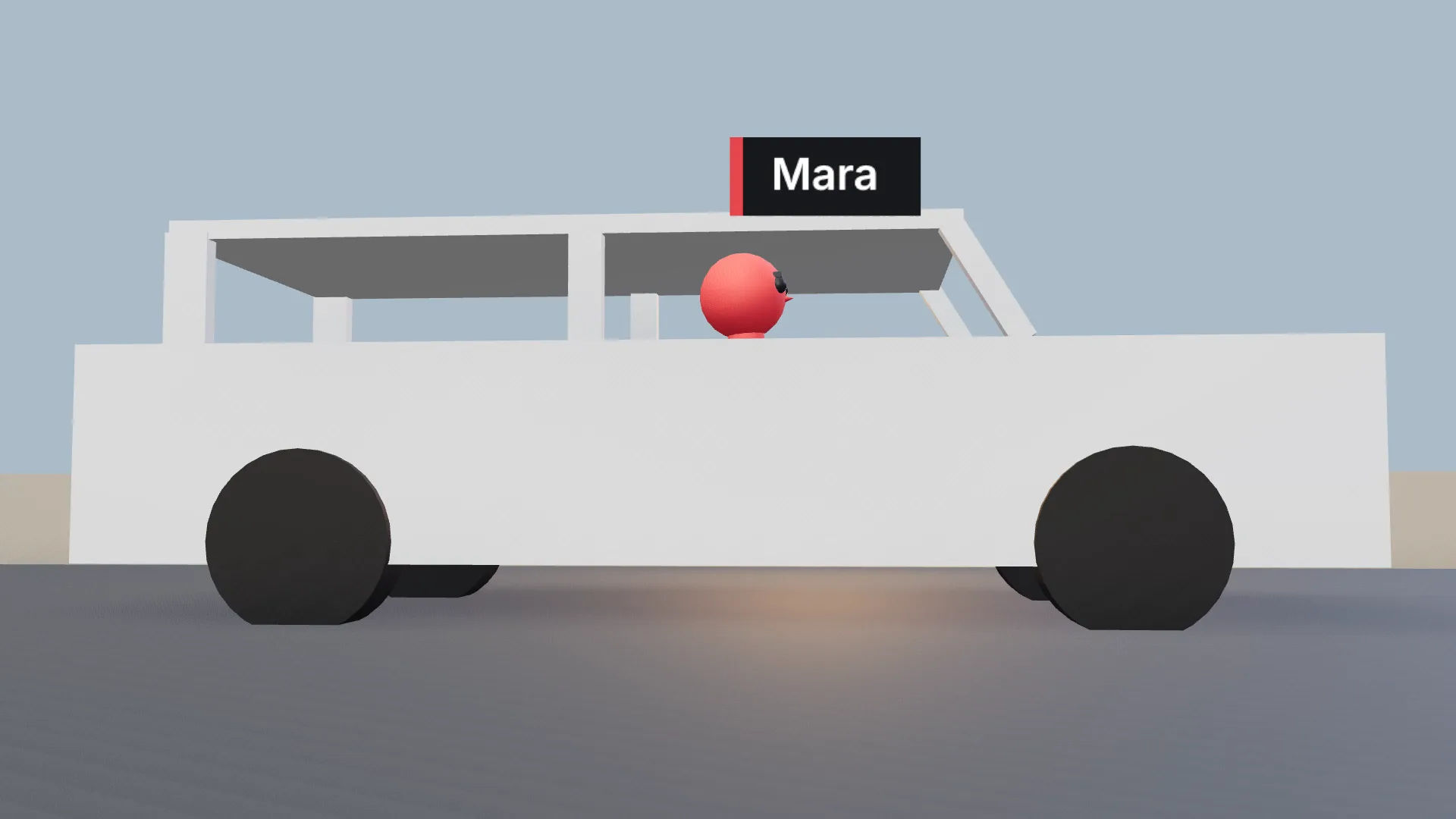
Holen Sie die Creative Direction in die Szene. Live-Co-Editing zeigt die Markierung jeder Person, und Autosave sichert die Arbeit.
Der Kunde: einen Render schicken
Für alle außerhalb des Workspace exportieren Sie das Blocking-Video als MP4 oder eine Einzelaufnahme als PNG. Der Render läuft im Browser und kostet keine Credits, nach jeder Korrekturrunde kann also ein neuer Schnitt folgen.
Die fertigen Aufnahmen mit Referenzblättern zum Produkt generieren
Jede abgenommene Werbeaufnahme rendern
Rendern Sie jede freigegebene Kamera als Blocking-Video und legen Sie es auf das Canvas. Für eine Einzelaufnahme speichern Sie mit P einen Snapshot.
Blocking und Produktreferenzen anhängen
Hängen Sie das Blocking zusammen mit einem Referenzblatt oder sauberen Produktfotos an und beschreiben Sie das Produkt nüchtern. Benennen Sie jede Figur über ihre Farbe: „Die rote Figur ist der Fahrer.“
Eine Flasche aus mattiertem Glas mit matter schwarzer Kappe auf einem dunklen Steinsockel. Behalte Kameraorbit und Lichtrichtung aus der Referenz bei.
Generieren und die Versionen vergleichen
Generieren Sie zwei Versionen mit einem Videomodell, das ein Referenzvideo akzeptiert, und behalten Sie diejenige, deren Form und Oberfläche am besten zum Produkt passen. Der Orbit unten entstand aus dem Blocking-Clip und einem fertigen Standbild: Das Blocking führte die Drehung, das Standbild bestimmte das Aussehen.
Blocking in 3D Scene
Generierte Aufnahme
Werbefassungen in Compose schneiden
Schneiden Sie den Spot in Compose mit Musik, Ton und Grading. Die lange Fassung und der Cutdown teilen sich dieselben Aufnahmen. Für einen Vertikalschnitt rendern Sie das Blocking erneut im Format 9:16 und generieren daraus. Für die Planung einer ganzen Kampagne siehe Previs-Software.