Eine Kampfchoreografie ist der Plan für jeden Schlag, jedes Ausweichen und jeden Sturz: wer sich wann wohin bewegt und wo die Kamera steht. In Morphic inszenieren Sie sie in 3D, passen jede Figur von Hand an und erzeugen die Einstellung dann aus dem Blocking-Video.
Warum Kampfchoreografie in KI-Videos oft misslingt
Ein Prompt kann einen Kampf beschreiben, aber nicht platzieren. Das Modell rät bei jedem Take neu, wer wo steht und wer zuerst zuschlägt. Ein erzeugter Kampf braucht dasselbe wie ein Stunt-Team am Set: einen Plan, den alle sehen können. Das gilt für Kurzfilm, Werbespot und Musikvideo gleichermaßen.
Kampf oder Tanz in einem Schritt inszenieren, Verfolgungsjagd von Hand blocken
Kämpfe und Tänze: Group action
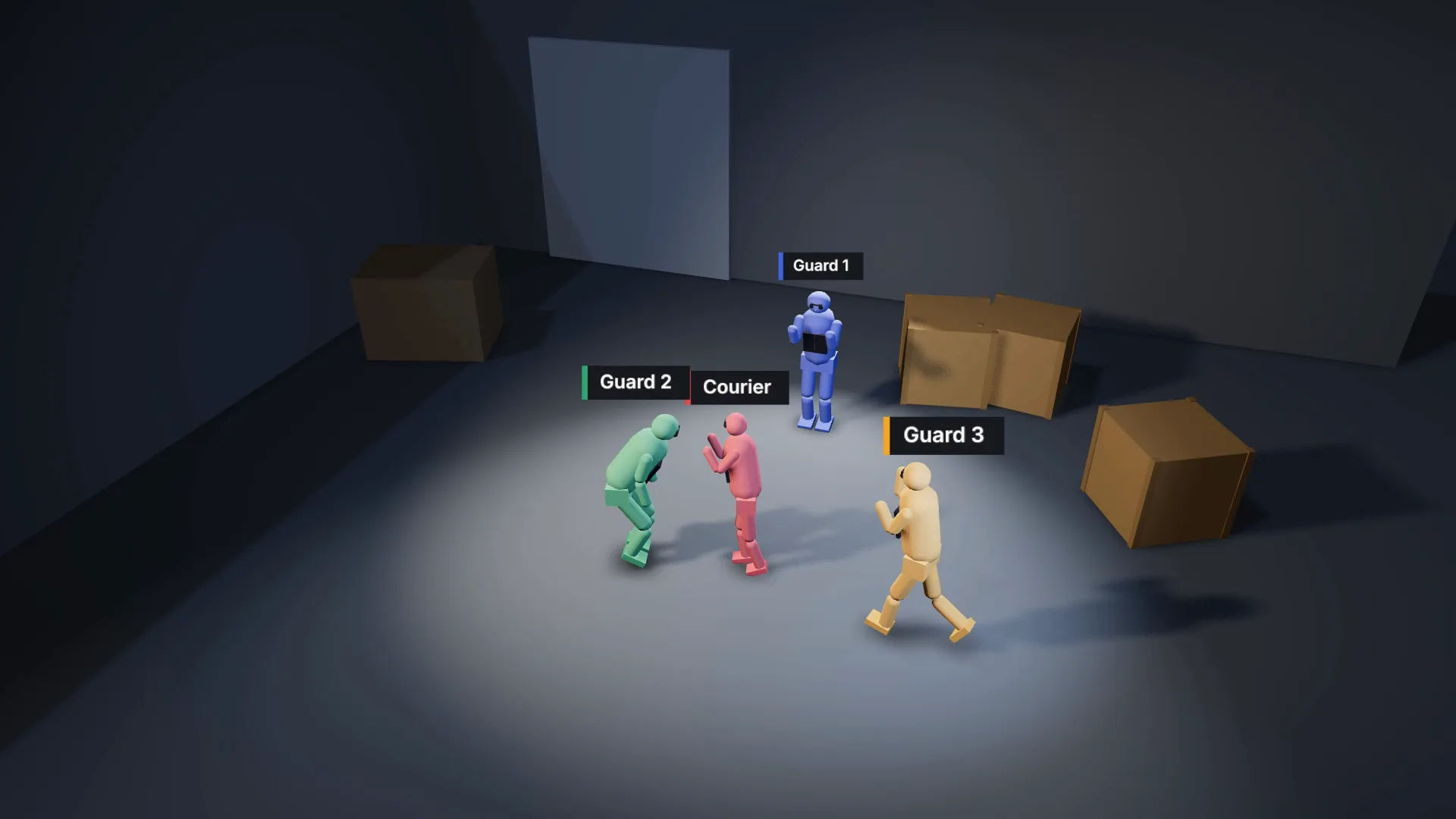
Group action fügt eine ganze Besetzung mit fertiger Kampf- oder Tanzbewegung hinzu, und jede Figur bleibt editierbar. In 3D Scene bleibt der Kampf in einem einzigen Raum. So zeigt jede Kamera dieselbe Position aller Figuren.
Verfolgungsjagden: von Hand geblockt
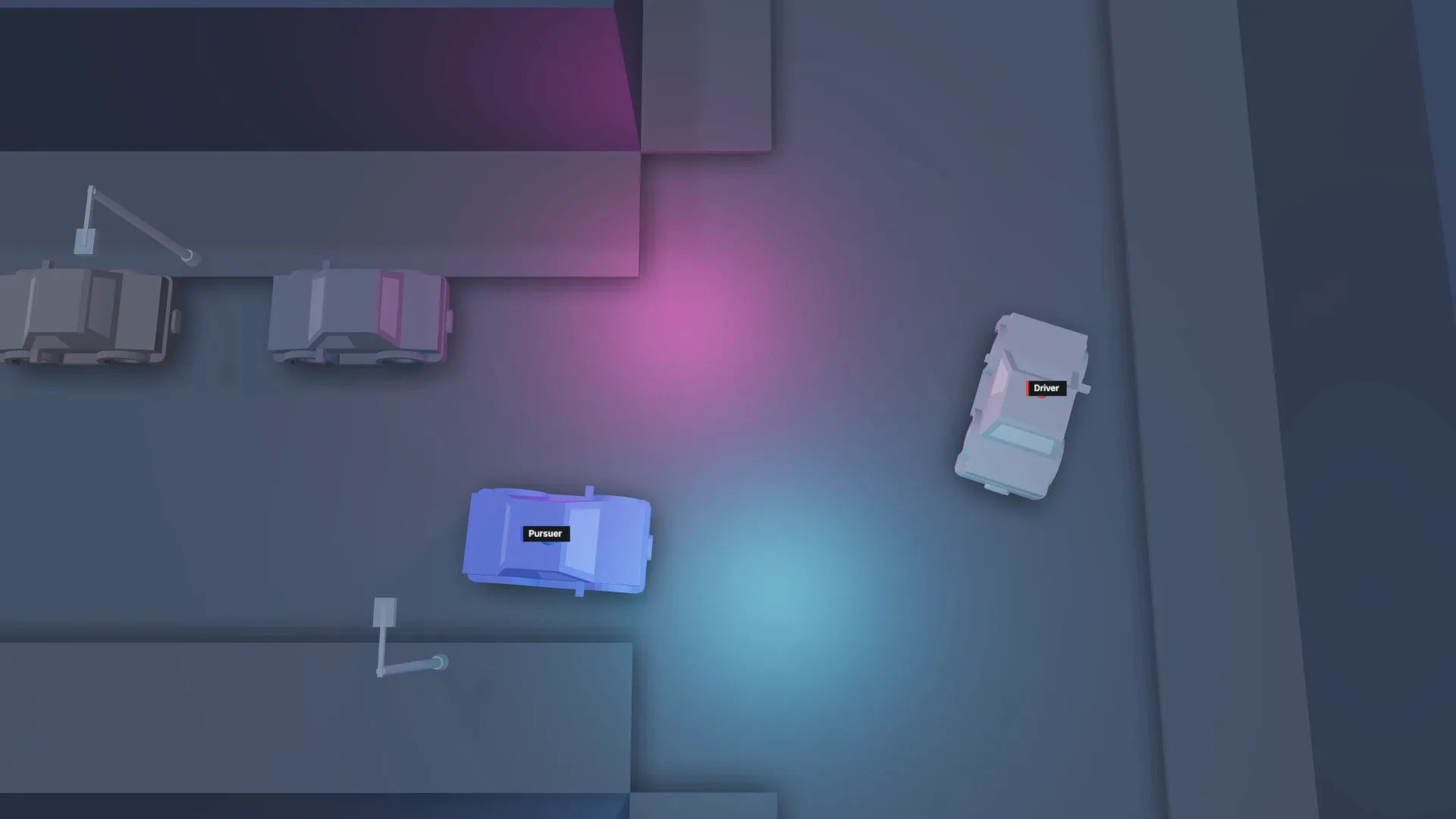
Platzieren Sie ein Fahrzeug aus der Modellbibliothek, etwa eine dunkle Limousine, und zeichnen Sie seinen Pfad. Hängen Sie einen Fahrer an, damit er mitfährt, und stellen Sie eine Kamera auf Follow. So entsteht die klassische Verfolgungsaufnahme. Eine Verfolgungsjagd für einen Werbespot behandelt der Leitfaden zur Previs für Werbespots.
Die Kampfchoreografie aus fertiger Bewegung oder aus einer Beschreibung starten
Es gibt drei Wege hinein, und Sie können sie frei mischen. Das Posen funktioniert wie im 3D-Pose-Tool.
 BeschreibenSagen Sie Copilot: „Ein Paketbote wird in einer Lagerhalle von drei Wachleuten in die Enge getrieben.“ Copilot baut Kulisse, Besetzung, Action und Kamera auf, und im Ask-Modus schlägt er die Inszenierung zuerst vor.
- Group action nutzenFertige Kampfbewegung für die ganze Besetzung in einem Schritt, jede Figur editierbar.
- Selbst posenPose-Vorlagen und Posen pro Körperteil. Speichern Sie eine Bewegung als Clip und nutzen Sie sie für eine andere Wache erneut.
Pfad, Timing und Pose jeder Figur im Kampf bearbeiten
Klicken Sie eine Figur an und ändern Sie nur diese: Zeichnen Sie ihren Pfad neu, verschieben Sie ihre Bewegungen auf der Timeline oder posen Sie einen Arm für eine Abwehr. Die Timeline zoomt bis auf einzelne Frames, damit ein Ausweichen genau auf den Frame des Schlags trifft. Färben und benennen Sie jede Figur, damit der Prompt sie später besetzen kann.
Einen Kamerastil wählen, der den Kampf trägt
Stellen Sie zuerst das Objektiv ein, dann einen Camera style für den Charakter der Kamera. Glatt passt zu einer Totalen, die die Geografie zeigt. Locker und wackelig passt zu nahen Schlagabtäuschen. Follow hält eine Kamera auf einem Kämpfer. Für mehrere Kameras zugleich hilft das Kamera-Blocking-Tool.
Kampftempo prüfen, bevor Sie rendern
Der Editor markiert Figuren mit ungewöhnlichem Tempo und eine Kamera, die die 180-Grad-Linie überschreitet. Beides lässt sich in 3D schnell beheben, und Szenenänderungen kosten keine Credits.
Die fertige Kampfeinstellung aus dem Blocking-Video erzeugen
Blocking-Video des Kampfs rendern
Stellen Sie unter Format das Seitenverhältnis und die Quality ein. Öffnen Sie dann Export, wählen Sie Video und starten Sie das Rendern. Es läuft in Ihrem Browser und kostet keine Credits. Wählen Sie anschließend „Add video to canvas“.
Jeden Kämpfer nach Farbe besetzen
Hängen Sie das Blocking-Video als Referenz an und geben Sie jeder Figur eine Zeile im Prompt. Ergänzen Sie ein Referenzblatt für jede Figur, die in mehr als einer Einstellung vorkommt.
Die rote Figur ist ein Paketbote in einer gelben Regenjacke. Die blaue, die grüne und die gelbe Figur sind Wachleute in schwarzen Uniformen. Behalten Sie die Inszenierung, das Timing und die weite, leicht verwackelte Kamera aus der Referenz bei.
Den Kampf erzeugen und den besten Take behalten
Erzeugen Sie zwei Versionen mit einem Videomodell, das ein Referenzvideo akzeptiert. Dichte Schlagabtäusche können abweichen, also bleiben Sie bei einem Schlagabtausch pro Einstellung und schneiden Sie die Einstellungen in Compose zusammen.
Zum Abschluss der Sequenz: Der Leitfaden zum Kampfeffekt behandelt die Einschlagmomente, Anime-Kampfszenen zeigen einen stilisierten Look, und Crowd-Simulationsvideos decken Action in größerem Maßstab ab. Den ganzen Übergang beschreibt die Anleitung So wird aus einer 3D-Szene ein KI-Video.
3D-Blocking: eine weite, leicht verwackelte Kamera
Erzeugte Einstellung aus diesem Blocking