Was FLUX Video Upscale leistet
FLUX Video Upscale ist der Video-Upscaler von Black Forest Labs (BFL) auf Basis von FLUX 3. Er vergrößert einen Clip auf das Zwei- oder Dreifache, bis 4K. Dabei baut er feine Details neu auf, die eine einfache Skalierung nicht liefert: Haut, Bartstoppeln, Filmkorn, Stoff und Laub. Der Originalton bleibt erhalten. BFL hat am 23. Oktober 2026 ein vollständiges Upgrade angekündigt. Laut BFL kostet die neue Version weniger als Topaz Astra 2 und läuft etwa doppelt so schnell.
Alle Bilder in diesem Guide stammen aus Clips, die mit FLUX 3 Max auf Morphic entstanden und mit FLUX Video Upscale auf Morphic hochskaliert wurden. Jeder Vergleich zeigt denselben Ausschnitt in voller Größe: das Original mit Standardskalierung vergrößert, daneben das hochskalierte Ergebnis.
 FLUX Video Upscale 3x
 Standardskalierung
FLUX Video Upscale Beispiele: Was der Creative-Modus verändert
BFL bietet einen Precise-Modus, der die Quelle unverändert lässt, und einen Creative-Modus, der feine Details neu aufbaut. Morphic läuft im Creative-Modus. Die drei Beispiele zeigen, was das heißt. Ein Marktclip in 360p gewinnt bei 3x eine Stickerei, die in der kleinen Datei nie steckte. Die Steinzeugflasche kommt bei 3x schärfer zurück, doch ihre Sprenkel sind leicht neu gezeichnet, prüfen Sie also Etiketten und Logos. Das Porträt bei 2x behält dasselbe Gesicht, mit klareren Falten und Bartstoppeln.
 FLUX 3x
 360p
360p FLUX 3x
 Skaliert
 FLUX 2x
 Skaliert
2x oder 3x: So wählen Sie den Maßstab
Der Maßstab multipliziert Ihre Quelle, also entscheidet die Quelle, wo Sie landen. Die Ausgabe reicht bis 4K, alles darüber überschreitet das Größenlimit.
| Quelle | Bei 2x | Bei 3x |
|---|---|---|
| 360p | 720p | 1080p |
| 720p | 1440p (2K) | 2160p (4K) |
| 1080p | 2160p (4K) | Über dem Größenlimit |
| 1440p | Über dem Größenlimit | Über dem Größenlimit |
Bei einer 720p-Generierung führt 3x in einem Schritt zu 4K, 2x ist der leichtere Schritt auf 2K. Bei einem 1080p-Master bringt 2x Sie auf 4K. Die beiden Clips unten zeigen dieselbe Luftaufnahme aus einer 720p-Quelle, einmal bei 2x und einmal bei 3x. Beide sind in voller Größe zugeschnitten: links die Standardskalierung, rechts FLUX Video Upscale.
2x: 720p auf 1440p
3x: 720p auf 4K
Video mit FLUX Video Upscale hochskalieren, Schritt für Schritt
- 01
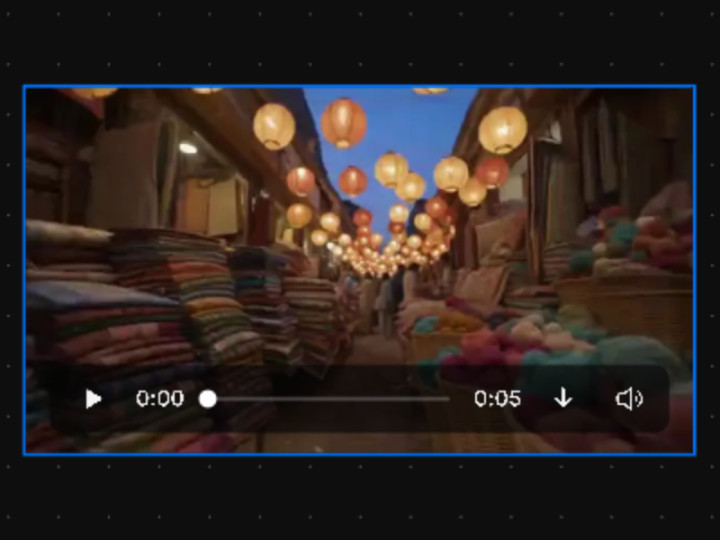
Clip auswählen
Legen Sie einen generierten oder hochgeladenen Clip auf den Canvas und klicken Sie ihn an. Zulässig ist MP4 bis 20 Sekunden und 50 MB.
- 02
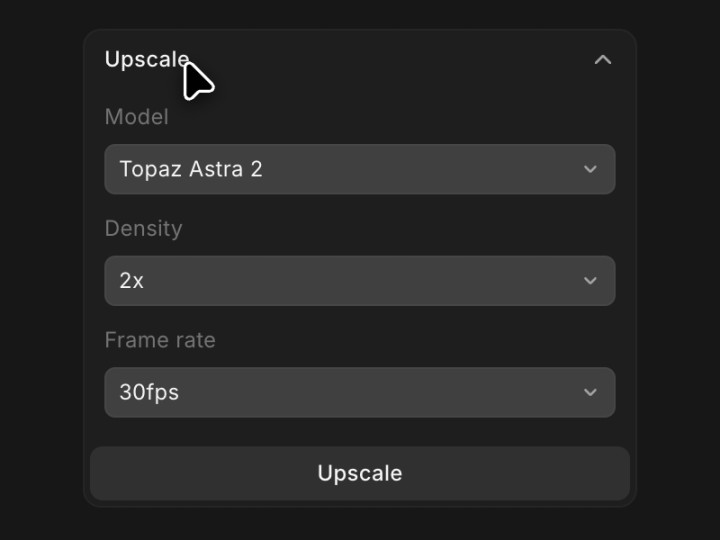
Upscale öffnen
Öffnen Sie im Details-Panel rechts den Bereich Upscale.
- 03
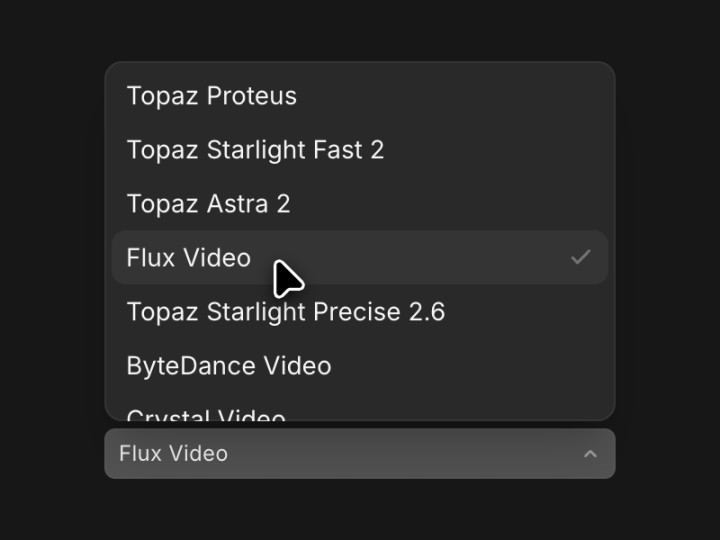
Flux Video wählen
Wählen Sie in der Model-Liste Flux Video. Topaz und Crystal stehen daneben.
- 04
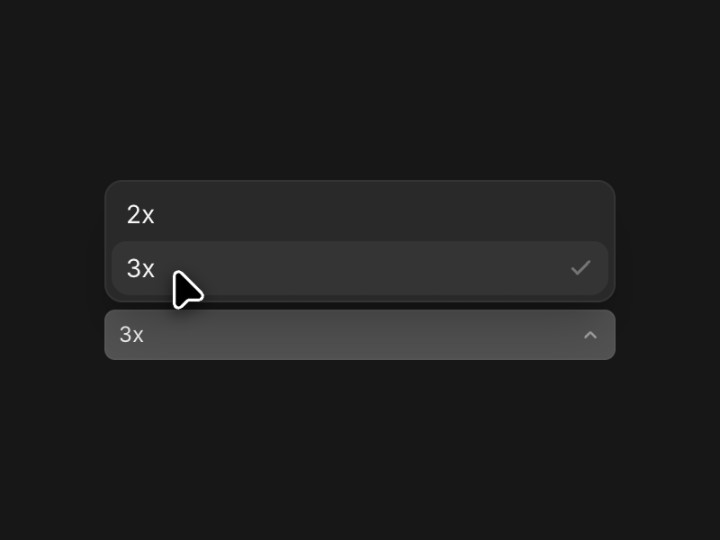
2x oder 3x wählen
Density ist der Maßstab: 3x bringt 720p auf 4K, 2x bringt 1080p auf 4K.
- 05
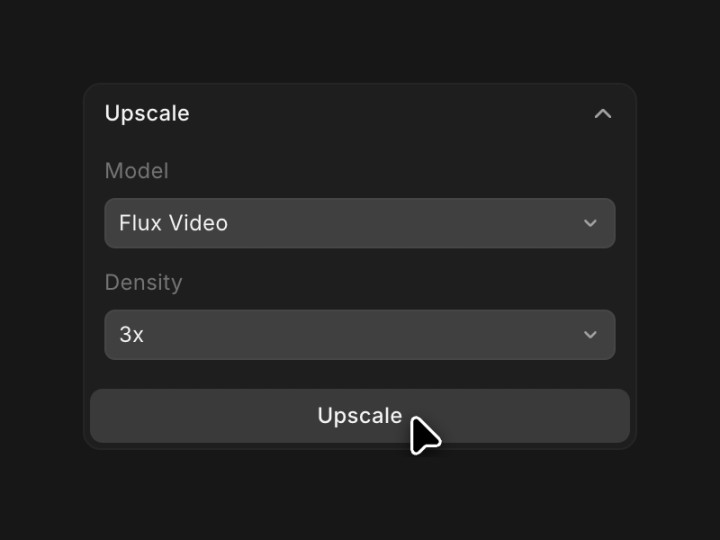
Auf Upscale klicken
Der hochskalierte Clip erscheint neben dem Original, mit unverändertem Ton.
- 06
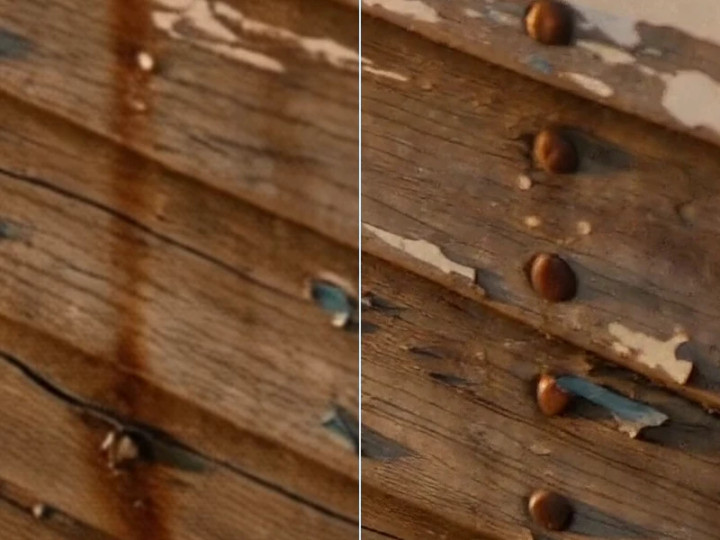
Ergebnis vergleichen
Zoomen Sie in Gesichter, Beschriftungen und feine Muster, bevor Sie veröffentlichen oder den Clip zur Abnahme an Kunden geben.
Lieber im Chat? Bitten Sie Copilot, zum Beispiel: Skaliere diesen Clip mit Flux Video auf das Dreifache hoch.
KI-generiertes Video auf 4K hochskalieren
Die meisten Videomodelle rendern in 720p oder 1080p, die Lieferung in 4K ist deshalb ein zweiter Schritt. Erzeugen Sie zuerst die Einstellung und legen Sie Handlung und Ton fest. Skalieren Sie dann nur den Take hoch, den Sie behalten. Das lohnt sich etwa bei Produktfilmen oder Image-Clips, die ein Kunde in 4K erwartet.
- Erzeugen Sie in 720p oder 1080p mit einem beliebigen Videomodell auf Morphic, etwa mit FLUX 3 Max oder FLUX 3.
- Halten Sie den Clip bei höchstens 20 Sekunden. Teilen Sie einen längeren Schnitt in Teile und skalieren Sie jeden einzeln hoch.
- Skalieren Sie mit Flux Video hoch: 3x aus 720p, 2x aus 1080p.
- Prüfen Sie Gesichter und feine Muster. Exportieren Sie den Clip danach oder setzen Sie ihn in Ihren Schnitt.
Ein 720p-Clip aus FLUX 3 Max, bei 3x auf 4K gebracht: links die Standardskalierung, rechts FLUX Video Upscale
FLUX Video Upscale: Einstellungen und Limits
- Maßstab: 2x oder 3x, pro Clip wählbar.
- Ausgabe: bis 4K.
- Eingabe: MP4, bis 20 Sekunden und 50 MB. BFL nennt 2560 x 1440 als größte akzeptierte Eingabe.
- Ton: Die Originalspur bleibt erhalten.
- Modus: Creative auf Morphic.
- Wo: im Upscale-Panel auf dem Canvas oder per Copilot im Chat.
- Tarife: kostenpflichtige Tarife. Die Kosten hängen von Clip-Länge und Ausgabeauflösung ab, siehe Preise.
Häufig gestellte Fragen
FLUX Video Upscale gibt es in den kostenpflichtigen Tarifen von Morphic. Die Kosten hängen von der Länge des Clips und der Ausgabeauflösung ab. Die aktuellen Tarife stehen auf der Preisseite.
Ja. Black Forest Labs gibt an, dass sich jedes Video hochskalieren lässt. Laden Sie Ihre eigene MP4 auf Morphic hoch und skalieren Sie sie genauso wie einen generierten Clip.
Lassen Sie die Quelle entscheiden. 3x bringt einen 720p-Clip auf 4K, 2x einen 1080p-Clip auf 4K oder einen 720p-Clip auf 2K. Die Ausgabe reicht bis 4K, alles darüber überschreitet das Größenlimit.
Ja. Die Originalspur bleibt erhalten. Unser 2x-Testclip mit einer gesprochenen Zeile kam mit weiterhin synchroner Zeile zurück.
Morphic führt FLUX Video Upscale im Creative-Modus aus. Er baut feine Details neu auf und kann Kleines wie ein aufgedrucktes Muster neu zeichnen. Prüfen Sie Gesichter, Etiketten und Logos genau, und behalten Sie das Original, wenn ein Detail exakt bleiben muss.
Nicht in einem Durchgang. Teilen Sie den Clip in Teile von höchstens 20 Sekunden, skalieren Sie jeden hoch und fügen Sie sie in Ihrem Schnitt zusammen.