Die Schritte für ein Halloween-Video im Überblick
- Stil wählen und Einstellungen planen
- Für jede Einstellung einen Prompt schreiben
- Clips generieren und die besten Takes behalten
- Clips in Compose zusammenschneiden und Sound hinzufügen
- Exportieren und teilen
So erstellen Sie ein Halloween-Video mit KI, Schritt für Schritt
Stil wählen und Einstellungen planen
Entscheiden Sie, wie sich das Video anfühlen soll, bevor Sie den ersten Prompt schreiben. Der Stil legt Licht, Palette und Stimmung jeder Einstellung fest. Unser Beispiel ist gemütlich und leicht gruselig, ein Stil, der zu Familien-Reels und Partyeinladungen passt.
Planen Sie dann vier Einstellungen von je etwa 5 Sekunden. Diese Reihenfolge funktioniert für fast jedes Halloween-Video:
- Establishing Shot: wo wir sind. Eine Straße, eine Veranda, ein Haus auf einem Hügel.
- Detailaufnahme: eine Nahaufnahme, die den Feiertag trägt. Ein angezündeter Kürbis, eine Kerze, ein Kostüm.
- Personenaufnahme: ein Moment mit Figuren. Süßigkeiten sammelnde Kinder, eine Party, eine Enthüllung.
- Schlussaufnahme: ein weites Bild, das lange genug steht für einen Titel.
Für jede Einstellung einen Prompt schreiben
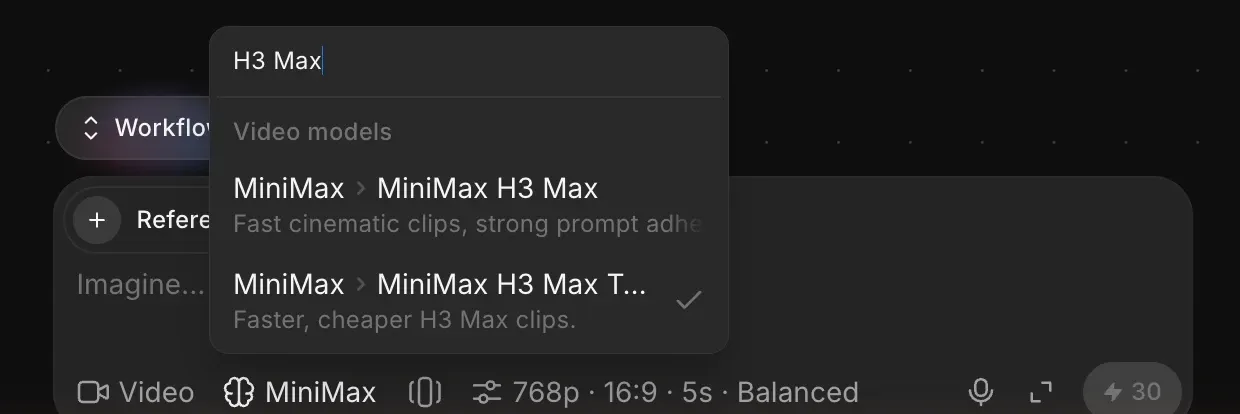
Öffnen Sie Morphic, legen Sie eine Datei an und stellen Sie die Prompt-Leiste von Bild auf Video um. Öffnen Sie die Modellauswahl und wählen Sie MiniMax H3 Max Turbo, das in unseren Tests Nebel, Dämmerlicht und leuchtende Kürbisse gut umsetzte.
Öffnen Sie die Einstellungen neben dem Modell und setzen Sie 768p, 16:9 und 5 Sekunden. Schreiben Sie dann den ersten Prompt. Nennen Sie die Kamerabewegung, das Licht und die Stimmung in jedem Prompt, denn diese Worte halten die vier Clips wie ein einziges Video wirken.
Das sind die vier Prompts, die wir in dieser Reihenfolge verwendet haben:
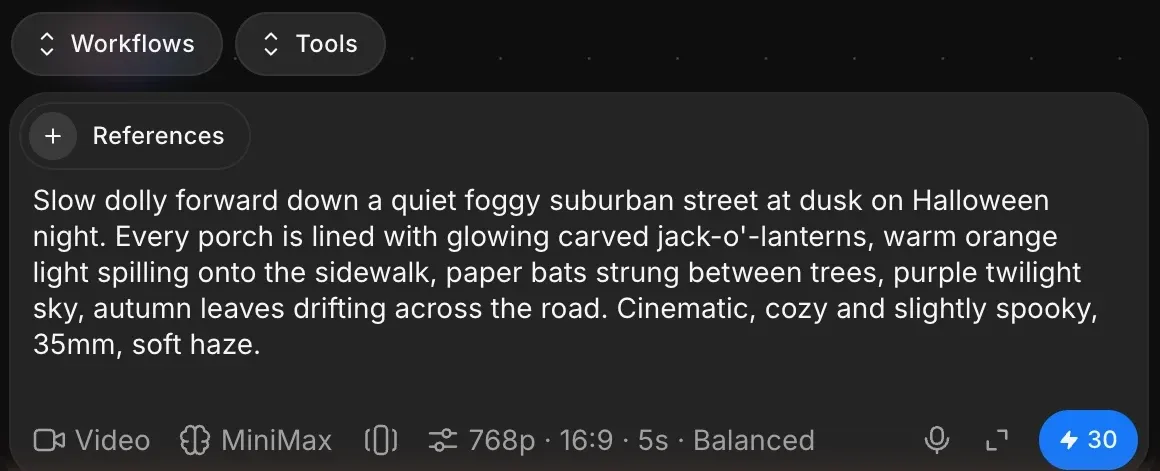
Langsamer Dolly vorwärts durch eine ruhige, nebelverhangene Vorstadtstraße in der Dämmerung an Halloween. Jede Veranda ist mit leuchtend geschnitzten Kürbissen geschmückt, warmes orangenes Licht fällt auf den Gehweg, Papier-Fledermäuse hängen zwischen den Bäumen, violetter Dämmerhimmel, Herbstlaub treibt über die Straße. Kinoreif, gemütlich und leicht gruselig, 35mm, weicher Dunst.
Kinder in einer Einstellung wirken am besten von hinten oder in vollständigem Kostüm gesehen. Das hält das Video freundlich und vermeidet erkennbare Gesichter.
Clips generieren und die besten Takes behalten
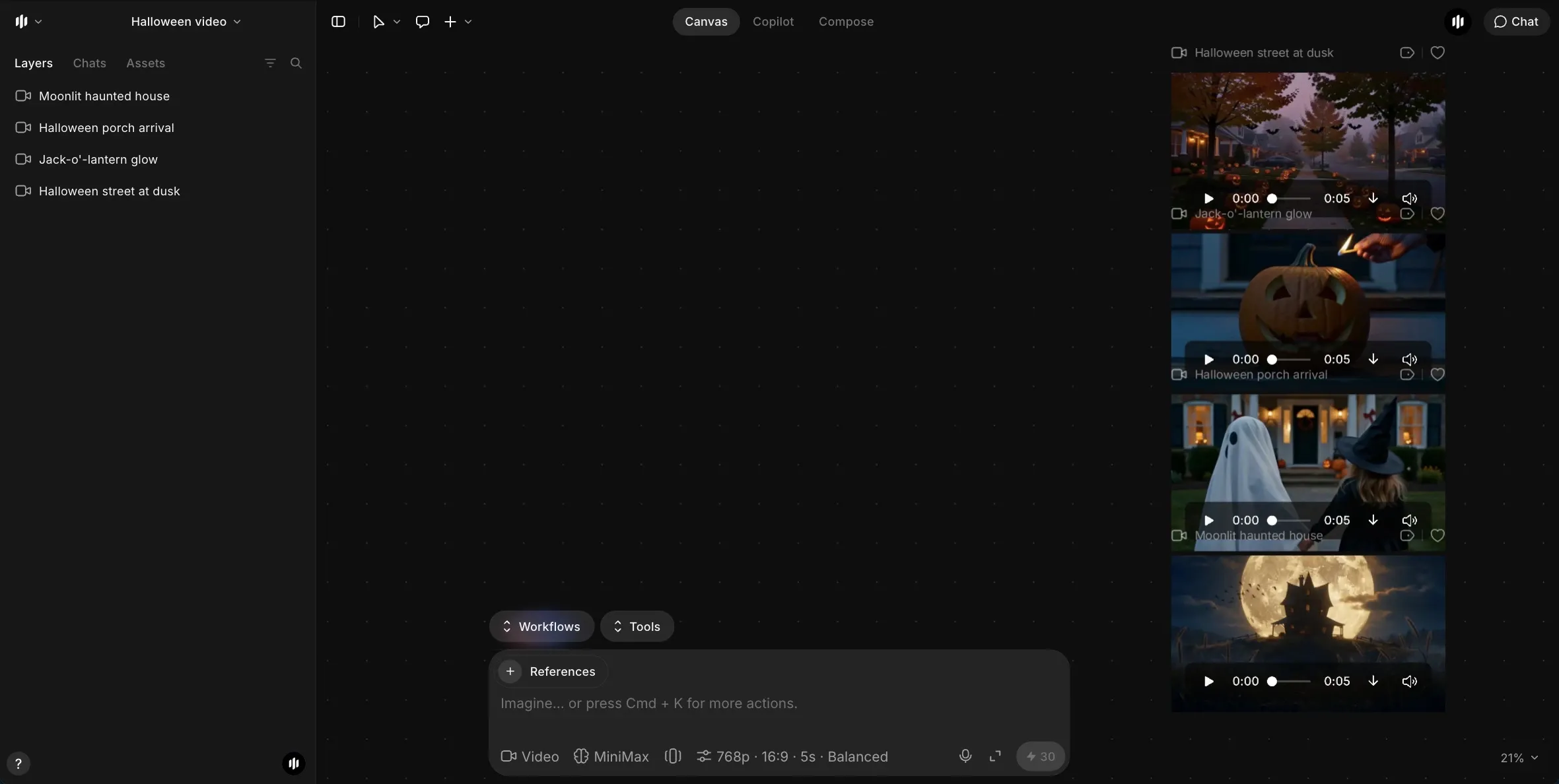
Klicken Sie bei jedem Prompt auf Generieren, leeren Sie dann das Prompt-Feld, fügen Sie den nächsten Prompt ein und generieren Sie erneut. Jeder Clip landet nach Fertigstellung auf dem Canvas, meist innerhalb von ein bis zwei Minuten. Spielen Sie jeden ab und prüfen Sie drei Dinge: Passt die Bewegung zum Prompt, verzerrt oder verdoppelt sich nichts, und stimmt das Licht mit den anderen Einstellungen überein.
Verfehlt ein Clip, generieren Sie ihn mit einer einzelnen Änderung am Prompt erneut, statt alles neu zu schreiben. Bei uns funktionierten alle vier Clips schon im ersten Versuch.
Clips in Compose zusammenschneiden und Sound hinzufügen
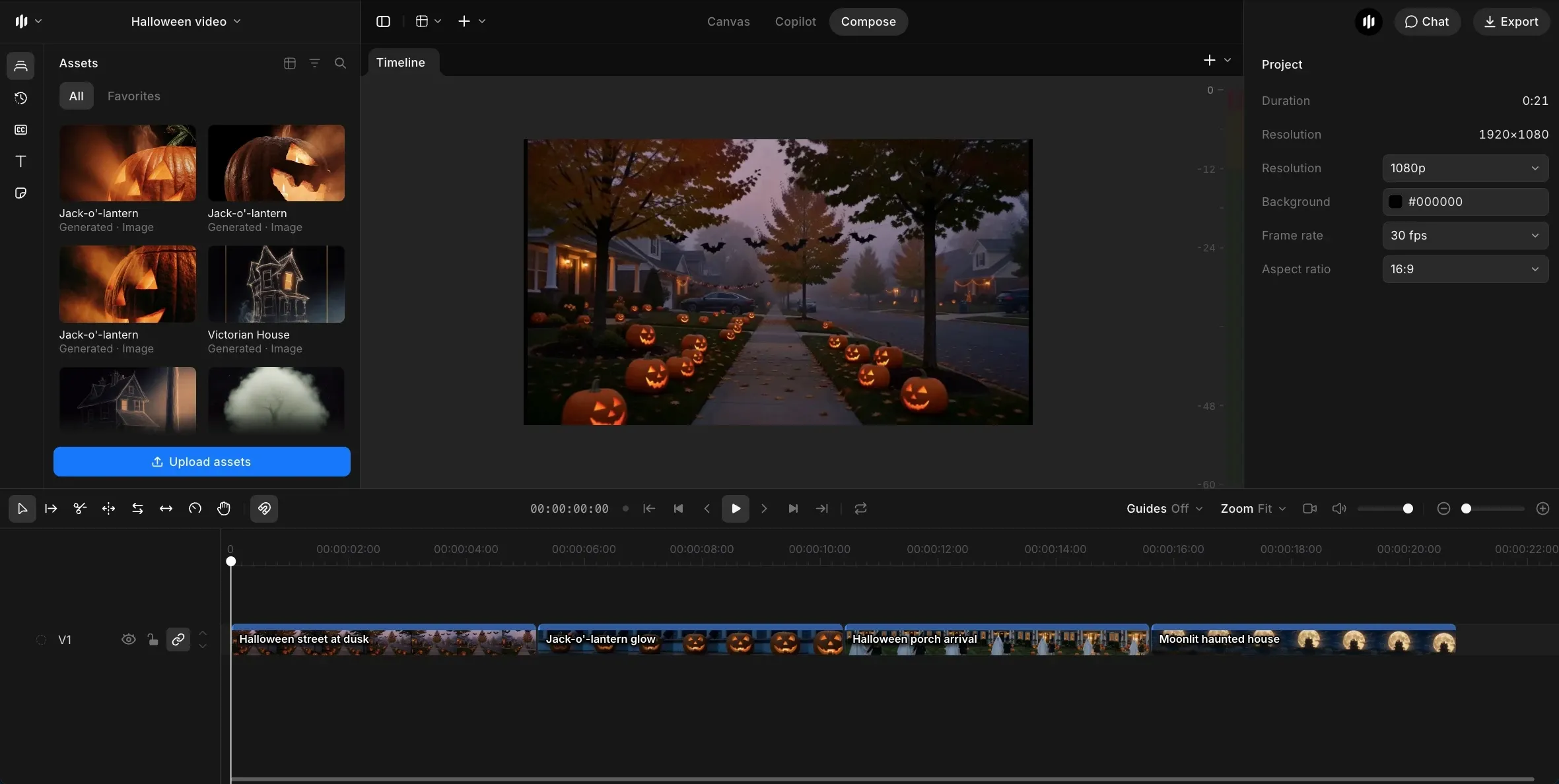
Klicken Sie oben im Editor auf Compose, um den integrierten Video-Editor zu öffnen. Ziehen Sie die vier Clips aus Assets in der richtigen Reihenfolge auf die Videospur, oder tippen Sie die Reihenfolge in den Compose-Chat und lassen Sie sie platzieren. Lassen Sie sie direkt aneinander in voller Länge. Harte Schnitte passen zu einem kurzen, schwungvollen Halloween-Video.
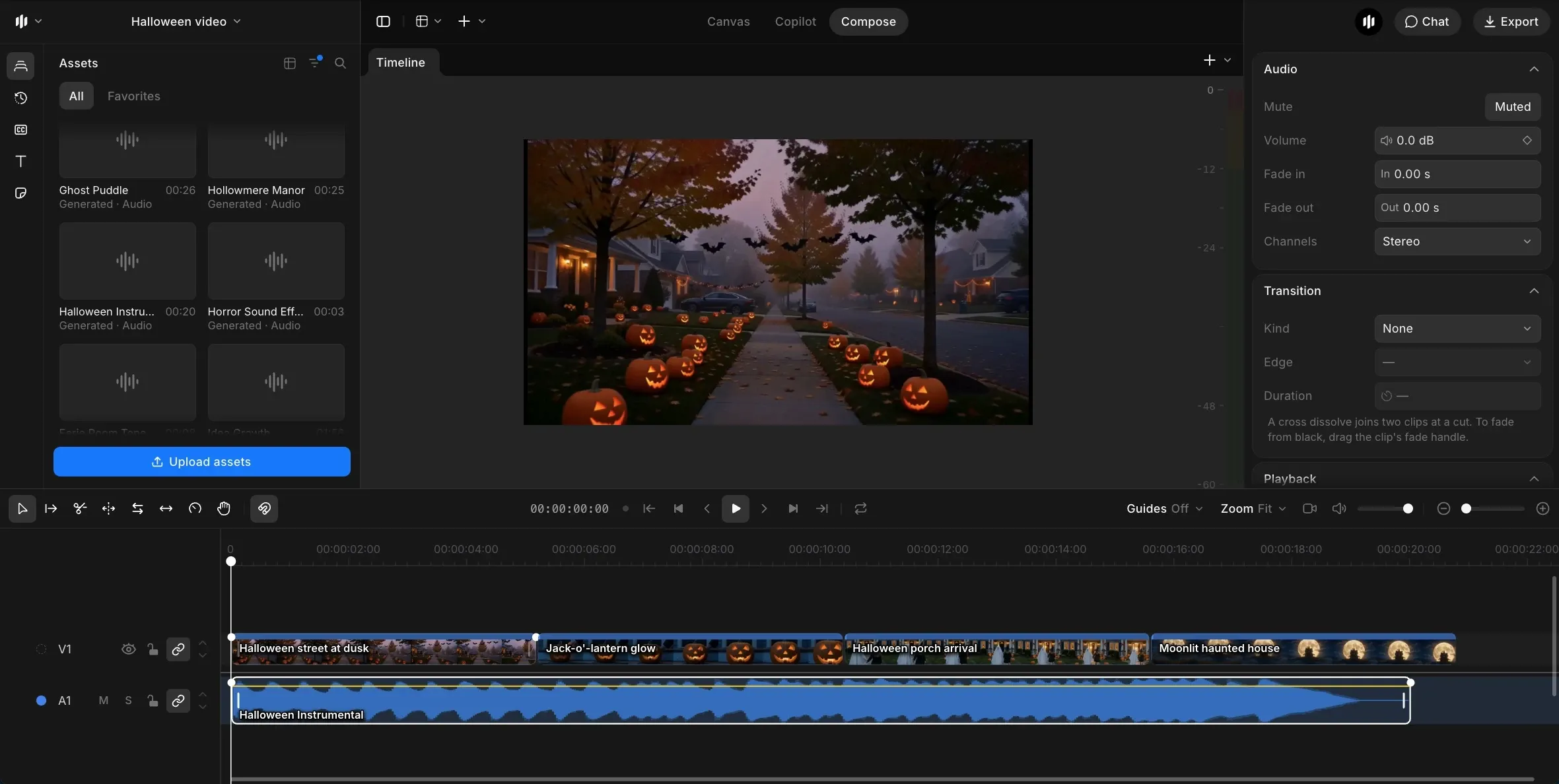
Fügen Sie nun Sound hinzu. Stellen Sie die Prompt-Leiste auf Audio, generieren Sie ein kurzes Instrumental und platzieren Sie es von Beginn an auf der Audiospur. Das ist der Musik-Prompt, den wir für 20 Sekunden verwendet haben:
Verspielt-gruseliges Halloween-Instrumental: gezupfte Pizzicato-Streicher, eine schwungvolle Tuba-Basslinie, Celesta und eine leichte Theremin-Melodie, verschmitzt und verspielt, etwa 110 BPM, baut leicht auf und endet auf einer klaren Schlussnote.
Bitten Sie um eine klare Schlussnote, damit die Musik mit der letzten Einstellung endet, statt mitten in der Phrase abzubrechen. Für zusätzliche Textur generieren Sie einen Soundeffekt wie ein knarrendes Scharnier oder ein fernes Gackern und platzieren ihn genau dort, wo die Handlung passiert. Fügen Sie zuletzt mit dem Textwerkzeug einen Titel über der Schlussaufnahme hinzu. Wir haben „Happy Halloween“ in fetter Serifenschrift für die letzten 3,5 Sekunden verwendet.
Exportieren und teilen
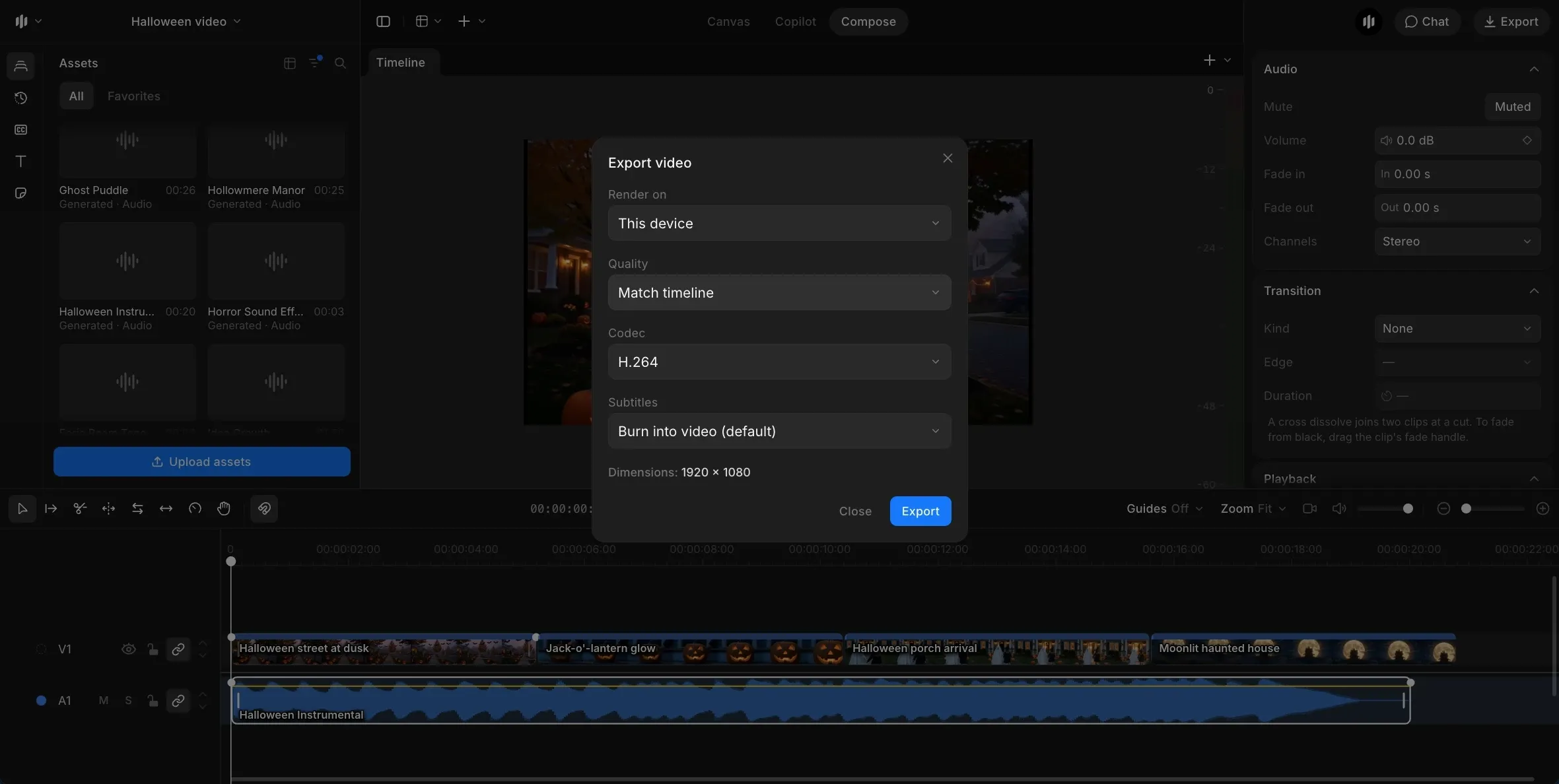
Sehen Sie sich den gesamten Schnitt einmal mit Ton an. Prüfen Sie, dass die Musik mit dem Bild endet und der Titel lange genug zu lesen ist. Klicken Sie dann oben rechts in Compose auf Export. Lassen Sie Qualität auf An Timeline angepasst und den H.264-Codec, der überall abspielt, dann exportieren und das Video herunterladen. Für Reels, TikTok und Stories wiederholen Sie die Schritte 2 bis 4 mit dem Format 9:16, damit die Einstellungen für ein Smartphone gerahmt sind, statt ein breites Video nachträglich zuzuschneiden.
Das fertige Halloween-Video mit Musik. Stummschaltung aufheben, um den Soundtrack zu hören.
Welchen Halloween-Video-Stil sollten Sie wählen?
Wählen Sie den Stil, der zu Ihrem Publikum passt, und übernehmen Sie dessen Licht- und Palettenworte in jeden Prompt.
| Stil | Am besten für | Worte für jeden Prompt |
|---|---|---|
| Gemütlich und gruselig | Familien-Reels, Partyeinladungen | Dämmerung, leuchtende Kürbisse, warmes orangenes Licht, weicher Dunst |
| Kinoreifer Horror | Kurzfilme, Horrornächte | Low-Key-Licht, kaltes Mondlicht, Filmkorn, langsamer Push-in |
| Animiert | Kinder, Klassenzimmer, Marken | Cartoon, Claymation-Look, kräftiges Violett und Orange, hüpfende Bewegung |
| Retro | Nostalgische Posts, Themenpartys | 1950er-Monsterfilm-Look, verblasste Farben, körniger Film |
Tipps für ein besseres Halloween-Video
- Wiederholen Sie das Licht in jedem Prompt. „Dämmerung“, „warmes orangenes Licht“ und „violette Dämmerung“ in allen vier Einstellungen ließen unsere Clips ohne jede Farbkorrektur zusammenpassen.
- Nennen Sie eine Kamerabewegung pro Einstellung. Ein Dolly vorwärts, ein Push-in, ein Follow, ein Schwenk nach oben. Eine klare Bewegung wirkt kinoreif, mehrere in einer Einstellung wirken unruhig.
- Halten Sie Einstellungen auf etwa 5 Sekunden. Kurze Einstellungen halten ein Halloween-Reel in Bewegung und geben dem Modell weniger Zeit zum Abdriften.
- Enden Sie mit einer weiten, ruhigen Einstellung. Eine Schlussaufnahme mit wenig Bewegung gibt einem Titel einen ruhigen Platz.
Soll es gruseliger werden? Folgen Sie wie man ein Jump-Scare-Video erstellt. Für mehr Ideen durchstöbern Sie Halloween-Videos und übernehmen Sie Prompts aus der Halloween-Prompt-Bibliothek.