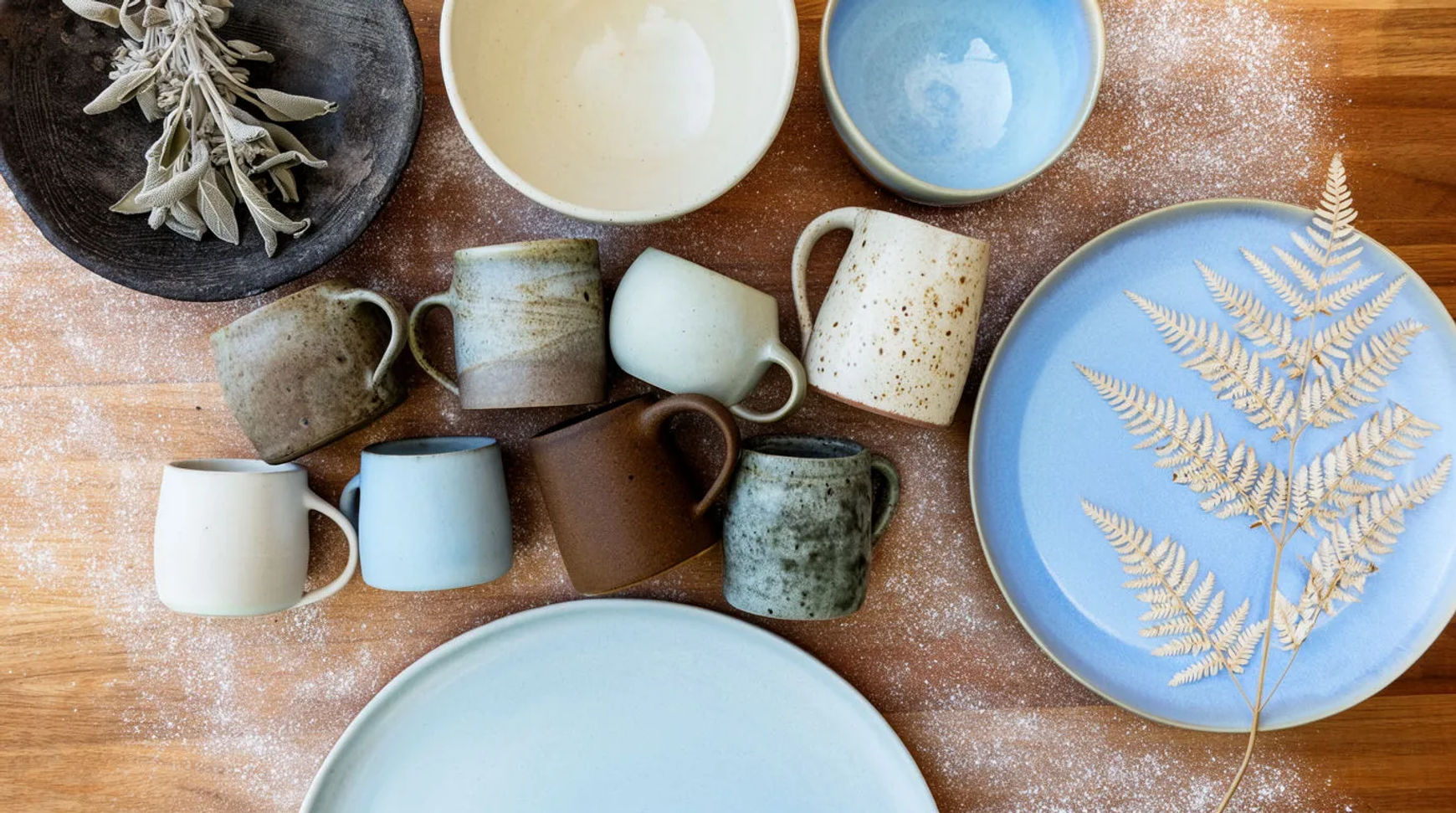
Kurz gesagt: Eine Ein-Personen-Töpferei fotografierte neun Stücke einmal, baute aus den Fotos Elemente auf und erstellte daraus in vier Tagen den gesamten Herbst-Drop. Dazu gehörten Banner für Startseite und Feed, ein Launch-Reel, ein Batch an Anzeigenvarianten und Untertitel für einen zweiten Markt. Die Stücke blieben exakt. Verändert haben sich nur die Szenen um sie herum.
Die Ausgangslage
Die Töpferei, hier anonymisiert, fertigt Steinzeug in kleinen Serien und verkauft im eigenen Onlineshop. Die Herbstkollektion bestand aus neun Stücken in warmen, erdigen Glasuren. Die Inhaberin fotografierte jedes Stück einmal auf einem schlichten Tisch am Fenster: sauberes, gleichmäßiges Licht, keine Dekoration. Dieser eine Vormittag war die gesamte Kameraarbeit des Drops. Alles Weitere wurde um diese neun Aufnahmen herum generiert, in der Reihenfolge unten. Sie folgt den sechs Workflows, die die Töpferei jede Saison wiederverwendet.
Tag 1: Elemente
Am Ende des ersten Tages lag die Kollektion als wiederverwendbare Elemente vor, die der Rest des Drops beim Namen aufrufen konnte. Die Inhaberin löste jedes Stück auf dem Canvas vom Hintergrund und speicherte es als Produkt-Element. Dazu baute sie ein Umgebungs-Element für den Look des Drops (warme Holzfläche, weiches Morgenlicht, Trockenblumen) und ein Farbpaletten-Element aus den Markenfarben. Einmal gespeichert, musste kein Stück in einem späteren Prompt neu beschrieben werden. Workflow: Drop kit.
Tag 2: das Kit
Am zweiten Tag entstanden alle statischen Bilder für den Shop. Aus den gespeicherten Elementen generierte die Inhaberin jedes Stück in der Szene des Drops. Danach schnitt sie das Hero-Bild zu einem Startseiten-Banner, mehreren Feed-Beiträgen und Story-Bildern zu. So passte das Set über alle Platzierungen zusammen und musste nicht für jede Größe neu entstehen. Tool: KI-Produkthintergrund-Generator. Workflow: Product-in-scene, danach Reformat.
Tag 3: das Reel
Am dritten Tag wurde aus der Kollektion Bewegung. Die Inhaberin wählte die drei stärksten Standbilder und animierte jedes per Image-to-Video: ein langsamer Zoom auf die Glasur, eine sanfte Drehung, eine weiche Enthüllung. Die Clips ordnete sie auf der Compose-Timeline an, legte ein generiertes Musikbett darunter und exportierte ein Launch-Reel für Feed und Produktseite. Die ganze Methode: Produktlaunch-Video erstellen. Workflow: Launch reel.
Tag 4: Anzeigen und Lokalisierung
Der vierte Tag bereitete die bezahlte Werbung und den zweiten Markt vor. Aus dem freigegebenen Hero-Bild bat die Inhaberin um jede Anzeigenvariante, die einen Test lohnte. Alle kamen gemeinsam zurück, benannt für den Anzeigenmanager. Danach wurde das Launch-Reel lokalisiert: Morphic transkribierte die Sprache, übersetzte sie und brannte gestaltete Untertitel für den zweiten Markt ein. Tools: KI-Anzeigen-Generator, Untertitel zu einem Video hinzufügen. Workflows: Ad variants, Localise.
Was manuell blieb
Die kreativen Entscheidungen blieben bei der Inhaberin. Sie wählte die neun Stücke, legte die Stimmung der Kollektion fest und schrieb die Startbeschreibung. Sie entschied auch, hinter welche Anzeigenvarianten das Budget geht. Ebenso von Hand entstand das eine echte Foto jedes Stücks. Die KI übernahm die wiederkehrende Produktion zwischen diesen Entscheidungen, die Entscheidungen selbst nicht.
Die Checkliste
Die wiederverwendbare Fassung des Drops für die nächste Saison.
Kollektion einmal fotografieren
Fotografieren Sie jedes Stück einmal vor schlichtem Hintergrund bei gleichmäßigem Licht. Eine saubere Aufnahme pro Produkt ist die Grundlage für den ganzen Drop. Halten Sie die Kameraarbeit auf einen einzigen Termin begrenzt.
Elemente anlegen
Lösen Sie jedes Produkt vom Hintergrund und speichern Sie es als Element. Legen Sie außerdem ein Umgebungs-Element für den Look des Drops und ein Farbpaletten-Element für die Markenfarben an. Diese Elemente halten den Look in jeder späteren Generierung.
Kit generieren und umformatieren
Generieren Sie jedes Stück in der Szene des Drops. Schneiden Sie dann das Hero-Bild zu Bannern, Feed-Beiträgen und Story-Bildern zu, damit das Set über alle Platzierungen zusammenpasst.
Launch-Reel erstellen
Animieren Sie die drei besten Standbilder per Image-to-Video und ordnen Sie die Clips auf der Compose-Timeline an. Ergänzen Sie ein generiertes Musikbett und exportieren Sie das Reel.
Anzeigenvarianten im Batch erzeugen
Bitten Sie aus der freigegebenen Produktaufnahme um alle Anzeigenvarianten, die Sie testen wollen. Exportieren Sie jede so benannt, dass sie im Anzeigenmanager direkt zuzuordnen ist.
Für einen zweiten Markt lokalisieren
Transkribieren und übersetzen Sie das Reel, brennen Sie Untertitel für den Zielmarkt ein oder hängen Sie sie an, und exportieren Sie.