Jedes Videomodell
Ein ArbeitsbereichVom Upload zum untertitelten Schnitt
Untertitel in drei Schritten
- 01
Morphic öffnen
Registrieren Sie sich und starten Sie auf einer freien, unendlichen visuellen Canvas.
- 02
Video hochladen
Clip ablegen. Die Sprache wird automatisch transkribiert und auf den Ton gelegt.
- 03
Prüfen und exportieren
Wortlaut korrigieren, Schrift festlegen, in HD mit eingebrannten Untertiteln exportieren.
Anwendungsfälle
Eine ganze Woche Clips zügig untertiteln
Bei einer Woche voller Posts kostet nicht das Tippen die Zeit, sondern das Timing jeder einzelnen Zeile. Wenn getimte Untertitel in Sekunden zurückkommen, wird daraus ein reiner Kontrolldurchgang. Sie überfliegen den Wortlaut, schärfen einen Fachbegriff nach und nehmen sich den nächsten Schnitt vor.
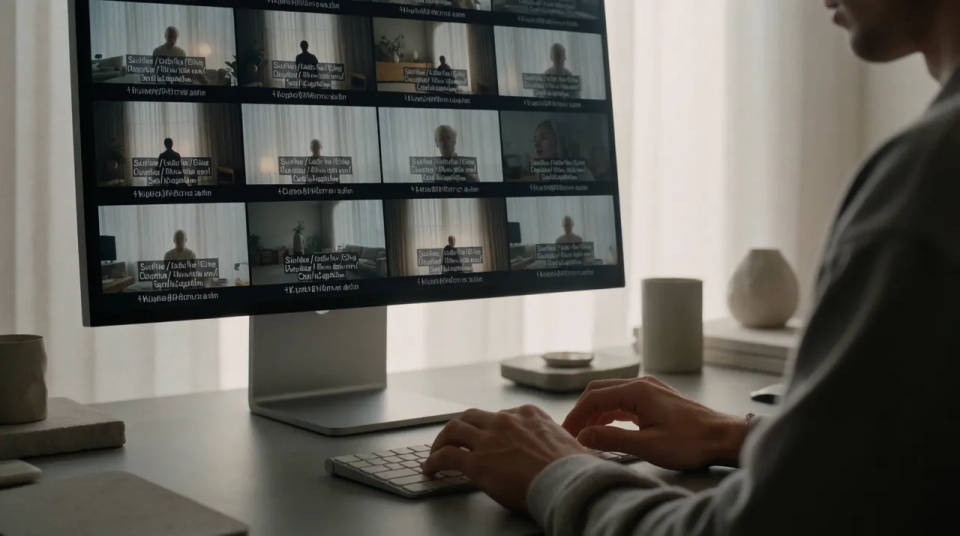
Falsch verstandene Namen korrigieren
An Eigennamen und Markenbegriffen scheitern allgemeine Modelle regelmäßig, im Deutschen zusätzlich an Umlauten und langen Komposita. Weil das Transkript vor dem Export editierbar bleibt, korrigieren Sie die Schreibweise einmal, und das Timing hält. Im Feed steht dann, was tatsächlich gesagt wurde.
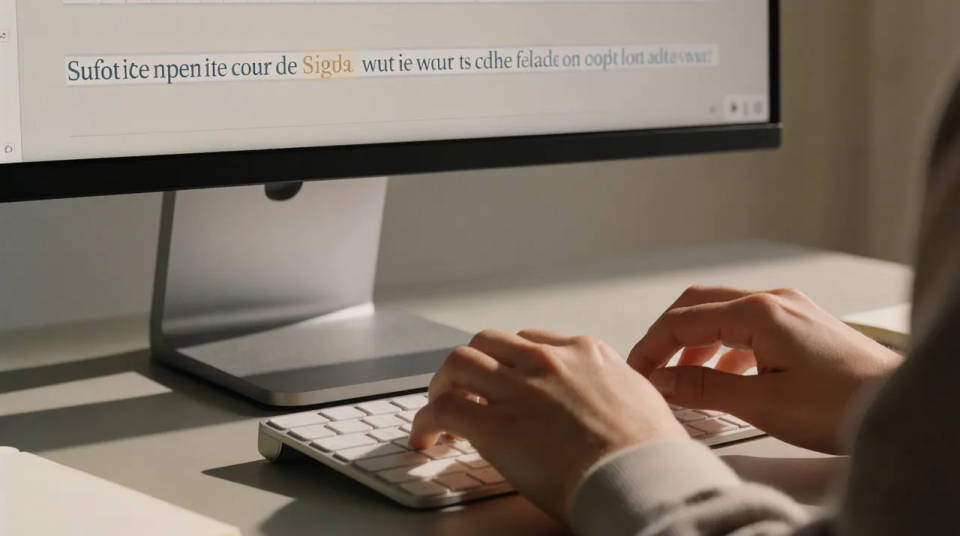
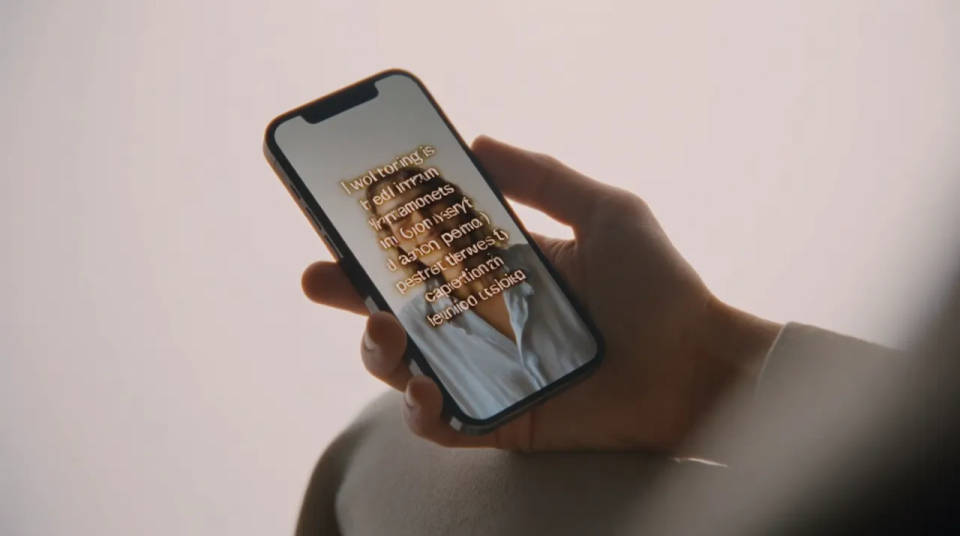
Untertitel, die jedes Reposting überstehen
Eingebrannte Untertitel gehören zur exportierten Datei. Sie reisen mit, wenn jemand das Video herunterlädt, teilt oder daraus einen Ausschnitt schneidet. Nichts hängt daran, ob die Zielplattform eine separate Datei einliest, und genau dort verschwinden viele Untertitelspuren still und leise.
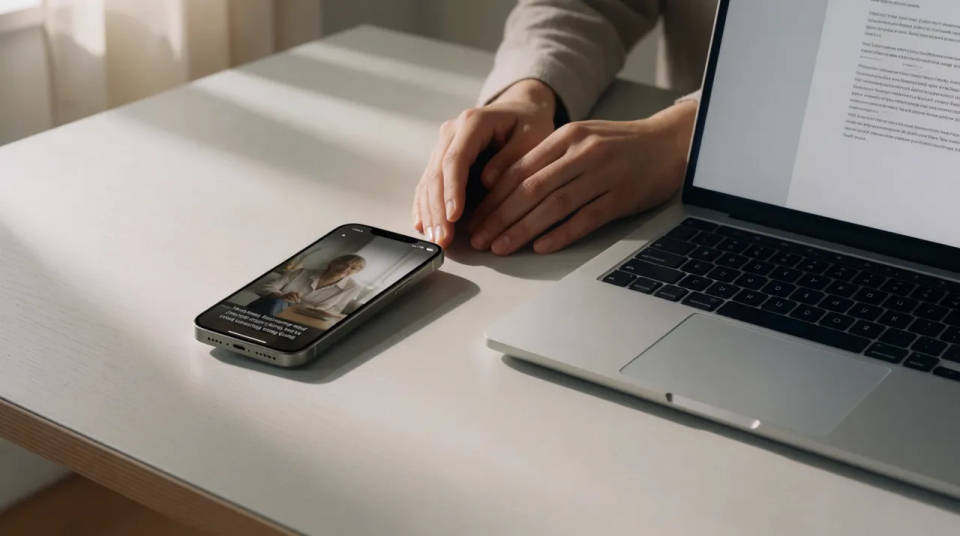
Kunden beide Fassungen liefern
Für Social geht der eingebrannte Schnitt raus, fürs eigene Archiv oder den Player des Kunden die SRT-Datei. Beide stammen aus demselben Transkript. Der Wortlaut ist dadurch identisch, und ein zweiter Korrekturdurchgang entfällt. Für Agenturen und Schulungsvideos im Mittelstand ist das die übliche Doppellieferung.
Cinematic scene
One image to a 9-scene cinematic video.
Time-freeze effect
Cinematic time-freeze short film for any scene
Short film creator
Go from any idea to a finished short film with scenes, visuals, video, and music.
Put yourself in a movie
Drop in a photo of yourself. Get a 12-second cinematic movie with animation and a matched soundtrack.
Renovation timelapse
Photo of any real-estate becomes a cinematic renovation timelapse video with construction SFX and music.
Motion transfer
Pair a character image with a reference video. Your character picks up that exact motion.
Alles auf Morphic
Vom Upload bis zum fertigen UntertitelModelle
Kling 3.0, Seedance 2.0, Veo 3.1 und Ideogram für Aufnahmen, in denen Schrift im Bild lesbar bleiben muss.
KI-Untertitelgenerator
Das vollständige Untertitel-Tool, mit Stilvorlagen und wortgenauem Timing für Karaoke-Schrift.
Untertitel übersetzen
Übersetzen Sie die Untertitelspur in eine neue Sprache. Das Timing bleibt dabei fest am Material.
Export als SRT
Laden Sie das Transkript als separate Datei herunter, überall dort, wo eine Plattform sie verlangt.
