Seed Audio 1.5 ist ByteDances Audiomodell für ganze Szenen, veröffentlicht am 28. Oktober 2026, und kommt bald zu Morphic. Ein Prompt liefert Dialog, Musik, Atmosphäre und Soundeffekte als getrennte Spuren, bis zu sechs Minuten lang. Wer Erklärvideos, Schulungsfilme oder Hörspiele vertont, kann diese Spuren einzeln pegeln. Dieser Guide zeigt, wie Sie für das Modell schreiben. Szenen-Prompts können Sie schon jetzt im Seed Audio 1.5 KI-Audiogenerator ausprobieren.
So bauen Sie einen Seed-Audio-1.5-Prompt auf
Schreiben Sie die Szene in der Reihenfolge, in der ein Zuhörer sie wahrnimmt: wo wir sind, wer spricht, was gesagt wird und was drumherum passiert. Die Geschichte kommt zuerst, die Geräuschliste danach.
| Teil | Das schreiben Sie | Beispiel |
|---|---|---|
| Szene | Ort, Tageszeit, Wetter, Raumgröße | [Nacht. Ein leerer Bahnsteig, Regen auf dem Dach.] |
| Stimme | Name, Alter, Akzent, Emotion, Tempo | Mara (30er, ruhig, müde) |
| Zeile | Die genauen Worte in Anführungszeichen | „Die letzte S-Bahn ist weg.“ |
| Soundeffekte | Die Quelle und wie sie sich bewegt | [Schritte auf nassem Beton, die sich im Regen entfernen.] |
| Musik | Genre, Instrumente, Stimmung, Lautstärke | [Ein tiefes Synth-Pad unter allem.] |
| Timing | Ein Zeitstempel, wo es darauf ankommt | [0:06] Schritte setzen ein. |

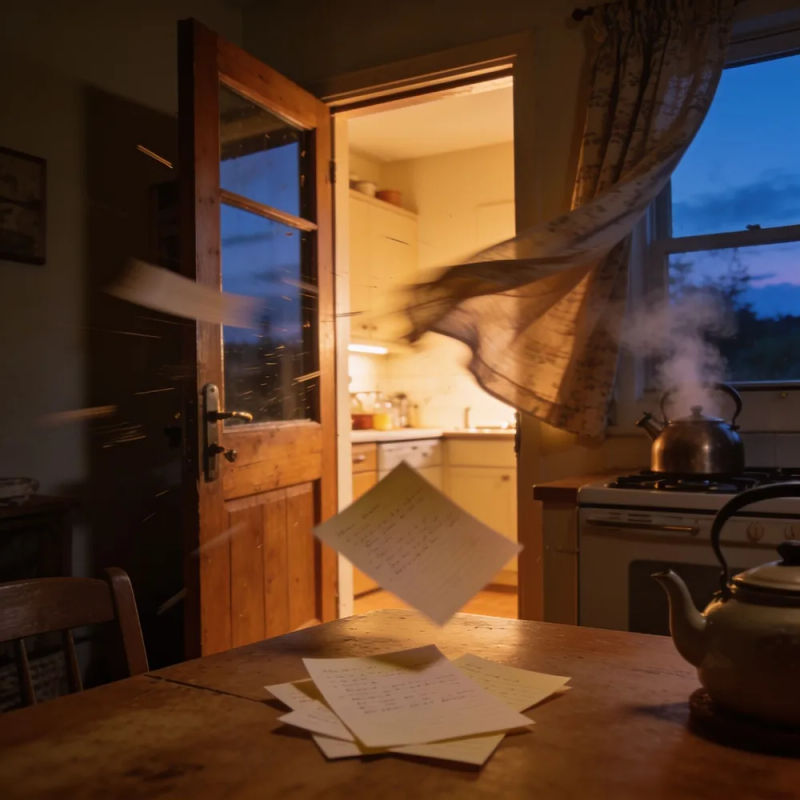

Seed Audio 1.5 ist noch nicht auf Morphic verfügbar. Diese Beispiele entstanden deshalb auf Morphic mit ElevenLabs-Stimmen und -Soundeffekten sowie Lyria-Musik, abgemischt passend zu jedem Prompt. Gesprochen wird auf Englisch.
Die fünf Eingabemodi von Seed Audio 1.5
Jeder Modus beginnt mit einem Text-Prompt. Was Sie ergänzen, bestimmt, wie viel das Modell frei erfindet und wie genau es Vorgaben folgt.
| Modus | Das ergänzen Sie | Am besten für |
|---|---|---|
| Text zu Audio | Prompt und optionales Referenzbild für die Stimmung | Erste Entwürfe, Werbespots, Klangteppiche |
| Referenzstimme | Bis zu sechs Referenzclips (je 2–30 s) für Stimmen | Eine wiederkehrende Besetzung, ein Sprecher, den Sie schon nutzen |
| Video zu Audio | Ein Videoclip, optional mit Stimmreferenzen | Vertonung eines Schnitts, Sounddesign zum Bild |
| Video-Dubbing | Ein Video und eine Zielsprache, optionales Glossar | Übersetzung von Dialogen in 30 Sprachen |
| Stem-Separation | Ein einzelner Audioclip (bis zu 6 Min.) | Auftrennung eines Mixes in Stimmen, Effekte und Musik |
Zeitstempel in Seed Audio 1.5
Seed Audio 1.0 nahm ein Zeitfenster für Dialog an, etwa [5.5s:8.0s]. Seed Audio 1.5 dehnt Zeitstempel auf Soundeffekte und Musikeinsätze aus. Eine Tür, ein Akzent oder ein Anschwellen sitzt so genau dort, wo Sie es setzen, und nicht dort, wo das Modell es vermutet.
- Timen Sie die Momente, die zum Bild passen müssen: eine Zeile auf dem Schnitt, einen Aufprall auf dem Treffer, ein Anschwellen auf der Enthüllung.
- Lassen Sie den Rest ungetimt. Raumton und Hintergrundmusik klingen natürlicher, wenn das Modell sie selbst platziert.
- Halten Sie die Zeitstempel in der richtigen Reihenfolge und lassen Sie zwischen den Zeilen etwas Luft, damit sich Sprache nicht versehentlich überlagert.
[0:00] Publikumsgemurmel in einem kleinen Stadttheater. [0:04] Das Licht geht mit einem Klacken aus. [0:05] Moderation (warm, gedämpft): „Herzlich willkommen, meine Damen und Herren.“ [0:09] Ein einzelner Klavierakkord.
Stimmreferenzen in Seed Audio 1.5
Fügen Sie bis zu sechs Referenzclips hinzu, einen pro Figur, und markieren Sie jeden im Prompt. So weiß das Modell, welche Stimme welche Zeile spricht. Die Referenz legt den Klang der Stimme fest, der Prompt bestimmt den Vortrag.
| Das steuern Sie | So schreiben Sie es |
|---|---|
| Emotion | (Referenz 2; verletzt, kämpft mit den Tränen) |
| Stil | (Referenz 1; trocken, zurückhaltend, leicht amüsiert) |
| Tempo | (Referenz 3; langsam, lange Pausen zwischen den Sätzen) |
| Laute ohne Sprache | (Referenz 1; ein Seufzer vor der Zeile, ein kurzes Lachen danach) |
Verwenden Sie saubere Aufnahmen einer Stimme, an der Sie die Rechte besitzen. Für die Stimme einer realen Person brauchen Sie deren Einwilligung. Eine Stimmaufnahme kann zudem personenbezogene Daten im Sinne der DSGVO enthalten.
Video dubben und übersetzen mit Seed Audio 1.5
Deutschland ist ein Synchronland: Filme, Schulungen und Werbespots werden hier traditionell synchronisiert statt untertitelt. Für diese Arbeit ist die Videoeingabe der interessanteste Teil des Modells.
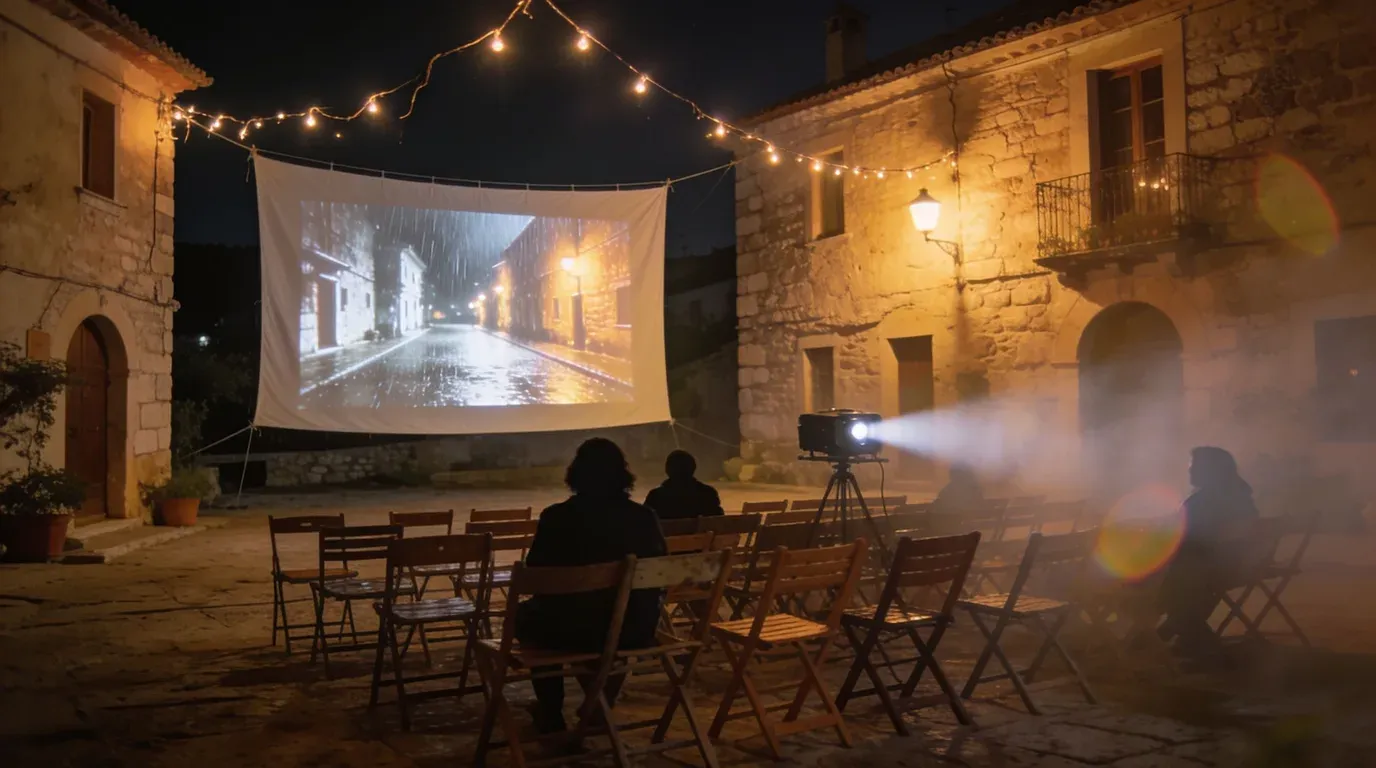
Geben Sie Seed Audio 1.5 ein Video, und es schreibt Voice-over, Musik, Effekte und Atmosphäre, die der Handlung folgen. Der Kontext bleibt dabei über den ganzen Clip erhalten. Bei einer Übersetzung ersetzt das Modell die gesprochene Sprache und behält die originalen Soundeffekte und die Musik.
- Beschreiben Sie die Stimme jedes Sprechers oder fügen Sie eine Referenz hinzu, damit der Dub in jeder Sprache dieselbe Besetzung behält.
- Sagen Sie, was bleiben soll: „Originalmusik und Effekte behalten, nur den Dialog ersetzen.“
- Lassen Sie Aussprache, Bedeutung und Formulierung vor der Veröffentlichung von einer fließend sprechenden Person prüfen.
Auf Morphic übersetzt und vertont KI-Video-Dubbing heute schon einen Clip neu. Die Anleitung zu Dubbing und Lokalisierung behandelt Untertitel, Lip Sync und den letzten Schnitt.
Übersetze den Dialog ins Deutsche. Behalte die originale Musik und die Soundeffekte. Sprecherstimme: warm, entspannt, im gleichen Tempo wie das Original.
Getrennte Spuren in Seed Audio 1.5
Seed Audio 1.0 lieferte eine gemischte Datei. Seed Audio 1.5 liefert Dialog, Atmosphäre, Effekte und Musik als getrennte Spuren und kann den Dialog pro Stimme aufteilen. Starten Sie die Wiedergabe, um eine Sturmszene zu hören, und schalten Sie dabei jede Spur stumm oder solo. Jede Stimme hat ihre eigene Spur.
| Im Schnitt | Das ermöglichen getrennte Spuren |
|---|---|
| Pegel | Die Musik unter einer Zeile absenken, ohne die Stimmen anzufassen |
| Stummschalten | Die Effekte für einen ruhigeren Schnitt weglassen oder den Dialog für ein Trailer-Bett |
| Ersetzen | Die Zeile einer Figur oder einen einzelnen Einsatz austauschen und den Rest der Szene behalten |
| Wiederverwenden | Dieselbe Atmosphäre unter die nächste Szene legen, damit der Ort durchgehend gleich klingt |
Seed Audio 1.5 und Seed Audio 1.0 im Vergleich: Was sich geändert hat
Auf der Seed-Audio-1.0-Seite nannte ByteDance Videoeingabe, längeres Audio und Mehrspur-Ausgabe als nächste Schritte. Seed Audio 1.5 bringt alle drei, die offizielle API ist seit dem 28. Oktober 2026 über BytePlus ModelArk verfügbar.
| Seed Audio 1.0 | Seed Audio 1.5 | |
|---|---|---|
| Länge pro Generierung | 2 Minuten | 6 Minuten |
| Stimmreferenzen | 3 | 6 |
| Sprachen | 20 | 30 |
| Eingaben | Text, Audioreferenzen, ein Bild | Zusätzlich Video |
| Ausgabe | Eine gemischte Spur | Getrennte Spuren für Dialog, Atmosphäre, Effekte und Musik |
| Zeitstempel | Dialogzeilen | Zeilen, Effekte und Musikeinsätze |
| Songs mit Text | Nein | Ja |
Die meisten Prompts für Seed Audio 1.0 funktionieren unverändert weiter. Alle Details zu den 1.0-Prompts finden Sie im Seed-Audio-1.0-Guide.
Häufig gestellte Fragen
ByteDance hat Seed Audio 1.5 am 28. Oktober 2026 veröffentlicht. Die offizielle API läuft über ModelArk. Es kommt bald zu Morphic. Bis dahin ist Seed Audio 1.0 auf Morphic live.
Seed Audio 1.5 ist veröffentlicht und kommt bald zu Morphic. Volle Szenen bauen Sie schon heute mit Seed Audio 1.0 sowie mit ElevenLabs, Lyria und den anderen Audiomodellen auf demselben Canvas.
Nur mit deren Erlaubnis. Die Grenzen von ByteDance blockieren erkennbare Imitationen der Stimme einer realen Person ohne Einwilligung, ebenso urheberrechtlich geschütztes Material und bestehende Songtexte. Referenzclips sollten Aufnahmen sein, an denen Sie die Nutzungsrechte besitzen. In der EU kommt hinzu, dass Stimmaufnahmen unter die DSGVO fallen können.
Ja. Der Aufbau aus Szene, Stimme, Zeile und Effekt ist derselbe. Um das Neue zu nutzen, fügen Sie ein Video, mehr Stimmreferenzen oder Zeitstempel für Effekte und Musik hinzu oder fordern getrennte Spuren an.
Schreiben Sie die Zeilen in der Sprache, die gesprochen werden soll, also auf Deutsch. Szenen- und Stimmanweisungen können auf Englisch bleiben, wenn das für Sie einfacher ist. Lassen Sie jede Zeile in ihrer Zielsprache stehen und das Ergebnis vor der Veröffentlichung von einer fließend sprechenden Person prüfen.