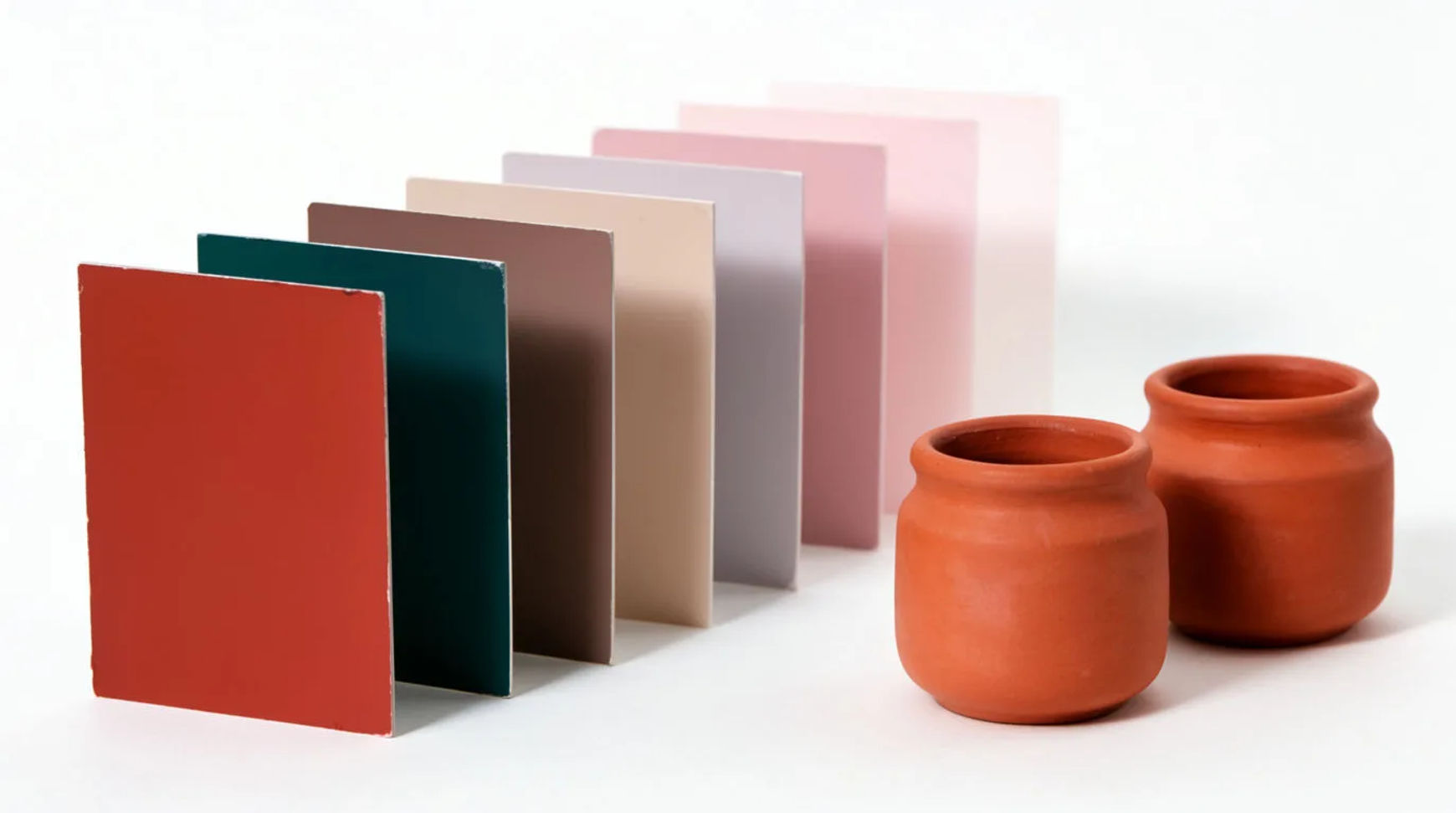
Was bedeutet es, Farben in der KI-Bildgenerierung festzulegen?
Farben festzulegen bedeutet, das Bildmodell zu einer gewählten Palette zu lenken, statt es selbst entscheiden zu lassen. Das geht mit Worten (Farbnamen, Hex-Werte und Stimmung), mit einem Referenzbild, aus dem das Modell Farben entnimmt, oder mit beidem zusammen. Worte bringen Sie für einen allgemeinen Look fast ans Ziel, eine Referenz brauchen Sie, wenn die Farben exakt stimmen müssen.
Morphic führt jedes große Bildmodell an einem Ort zusammen, sodass Sie eine Palette prompten, vergleichen können, wie verschiedene Modelle sie interpretieren, und einen Look über ein ganzes Set hinweg durchhalten können.
Mit der Palette beginnen, nicht mit dem Motiv
Setzen Sie die Farben nah an den Anfang des Prompts und halten Sie die Liste kurz. „Eine warme Palette aus Terrakotta, Ocker und Creme: ein Stillleben aus Keramik auf einem Holztisch“ liest sich zuverlässiger, als die Farben am Ende zu verstecken. Zwei oder drei Farben halten sich, bei fünf konkurrieren sie, und das Modell lässt einige fallen.
Jede Farbe an einem Objekt verankern
Modelle respektieren Farbe am besten, wenn sie an etwas gebunden ist. „Eine rote Tür in einer grauen Steinmauer unter einem blassblauen Himmel“ trifft präziser als „rot, grau und blau“. Binden Sie jede Farbe an eine Fläche und nennen Sie das Licht, denn warmes oder kühles Licht verschiebt jede Farbe im Bild.
Hex-Werte und präzise Namen ergänzen, wenn es darauf ankommt
Für eine Zielfarbe kombinieren Sie einen Hex-Wert mit einem einfachen Namen, damit das Modell beide Signale erhält: „tiefes Teal #0f766e“. Behandeln Sie Hex als starken Hinweis, nicht als pixelgenaue Anweisung. Generieren Sie einige Varianten und wählen Sie die passendste, die Palette wird sich um Ihr Ziel herum gruppieren.
| Farbhinweis | Beispielformulierung | Wie zuverlässig |
|---|---|---|
| Einfache Farbnamen | salbeigrün, warmer Lehm, Creme | Hoch für eine allgemeine Palette |
| Beschreibende Stimmung | gedämpft herbstlich, sonnenverblasst, High-Key-Pastell | Hoch fürs Gefühl, lockerer beim exakten Farbton |
| Hex-Werte | tiefes Teal #0f766e, Knochen #e7e2d8 | Ein starker Hinweis; Gruppierung, nicht pixelgenau |
| Referenzbild | ein Foto oder Muster hochladen, Image-to-Image | Am höchsten für eine exakte Palette |
Eine exakte Palette mit einer Referenz treffen
Wenn Worte nicht reichen, laden Sie eine Referenz hoch (ein Foto, ein Frame oder ein Musterblatt) und nutzen Sie Image-to-Image. Das Modell liest die Farben direkt aus dem Bild und überträgt sie auf Ihr neues Motiv. Das kommt einer exakten Markenpalette am nächsten.
Schiefe Farben korrigieren, statt neu zu starten
Driftet eine Farbe ab, schreiben Sie nicht alles neu, sondern korrigieren Sie gezielt. Generieren Sie erneut mit der hartnäckigen Farbe an einem klareren Objekt verankert, senken Sie die Zahl konkurrierender Farben, oder nehmen Sie das beste Ergebnis in Image-to-Image und schieben Sie den Grad wärmer, kühler oder gedämpfter.
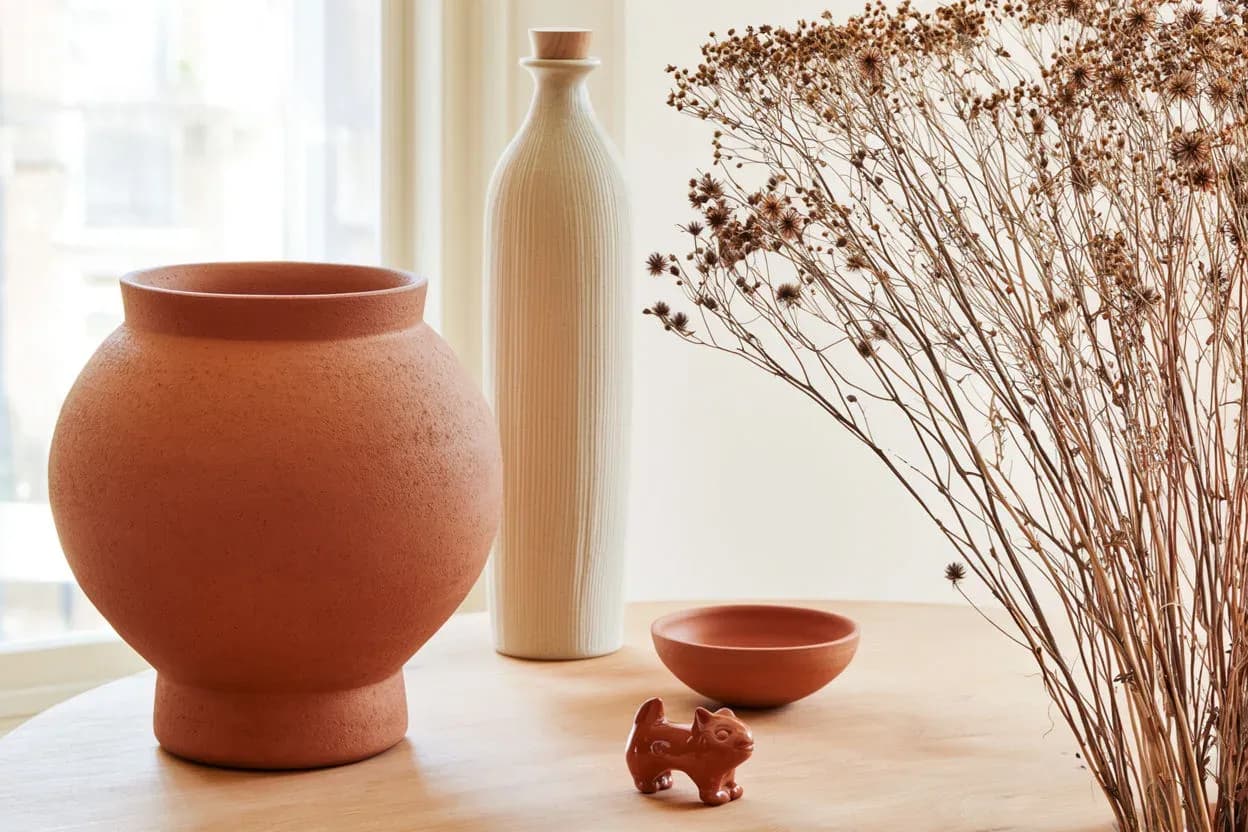
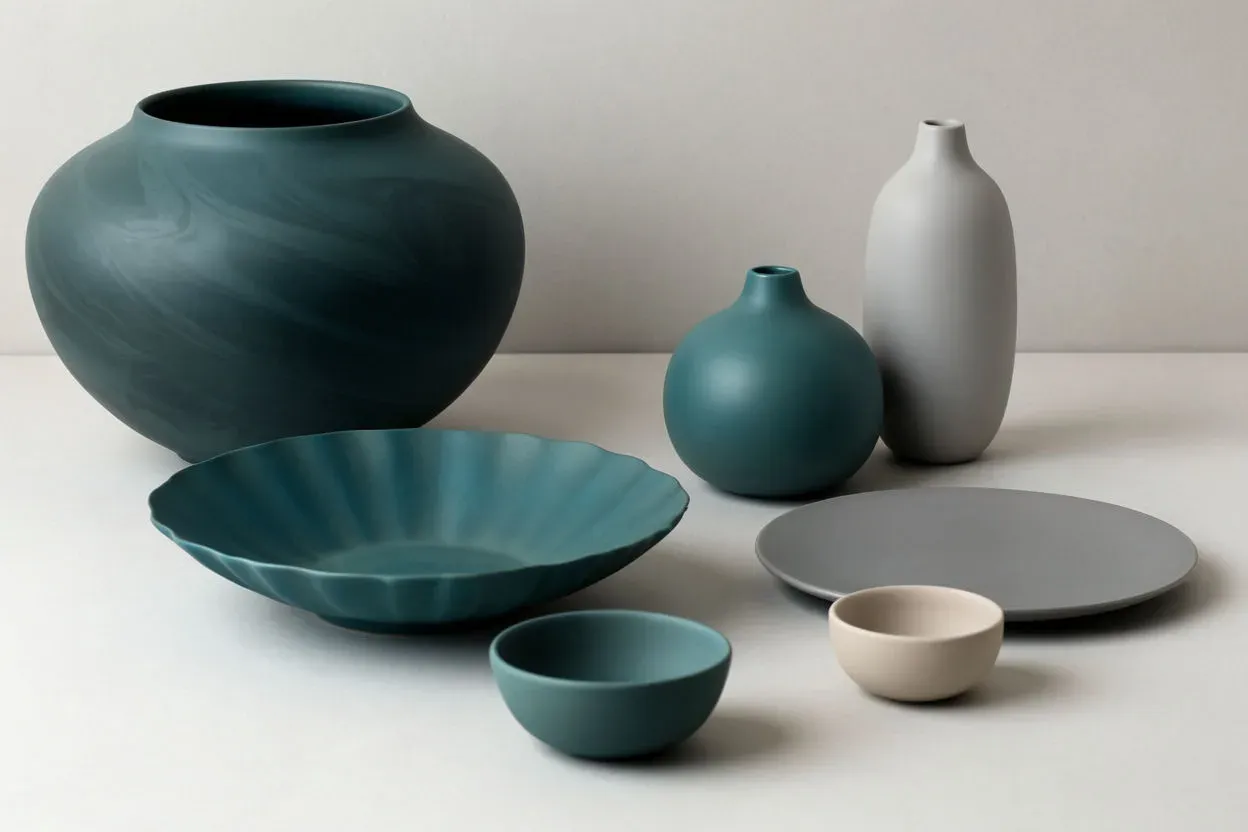
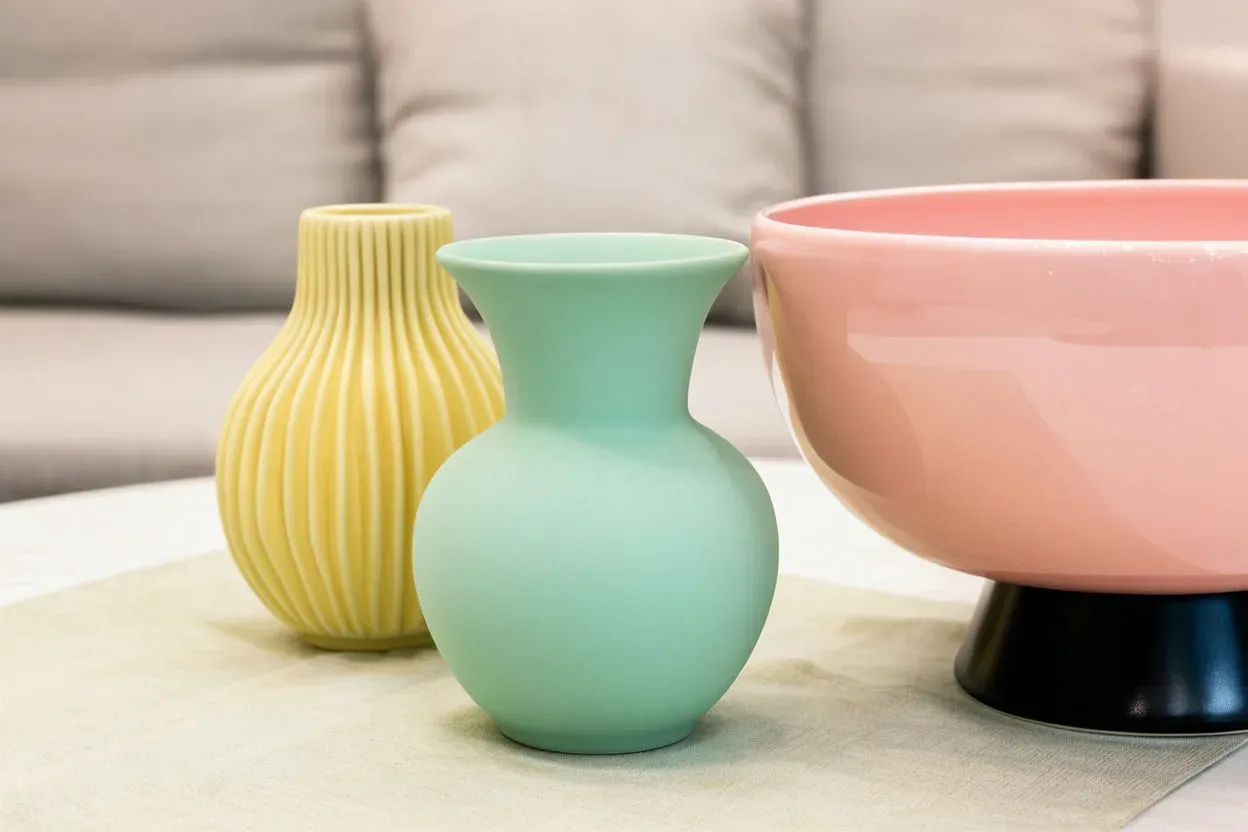
Beispiel: vier Paletten, ein Motiv
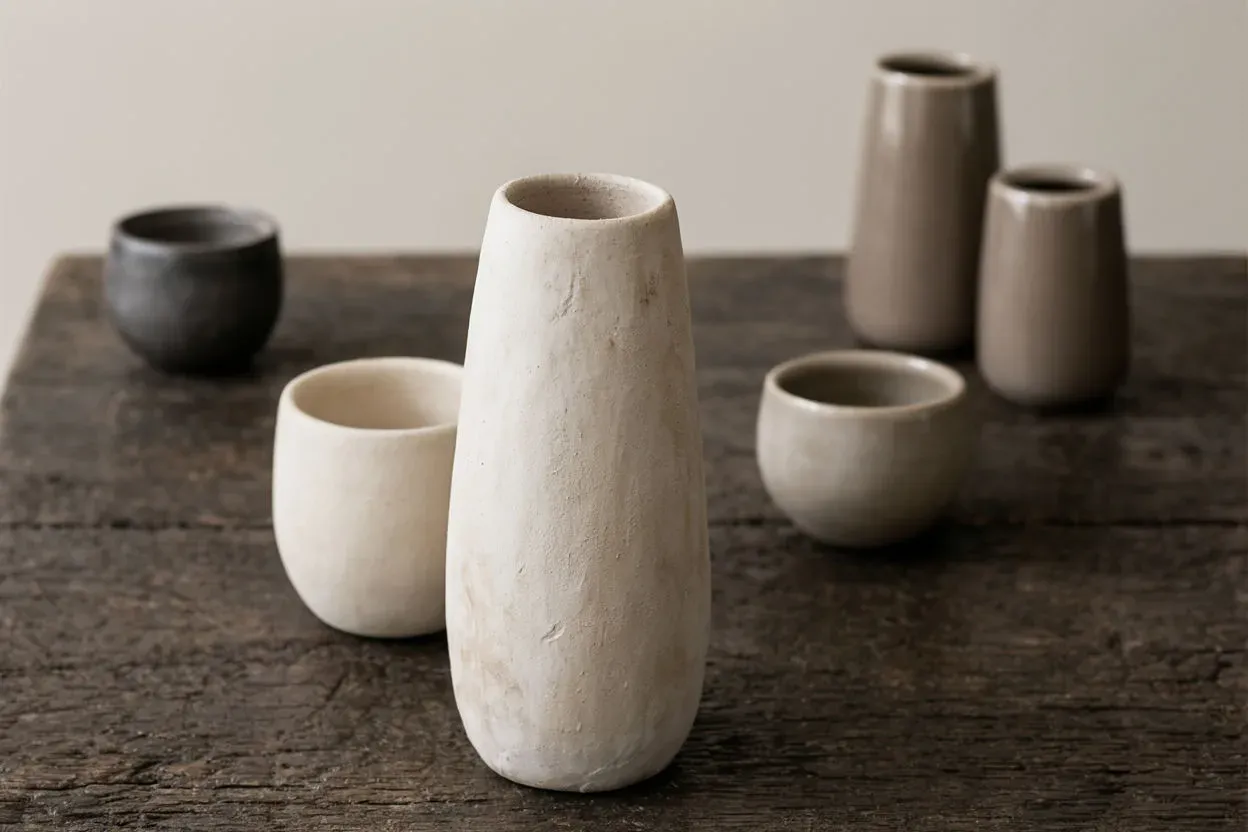
Dasselbe Stillleben, generiert auf vier verschiedenen festgelegten Paletten. Das Motiv bleibt gleich, nur die Farben ändern sich.
Wie es weitergeht
Sobald Sie eine Palette treffen, geht es als Nächstes darum, Paletten zu wählen, die zusammenpassen, und einen Look über ein Set hinweg zu halten. Bauen Sie ein Schema mit dem Leitfaden für Farbschemata bei KI-Illustrationen, halten Sie einen Look über viele Bilder mit konsistenten KI-Bildstilen, oder starten Sie direkt mit dem KI-Farbpaletten-Generator.