Alle Bildmodelle
Paletten, die Sie erzeugen können
In drei Schritten zum Bild in Ihrer Palette
- 01
Morphic öffnen
Melden Sie sich an und starten Sie auf einer frei fließenden, unendlichen visuellen Canvas.
- 02
Farben festlegen
Beschreiben Sie das Motiv, dann die Palette: per Name, Hex-Wert oder Stimmung. Für einen exakten Look laden Sie ein Referenzbild hoch, etwa mit den Farben Ihres Corporate Designs.
- 03
Erzeugen und Palette halten
Das Bild steht in Sekunden. Behalten Sie die Palette für die nächsten Bilder bei, damit die ganze Serie in denselben Farben bleibt.
Anwendungsfälle
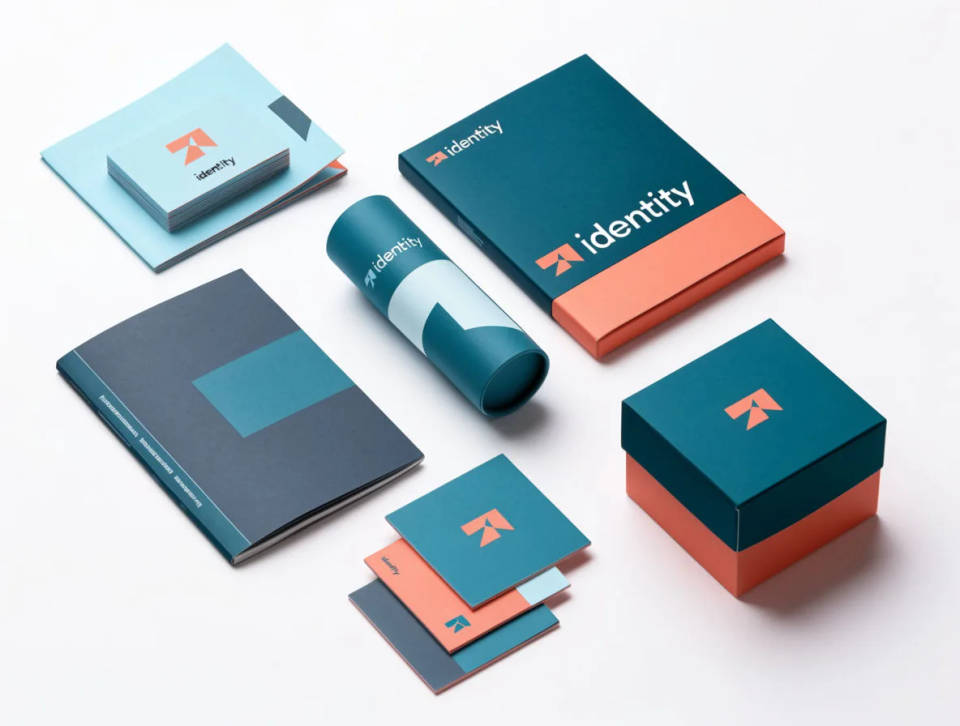
Visuals im Corporate Design
Erzeugen Sie Bilder, die im Farbsystem Ihrer Marke bleiben. So wirkt jedes Asset wie aus einem Guss.
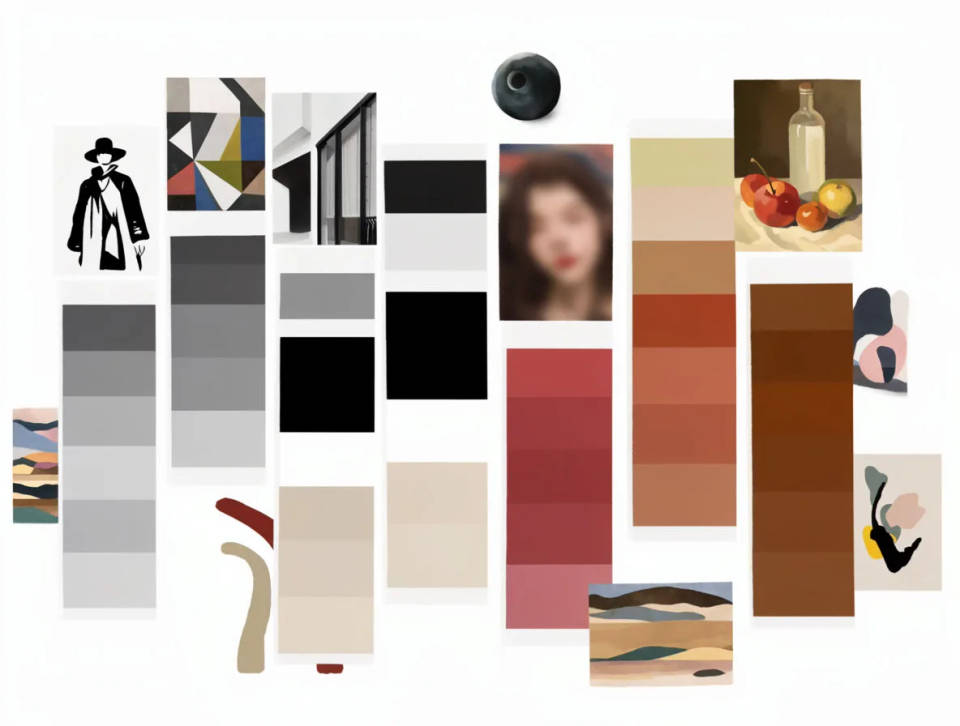
Moodboards und Konzepte
Testen Sie mehrere Paletten für dieselbe Idee in wenigen Minuten und wählen Sie dann die Richtung, die überzeugt.
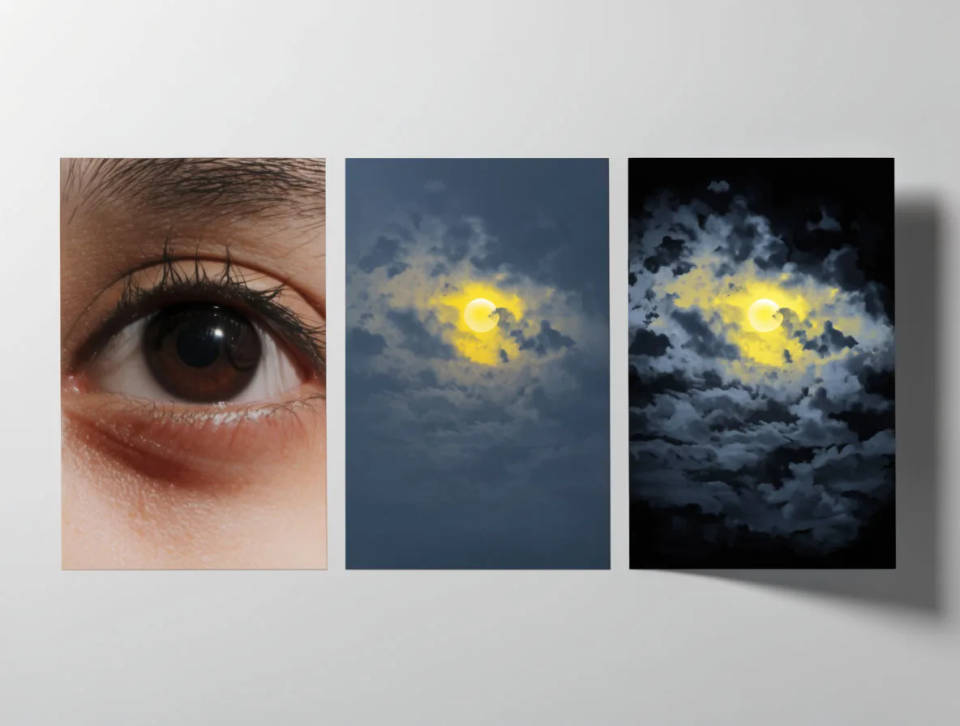
Eine Referenz treffen
Übertragen Sie die Farben eines Fotos oder Farbmusters mit image-to-image auf neue Bilder.
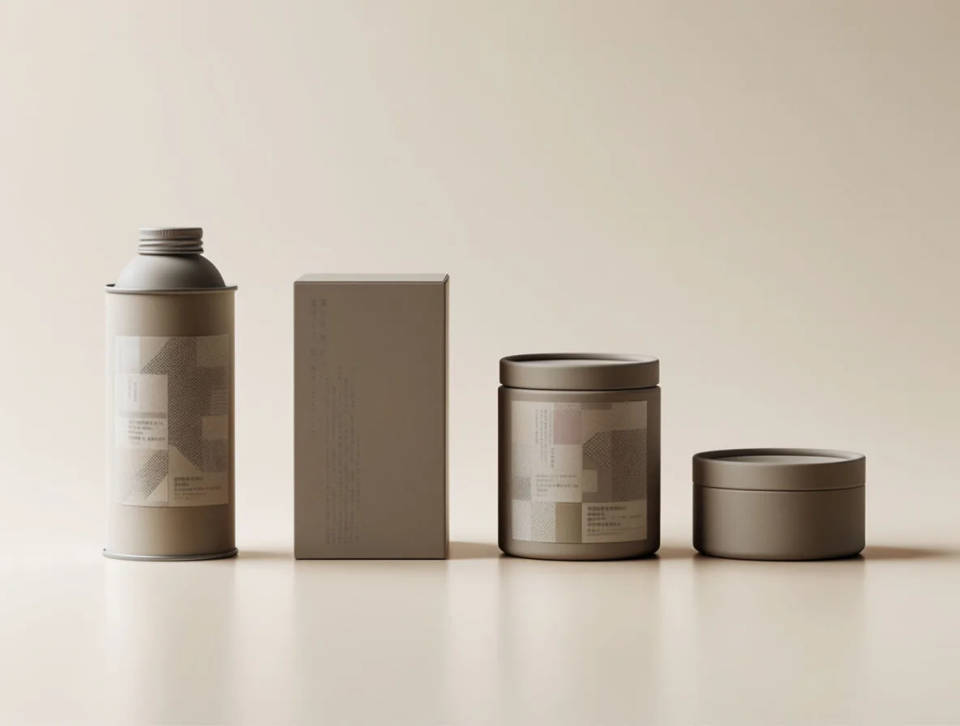
Einheitliche Serien
Halten Sie Storyboard, Produktlinie oder Kampagne von der ersten bis zur letzten Aufnahme auf einer Palette.
Prompt-Beispiele
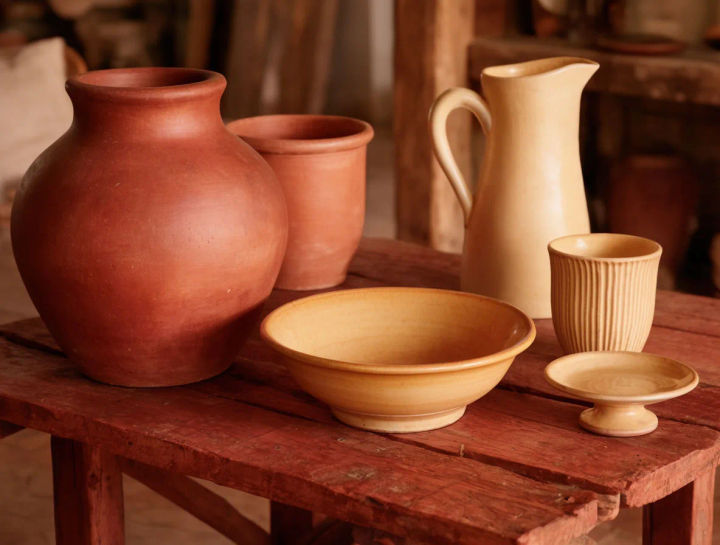
Warme Erdtöne
Stillleben mit Keramik in der Palette Terrakotta, Ocker und warmes Creme, weiches Fensterlicht, fotorealistisch
Edit prompt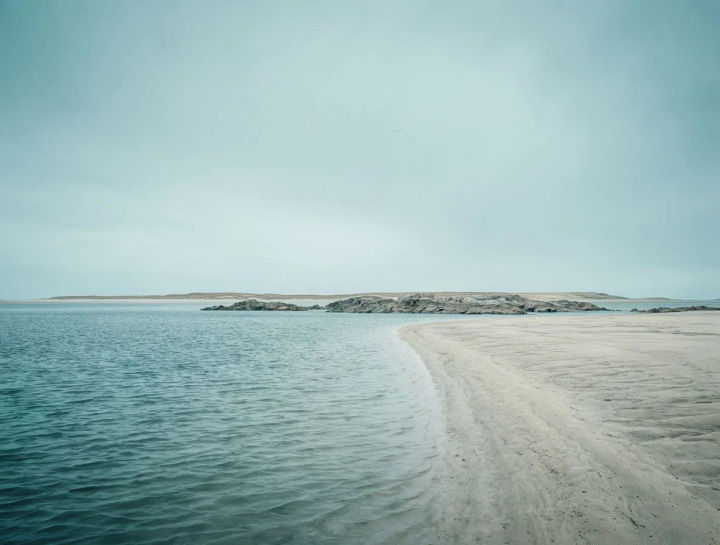
Kühles Petrol und Schiefer
Ruhige Küstenszene in der Palette Petrol, Schiefergrau und heller Sand, bedecktes Licht, gedämpft und fotorealistisch
Edit prompt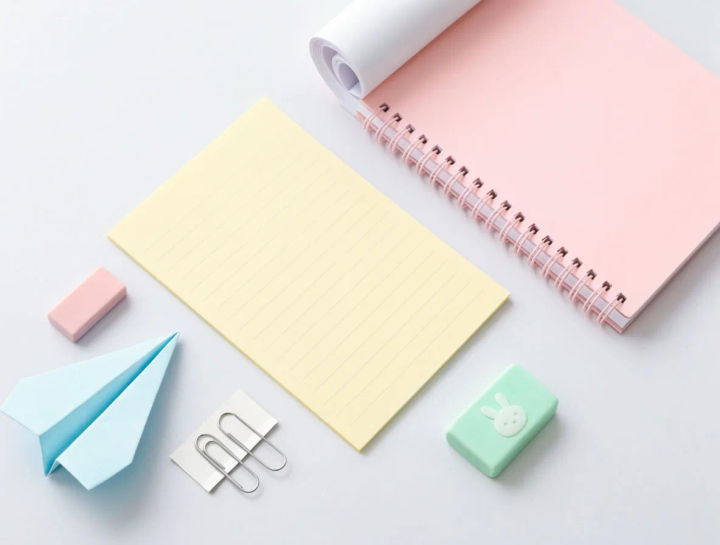
Sanftes Pastell
Flat Lay mit Schreibwaren in Pastell aus Rosé, Mint und Butterblume, helles gleichmäßiges Licht, klarer Studio-Look
Edit prompt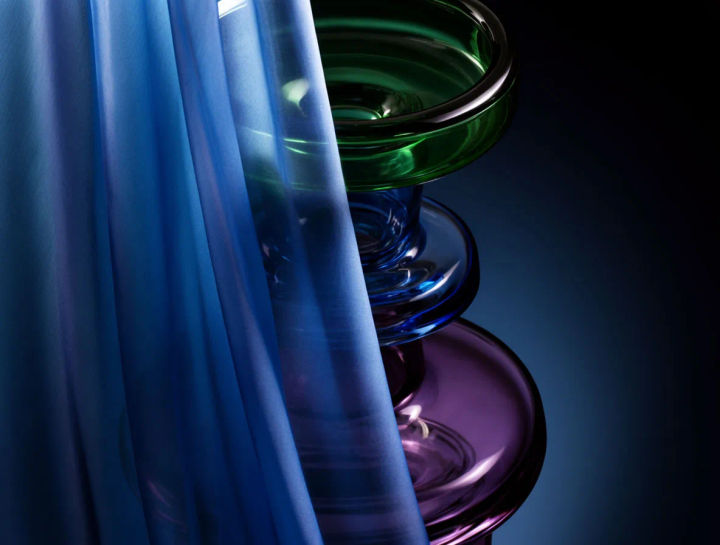
Juwelentöne
Lichtstudie eines Porträts in einer Juwelen-Palette aus tiefem Smaragd, Saphir und Amethyst, satte Farben, dramatisches Führungslicht
Edit prompt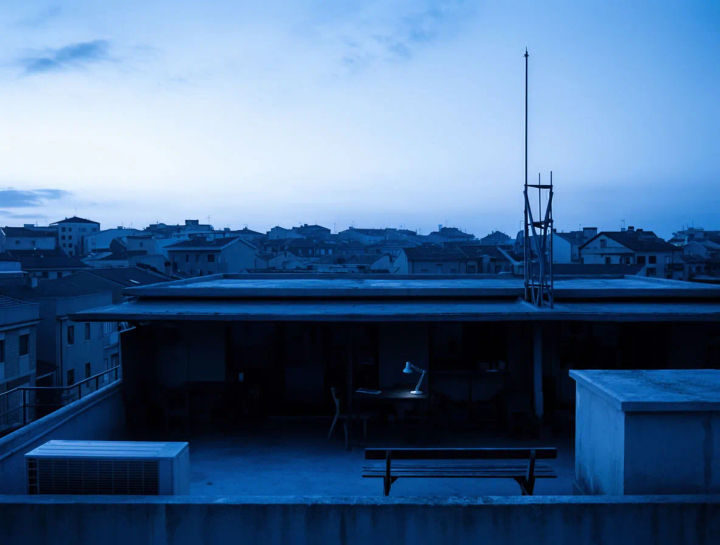
Monochromes Blau
Dachterrasse in der Stadt zur Dämmerung in monochromem Blau, Tonwerte von hellem Himmel bis tiefem Marine, filmischer Dunst
Edit prompt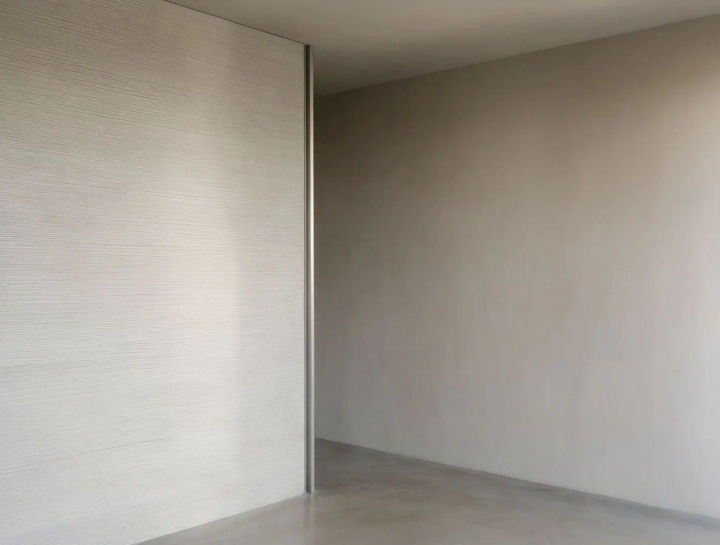
Gedämpfte Neutraltöne
Raumecke in gedämpfter Neutralpalette aus Greige, Knochenweiß und sanftem Taupe, diffuses Tageslicht, ruhig, reduziert, fotorealistisch
Edit prompt
Cinematic storyboard
Share a scene description with character references. Get a full storyboard with shot angles and mood.

Messages to cinematic scene
Dramatize any text conversation into a cinematic multi-shot video.

Title sequence
Generate a professional film title card from scratch, with optional cinematic animation.

3x3 storyboard
Feed in a single image. Get 9 cinematic beats laid out as a 3x3 storyboard grid.

Chibi sprite animation
Turn any photo or description into an animated chibi sprite. Dance, jump, wave, attack, and more.

Expressions
Take any character image and generate 6 distinct facial expressions on a single reference sheet.
Mehr Farbe auf Morphic
Farben im Prompt festlegen
Die Formulierungen, mit denen ein Bildmodell Ihre Wunschfarben trifft, mit und ohne Referenzbild.
Farbschema für Illustrationen
Stimmige Schemata für KI-Illustrationen, von komplementär bis analog, und wie Sie sie sauber formulieren.
Filmische Farbpaletten
Wie Color Grading im Film funktioniert und wie Sie diesen Look beschreiben, von Teal-and-Orange bis Bleach Bypass.
Einen Stil konsistent halten
Eine Palette, ein Licht und ein Finish über die ganze Bildserie, statt von Aufnahme zu Aufnahme zu driften.
