Was Veed Dubbing kann
Veed Dubbing übersetzt die Sprache in einem Video, vertont jeden Sprecher mit der eigenen Stimme und zeichnet die Lippen passend zu den neuen Worten neu, alles in einem Durchlauf. Veed Dubbing deckt 86 Sprachen ab, Veed Dubbing Pro 94 und dazu 14 regionale Akzente. Beide Stufen sind in den kostenpflichtigen Tarifen von Morphic verfügbar.
Jeder Clip hier begann als englische Szene, auf Morphic erstellt. Schalten Sie den Ton ein und wechseln Sie die Fassung: Dieser Clip hat zwei Sprecher und wurde in einem Durchgang ins Deutsche synchronisiert.
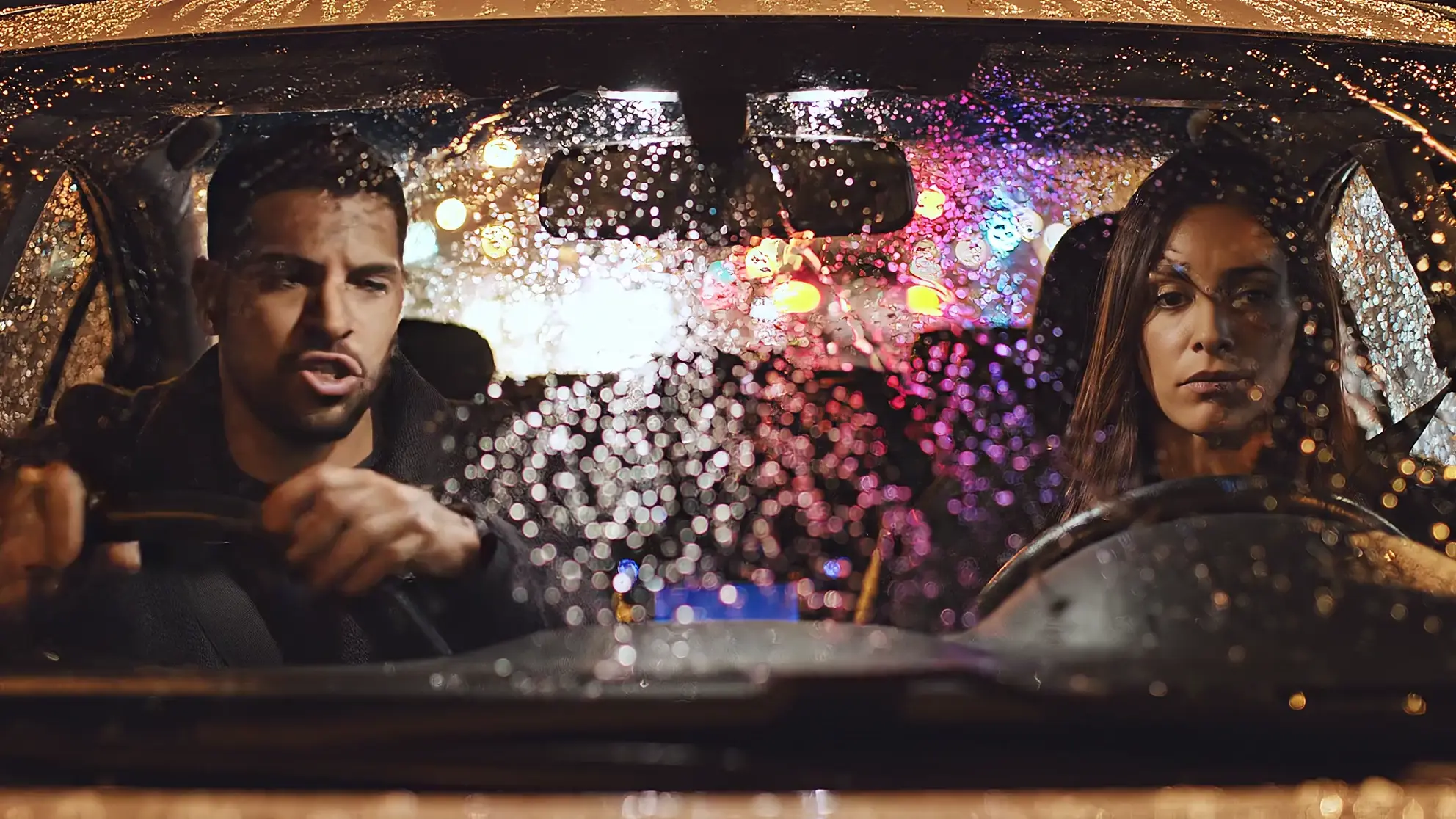
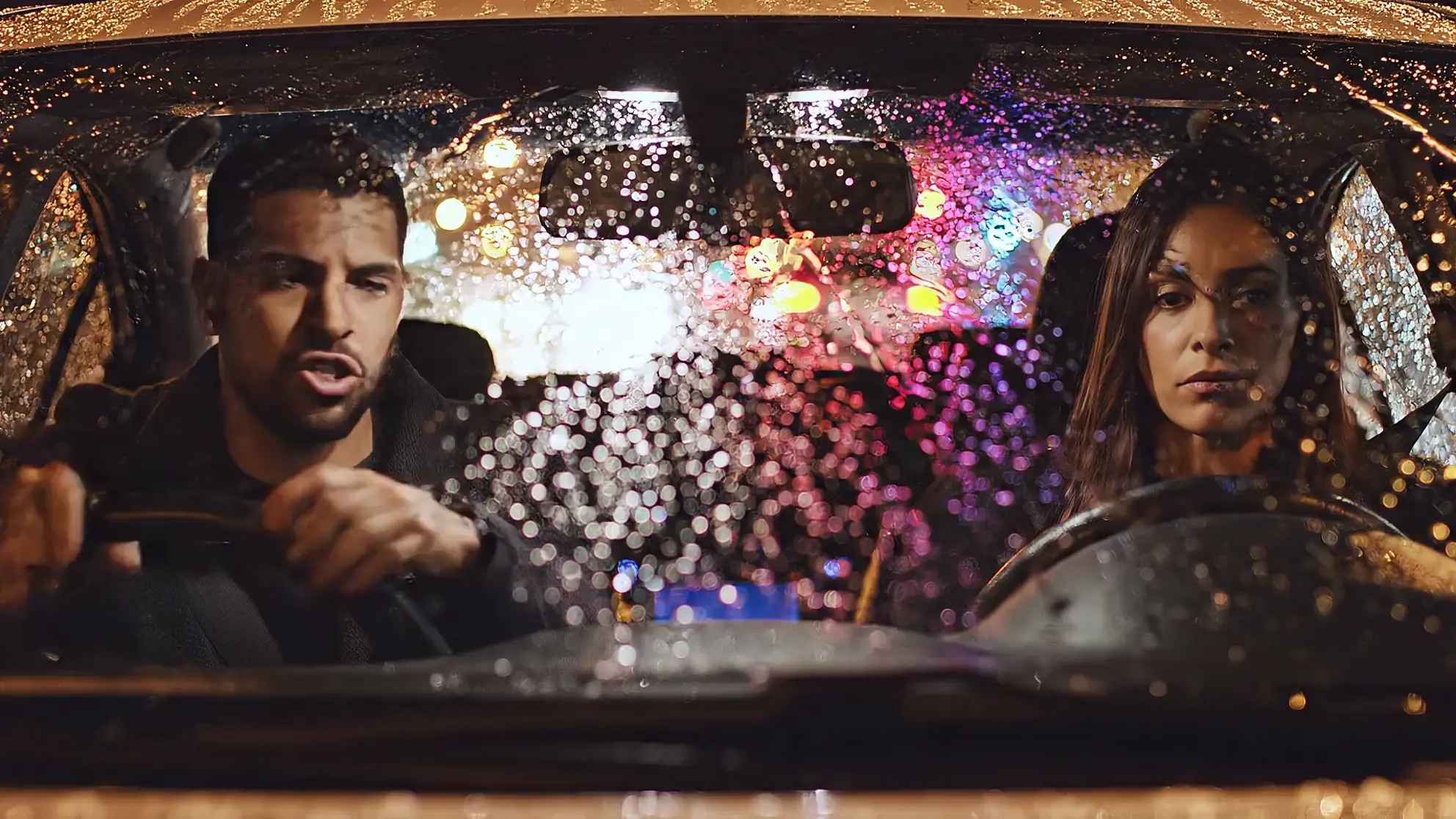
Zwei Sprecher, ein Durchlauf
Jeder Sprecher behält im Deutschen die eigene Stimme, und der Regen bleibt unter dem Dialog.
Beispiele für Veed Dubbing


Englisch zu Japanisch
Veed Dubbing hat Wellen und Möwen unter dem neuen Satz erhalten.


Zwei spanische Akzente (Pro)
Ein englischer Satz, zweimal mit Veed Dubbing Pro synchronisiert, es-MX und es-ES.
So synchronisieren Sie ein Video mit Veed Dubbing, Schritt für Schritt
- 01
Video anhängen
Öffnen Sie Copilot und hängen Sie einen Clip mit Sprache an, bis zu 10 Minuten lang.
- 02
Sprache nennen
Zum Beispiel: „Synchronisiere das ins Koreanische.“ Pro Durchlauf eine Sprache.
- 03
Namen festhalten
Nennen Sie Namen und Marken, damit die Übersetzung sie unverändert lässt.
- 04
Akzent anfragen
Mexikanisches Spanisch oder brasilianisches Portugiesisch schaltet die Synchronisation auf Pro um.
- 05
Fertiges Video erhalten
Es landet als neues Video in Ihrer Bibliothek, die Lippen im Takt.
- 06
Erst testen, dann den Rest
Prüfen Sie eine kurze Szene mit Ton, dann starten Sie das ganze Video.
Anfragen für Veed Dubbing zum Kopieren
Copilot braucht nur das Video und eine Sprache. Die Zusätze unten bestimmen das Ergebnis im Detail. Bitten Sie um mehrere Sprachen auf einmal, laufen sie parallel, jede als eigenes Video.
Veed Dubbing oder Veed Dubbing Pro
Beide Stufen zeichnen die Lippen neu und behalten die Stimme jedes Sprechers. Pro kostet mehr, wählen Sie es also nur, wenn Sie etwas brauchen, das nur Pro kann.
| Veed Dubbing | Veed Dubbing Pro | |
|---|---|---|
| Sprachen | 86 | 94 |
| Regionale Akzente | Keine: Eine Region wird in der Basissprache synchronisiert | 14, etwa es-MX, es-ES, pt-BR, pt-PT, fr-CA, en-GB, ar-EG, zh-TW |
| Hintergrundton | In unseren Tests erhalten | Erhalten, laut Veed |
| Nur bei dieser Stufe | Bengali, Odia | Amharisch, Baskisch, Dogri, Zulu und weitere |
| Geeignet für | Die meisten Synchronisationen | Einen Akzent oder eine Sprache, die nur Pro abdeckt |
Das Quellvideo für Veed Dubbing vorbereiten
| Gelingt sauber | Schwieriger | |
|---|---|---|
| Sprache | Klare Stimmen, im Mix vorn | Sprache unter lauter Musik oder Publikumslärm |
| Sprecher | Personen, die abwechselnd sprechen | Personen, die sich ins Wort fallen |
| Gesichter | Mund sichtbar, frontal oder im Dreiviertelprofil | Mund verdeckt, winzig oder im tiefen Schatten |
| Länge | Bis zu 10 Minuten | Alles Längere: vorher aufteilen |
Videos mit Veed Dubbing in indische Sprachen synchronisieren
Veed Dubbing deckt Hindi, Bengali, Tamil, Telugu, Marathi, Gujarati, Kannada, Malayalam, Punjabi, Odia, Assamesisch und Urdu ab. Pro deckt dieselbe Liste ab, außer Bengali und Odia, und ergänzt Dogri. In unseren Tests behielten die Synchronisationen alltägliche englische Wörter wie „sign“ und „design“, so wie viele Sprecher sie ohnehin einstreuen.
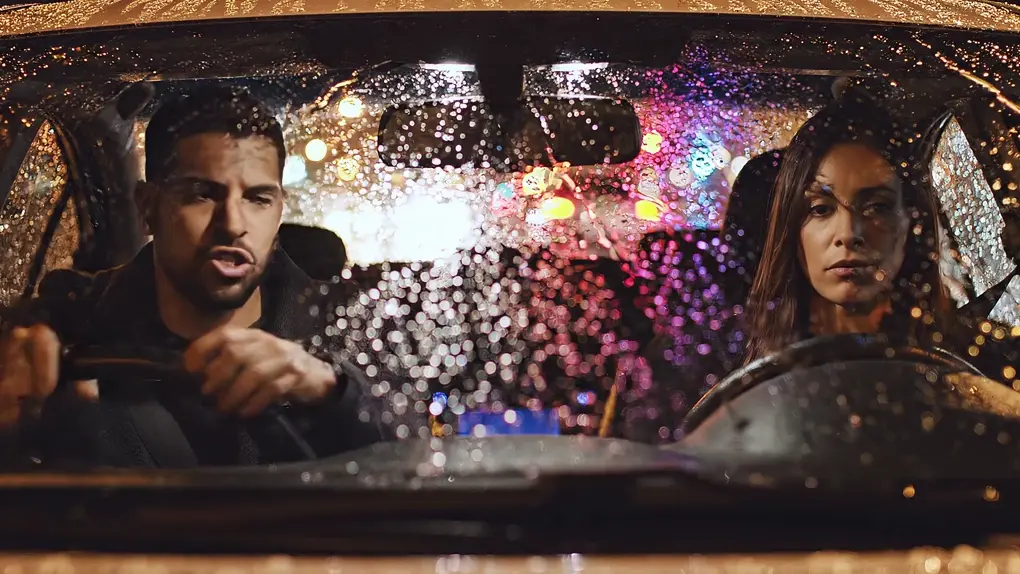
Englisch zu Hindi
Die Autoszene mit zwei Sprechern, ins Hindi synchronisiert.
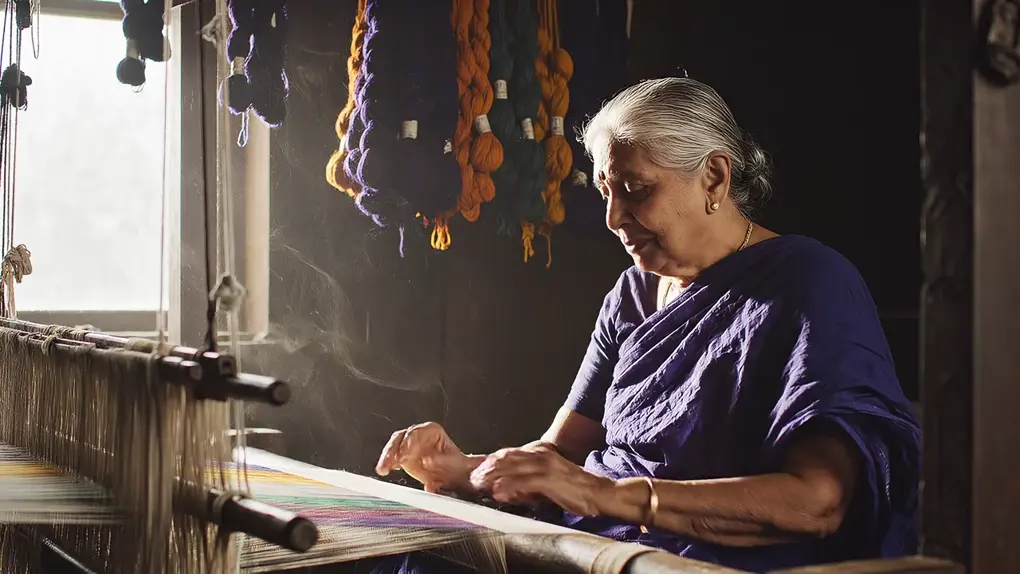
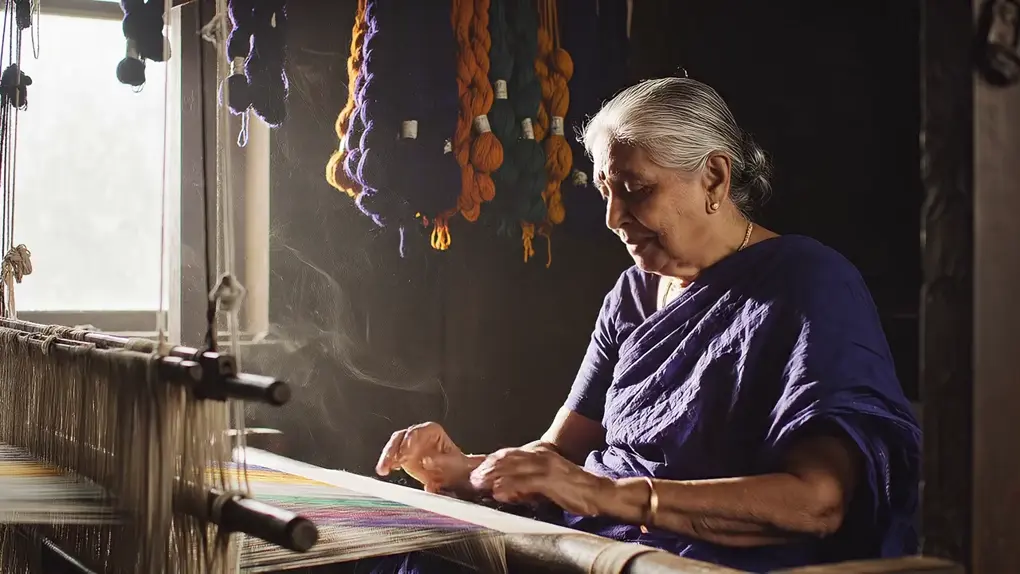
Englisch zu Telugu
Eine Weberin an ihrem Webstuhl; das Klappern des Webstuhls geht in die Synchronisation über.
Typische Probleme bei Veed Dubbing beheben
| Problem | Lösung |
|---|---|
| Falsche Sprache erkannt oder verzerrte Synchronisation | Nennen Sie die Ausgangssprache in Ihrer Anfrage |
| Ein Name oder eine Marke wurde übersetzt | Neu synchronisieren und den Namen als zu erhaltend angeben |
| Video länger als 10 Minuten | Aufteilen, oder ElevenLabs Dubbing für Audio ohne Lip Sync nutzen |
| Lippen wirken bei einem Sprecher falsch | Den Mund sichtbar und gut beleuchtet halten, dann diese Szene neu synchronisieren |
| Sie nutzen den kostenlosen Tarif | Copilot synchronisiert mit ElevenLabs Dubbing: übersetztes Audio, kein Lip Sync |
Veed Dubbing, ElevenLabs Dubbing und Lip Sync im Vergleich
| Veed Dubbing | ElevenLabs Dubbing | Lip Sync | |
|---|---|---|---|
| Sie geben | Ein Video | Ein Video oder eine Audiodatei | Ein Video plus neues Audio |
| Sie erhalten | Das Video, synchronisiert, Lippen im Takt | Eine übersetzte Tonspur | Das Video, Lippen passend zu Ihrem Audio |
| Übersetzt | Ja | Ja | Nein |
| Tarife | Kostenpflichtig | Jeder Tarif | Jeder Tarif (Sync) |
Für Ihr eigenes Voiceover lesen Sie So erstellen Sie KI-Lip-Sync-Videos. Für ein sprechendes Video aus einem Foto siehe Veed Fabric.
Häufig gestellte Fragen
Hängen Sie das Video in Morphics Copilot an und nennen Sie die Sprache, zum Beispiel: „Synchronisiere das ins Französische.“ In den kostenpflichtigen Tarifen läuft das mit Veed Dubbing, das die Sprache übersetzt, jeden Sprecher mit der eigenen Stimme vertont und die Lippen in einem Durchlauf neu zeichnet.
In 86 Sprachen mit Veed Dubbing und 94 mit Pro, darunter Spanisch, Französisch, Deutsch, Japanisch, Koreanisch, Arabisch, Hindi und Tamil. Pro ergänzt 14 regionale Akzente, etwa mexikanisches Spanisch und brasilianisches Portugiesisch.
Ein Video mit Sprache, bis zu 10 Minuten lang, pro Durchlauf in eine Sprache synchronisiert. Audiodateien gehen an ElevenLabs Dubbing. Die Kosten hängen von der Länge der Quelle ab, und Pro kostet mehr; siehe Preise.
Ja. Die Autoszene am Anfang dieses Guides hat zwei Sprecher, und jeder behielt im Deutschen und im Hindi eine eigene Stimme. Am besten klappt es, wenn die Personen abwechselnd sprechen.
Laut Veed behält Pro den Hintergrundton bei. In unseren Tests taten das beide Stufen, auch den Regen in der Autoszene und die Wellen im Hafenclip. Wenn Ihnen die Musik wichtig ist, synchronisieren Sie zuerst eine kurze Szene und hören Sie hinein.
Zehn bis zwanzig Sekunden mit einem vollständigen Satz von jedem Sprecher. Bitten Sie Copilot, diesen Ausschnitt zuerst herauszuschneiden, denn berechnet wird die Länge des Clips, den Sie übergeben.