Krea 3 Prompt-Bibliothek

Prompt-Bibliothek für Krea 3 auf Morphic

Kostenlose Bearbeitungs-Prompts für Krea 3 zum Kopieren: Personen und Produkte aus mehreren Bildern zusammenführen, einen Bereich ändern, Vorlagen wiederverwenden und Serien bauen. Jede Karte zeigt Ausgangsbilder und Ergebnis.

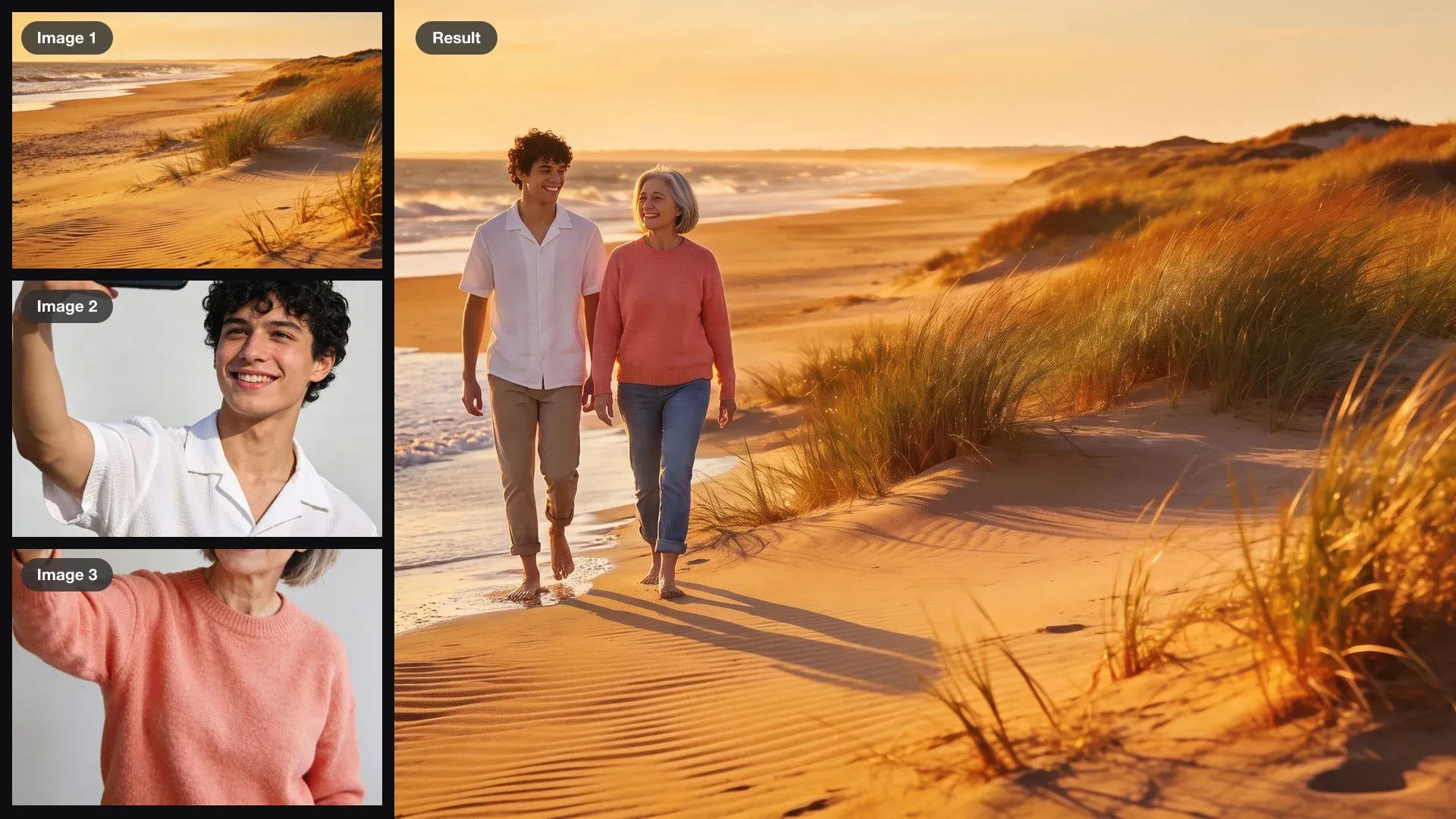
Zwei Selfies und ein Strandfoto als Ausgangsbilder, zusammengeführt zu einem Foto: Der junge Mann und die grauhaarige Frau gehen in der goldenen Stunde am Wasser entlang

Zwei Selfies, ein Strandspaziergang

Lassen Sie den Mann aus Bild 2 und die Frau aus Bild 3 Seite an Seite und barfuß am Wasser des Strands in Bild 1 entlanggehen. Gesichter und Kleidung bleiben erhalten, ebenso das Licht der goldenen Stunde aus Bild 1.

Edit prompt
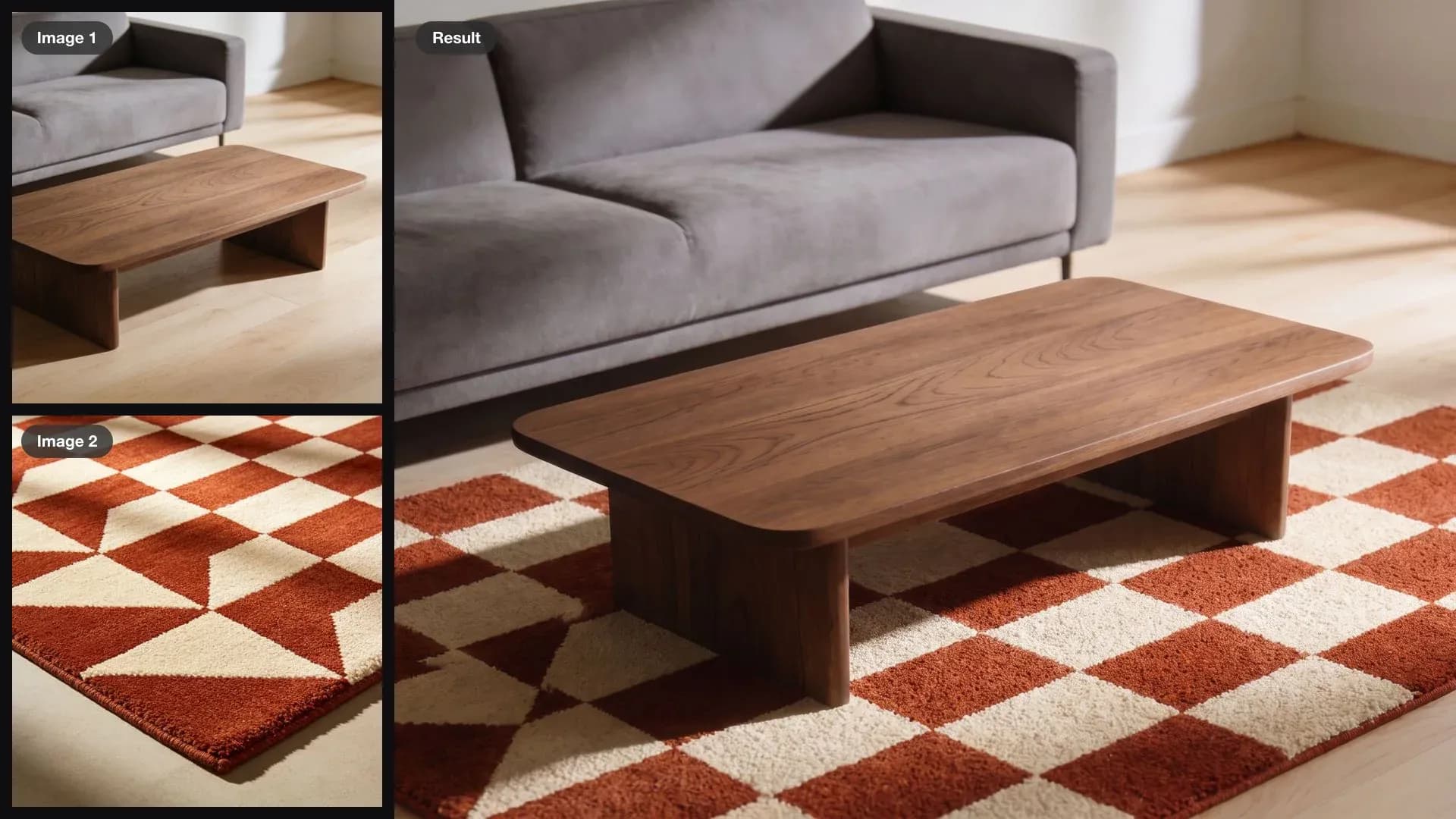
Ein Wohnzimmer mit nacktem Eichenboden und ein geometrischer Teppich als Ausgangsbilder, zusammengeführt zu einem Foto mit dem Teppich unter dem Couchtisch

Ein Teppich unter dem Couchtisch

Legen Sie den Teppich aus Bild 2 in der Perspektive des Bodens unter den Couchtisch in Bild 1. Sofa, Tisch, Boden und Licht bleiben exakt gleich.

Edit prompt
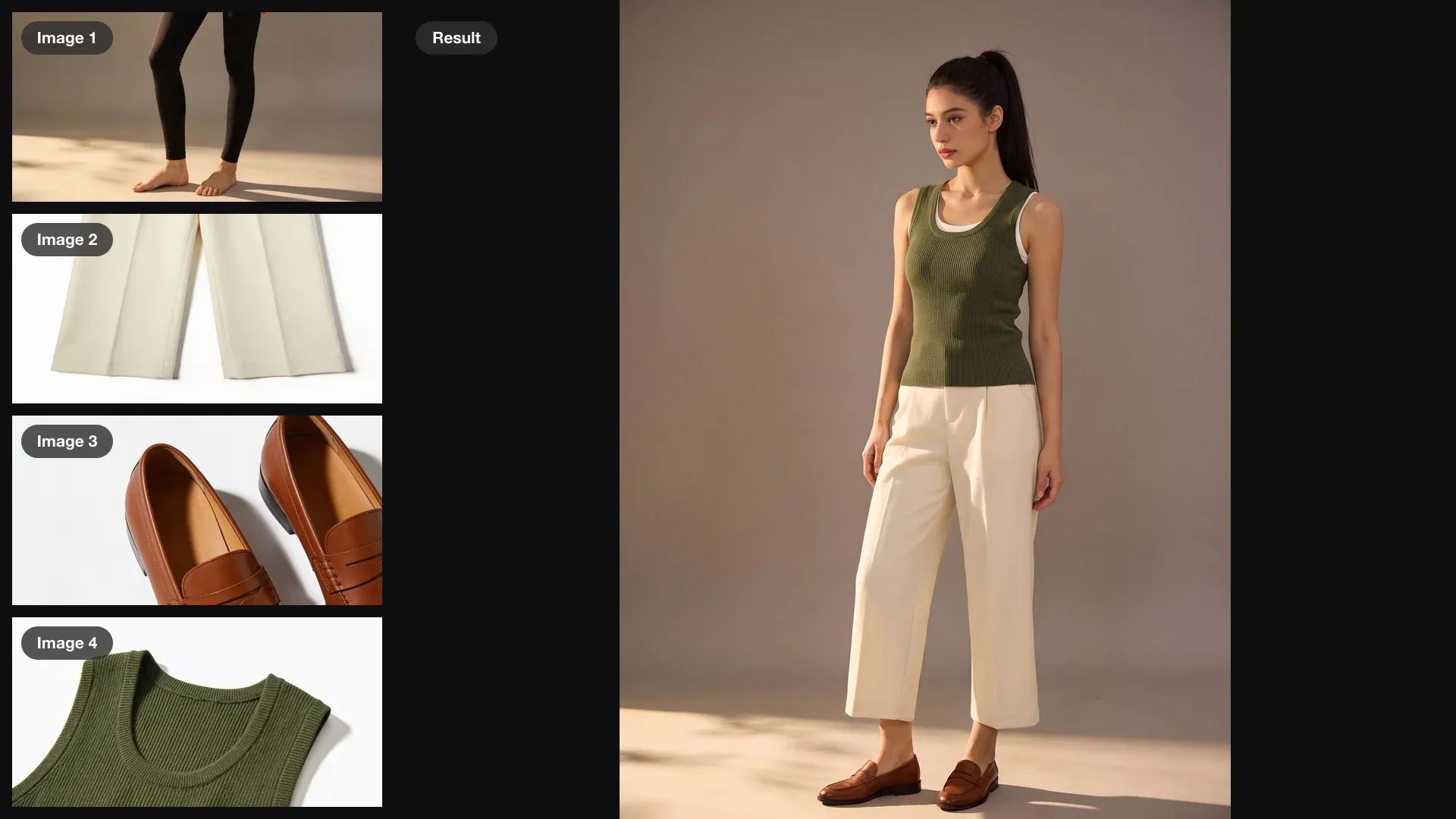
Eine Frau in Tanktop und Leggings sowie Hose, Loafer und Strickweste als Ausgangsbilder, zusammengeführt zu einem Foto, auf dem sie das ganze Outfit trägt

Ein kompletter Look aus drei Teilen

Kleiden Sie die Frau in Bild 1 in die Hose aus Bild 2, die Loafer aus Bild 3 und die Strickweste aus Bild 4 über ihrem weißen Top. Gesicht, Pose und Studiohintergrund bleiben exakt gleich.

Edit prompt
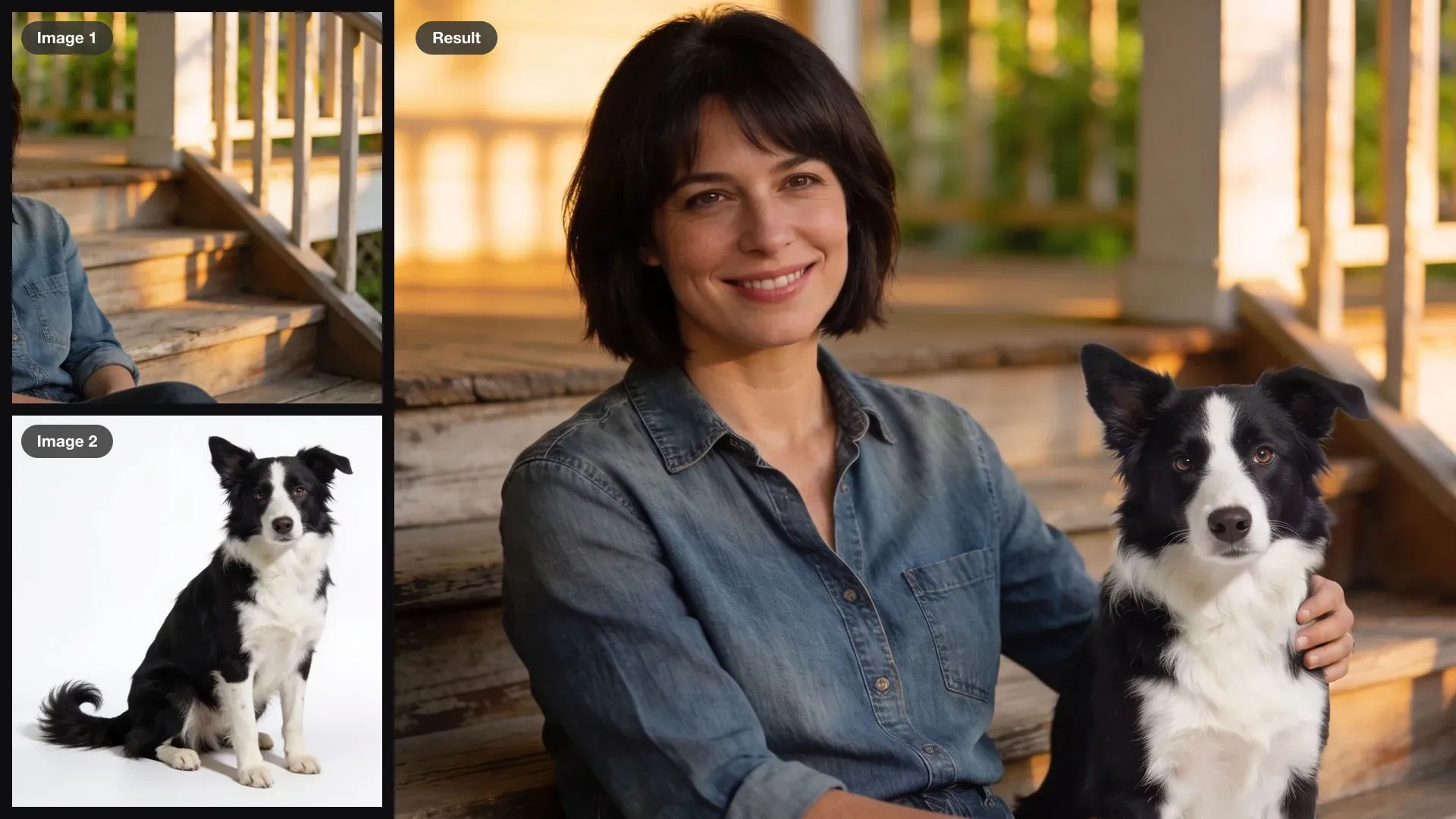
Eine Frau auf einer Verandatreppe und ein Border Collie als Ausgangsbilder, zusammengeführt zu einem Foto mit dem Hund neben ihr

Ein Hund im Porträt

Setzen Sie den Hund aus Bild 2 auf die Stufe neben die Frau in Bild 1, ihre Hand ruht auf seinem Rücken. Gesicht, Haltung, Veranda und Licht bleiben exakt gleich.

Edit prompt
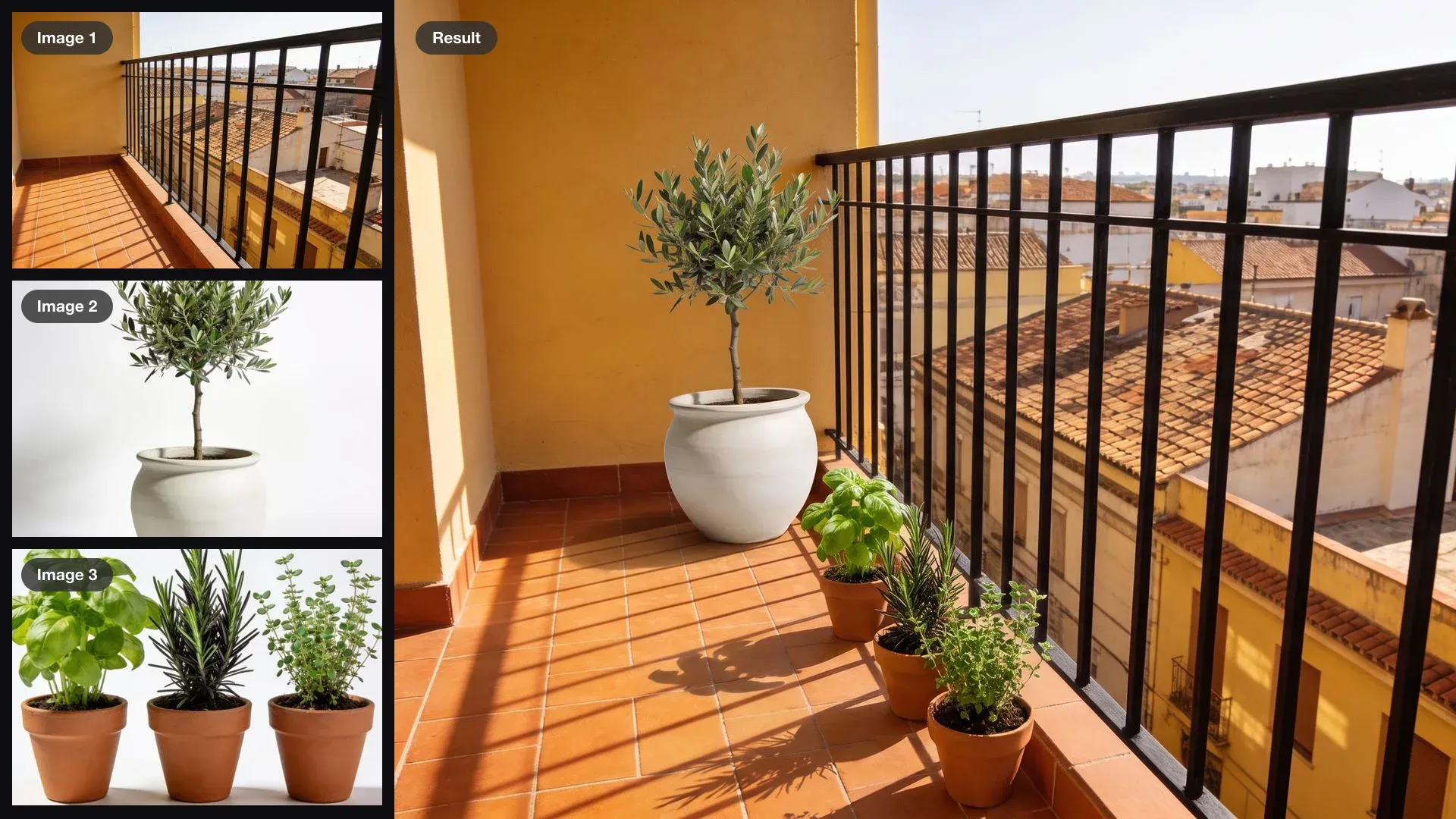
Ein leerer Balkon, ein Olivenbaum und drei Kräutertöpfe als Ausgangsbilder, zusammengeführt zu einem Foto des eingerichteten Balkons

Pflanzen auf einem leeren Balkon

Stellen Sie den Olivenbaum aus Bild 2 in die Ecke des Balkons in Bild 1 und reihen Sie die Kräutertöpfe aus Bild 3 am Geländer auf. Geländer, Boden, Aussicht und Morgensonne bleiben exakt gleich.

Edit prompt
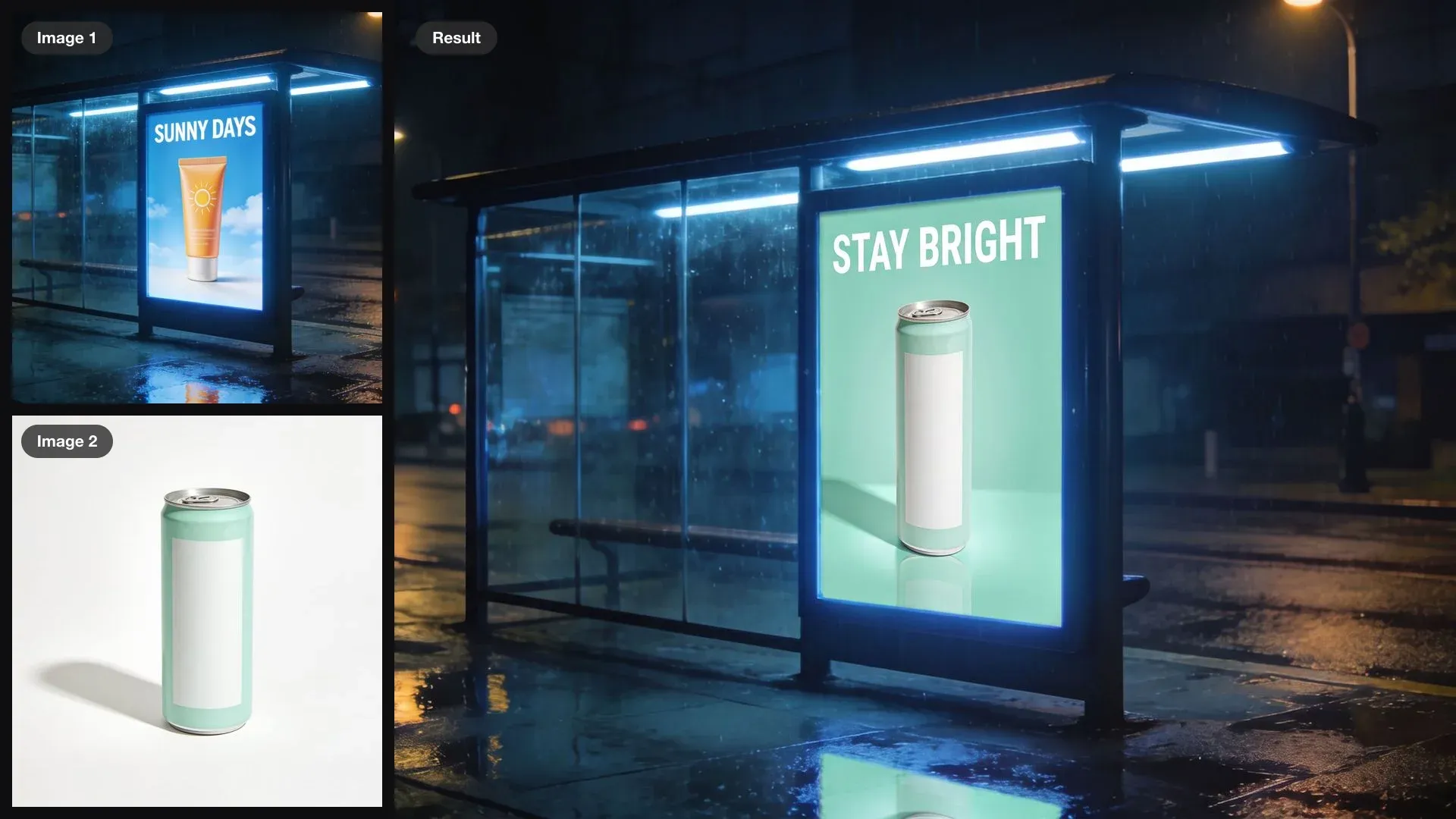
Eine Bushaltestelle mit Sonnencreme-Werbung und eine Minzdose als Ausgangsbilder, zusammengeführt zur selben Haltestelle mit Werbung für die Dose und der Headline STAY BRIGHT

Haltestellenwerbung für ein neues Produkt

Gestalten Sie die Werbefläche in Bild 1 für die Dose aus Bild 2 um, mit der Headline STAY BRIGHT auf mintgrünem Hintergrund. Haltestelle, Straße und die nächtlichen Spiegelungen bleiben exakt gleich.

Edit prompt
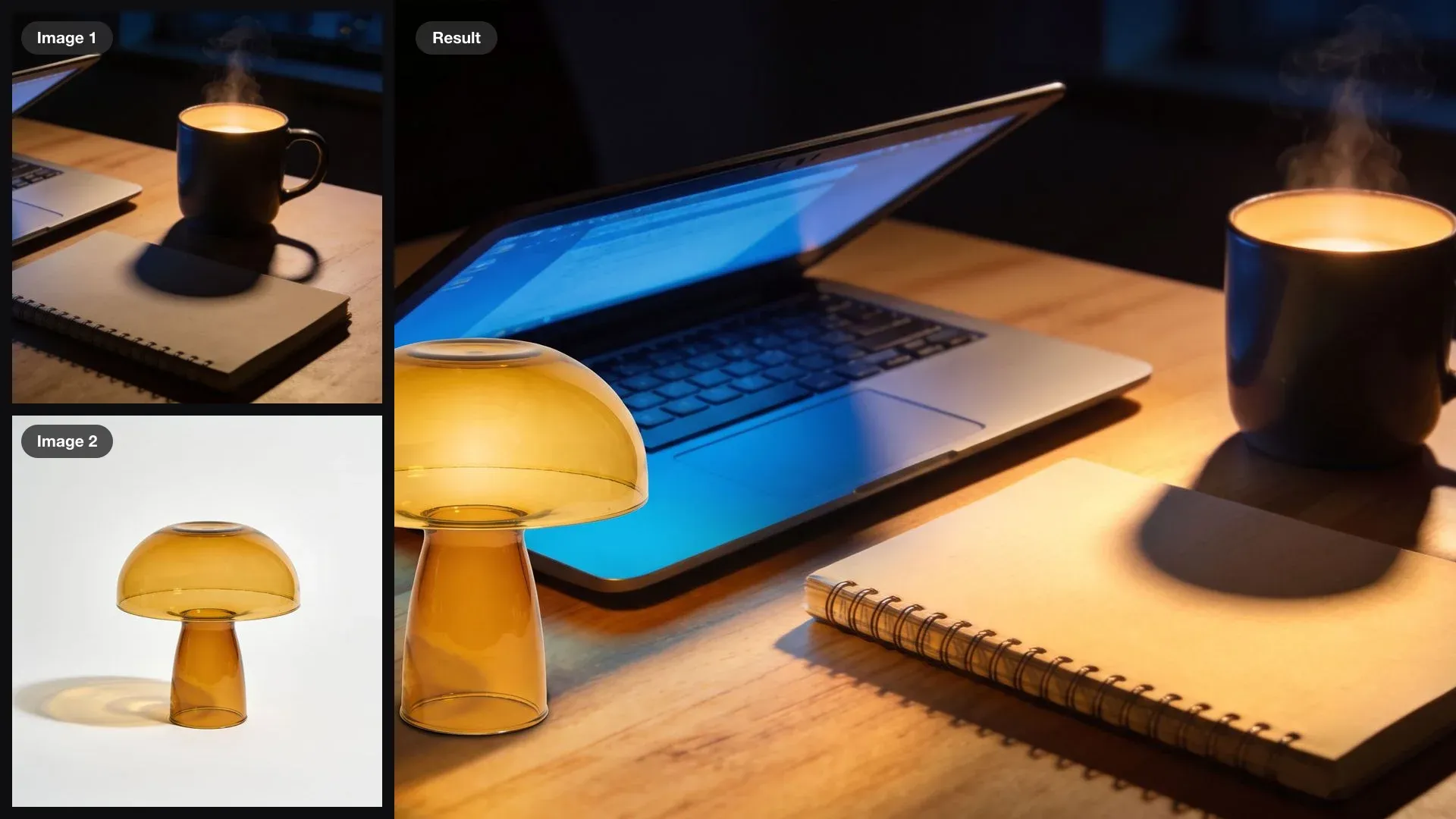
Ein dunkler Schreibtisch im Licht eines Laptops und eine bernsteinfarbene Pilzlampe als Ausgangsbilder, zusammengeführt zu einem Foto mit leuchtender Lampe auf dem Tisch

Eine Lampe, nachts eingeschaltet

Stellen Sie die Lampe aus Bild 2 links auf den Schreibtisch in Bild 1, eingeschaltet, sodass ihr warmes Licht auf Notizbuch und Tasse fällt. Schreibtisch, Laptop und Kamerawinkel bleiben exakt gleich.

Edit prompt
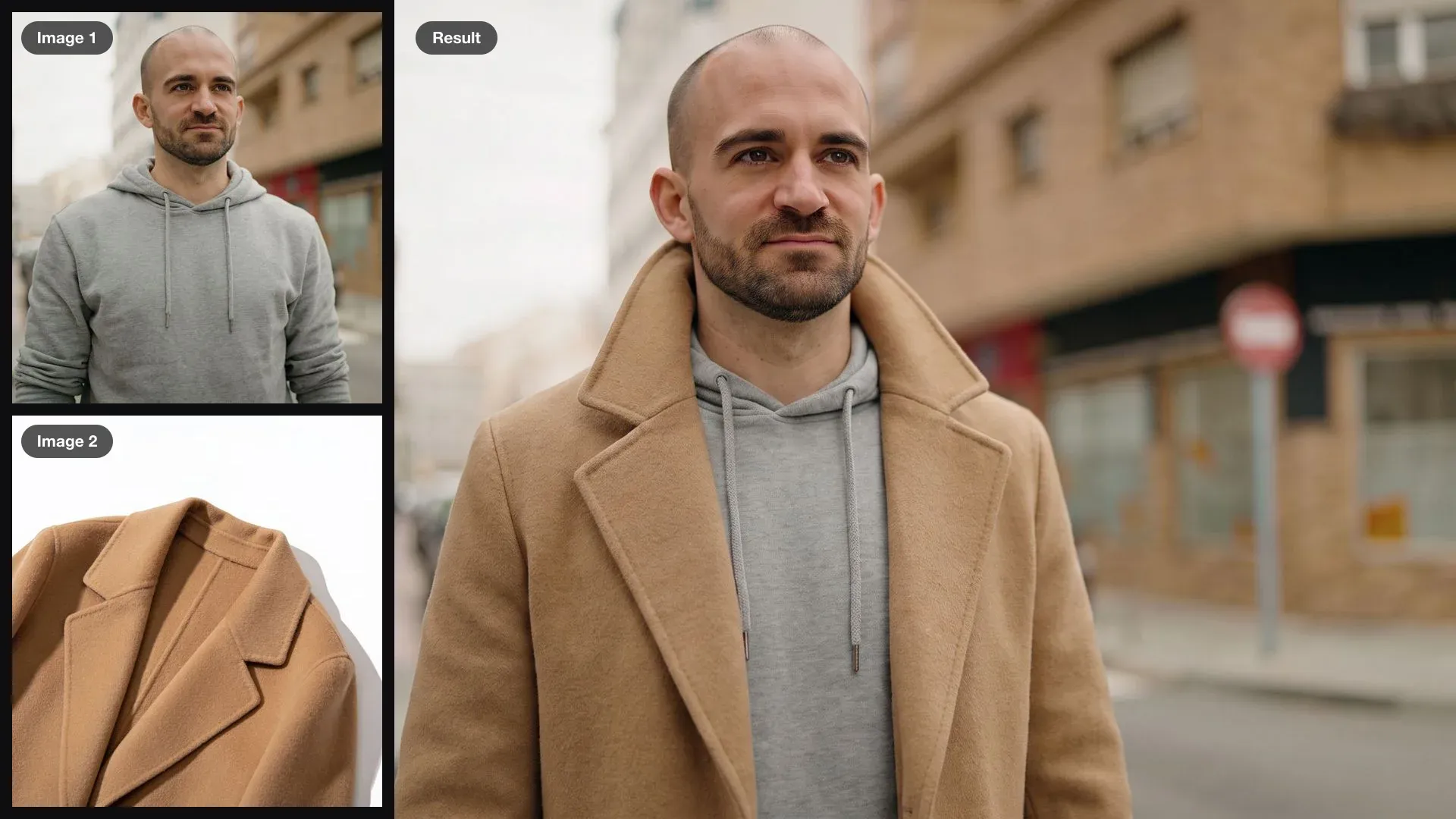
Ein Mann im grauen Hoodie und ein Kamelhaarmantel als Ausgangsbilder, zusammengeführt zu einem Foto: Er trägt den Mantel offen über dem Hoodie, den Kragen hochgestellt

Ein Mantel im Straßenporträt

Ziehen Sie dem Mann in Bild 1 den Kamelhaarmantel aus Bild 2 an, offen über dem grauen Hoodie getragen und mit hochgestelltem Kragen. Übernehmen Sie das bedeckte Straßenlicht von Bild 1.

Edit prompt

Einfache Preise

Starten Sie noch heute kostenlos, mit der Option, jederzeit zu upgraden oder zu kündigen.

Basic

$19/ Monat
abgerechnet als $0 pro Jahr

2400 monatliche Credits

1 Nutzer

Alle Modelle

Workflows

Standard

$24/ Monat
abgerechnet als $0 pro Jahr

3625 monatliche Credits

1 Nutzer

Alle Modelle

Workflows

Pro

$45/ Monat
abgerechnet als $0 pro Jahr

6350 gemeinsame monatliche Credits

1 Nutzer

+ bis zu 4 weitere gegen Aufpreis

Alle Modelle

Workflows

Max

$170/ Monat
abgerechnet als $0 pro Jahr

24650 gemeinsame monatliche Credits

1 Nutzer

+ bis zu 9 weitere gegen Aufpreis

Alle Modelle

Workflows

Enterprise

Für höhere Limits

Individuell

Preis- und Abrechnungsbedingungen

High-Volume-Credits
Individuelle Platzlimits
Alle Modelle
Workflows
Pricing Gradient

Free

Zum Ausprobieren

$0

dauerhaft kostenlos

Bis zu 20 Credits
Nur 1 Nutzer
Eingeschränkte Modelle
Workflows

Häufig gestellte Fragen

Wie nutze ich diese Prompts für Krea 3?
Fügen Sie Ihre eigenen Bilder in derselben Reihenfolge ein wie auf der Karte, kopieren Sie den Prompt und passen Sie die Substantive an Ihre Motive an. Jeder Prompt sagt zuerst, was jedes nummerierte Bild beisteuert, und führt dann auf, was bleiben muss. Behalten Sie diesen Aufbau bei und tauschen Sie nur den Inhalt.
Darf ich die bearbeiteten Bilder kommerziell nutzen und Fotos von Personen hochladen?
Die Prompts beschreiben eigene Szenen, erfundene Personen, erfundene Markennamen und Produkte ohne Marke. Was Sie aus Ihren eigenen Bildern erzeugen, dürfen Sie also verwenden. Laden Sie nur Bilder hoch, an denen Sie die Rechte besitzen. Erkennbare Personen müssen in der Regel einwilligen, bevor Sie das Ergebnis veröffentlichen. In Deutschland regelt das das Recht am eigenen Bild. Bauen Sie keine echten Logos, geschützten Marken oder das Abbild realer Personen ohne Erlaubnis ein. Im Zweifel fragen Sie eine Rechtsberatung.
Wurden diese Beispiele mit Krea 3 erstellt?
Nein. Krea 3 ist noch nicht auf Morphic verfügbar. Jedes Beispiel entstand deshalb auf Morphic mit anderen Modellen: Die Ausgangsbilder mit Seedream 4.5, die Bearbeitung danach mit Nano Banana Pro, genau mit dem Prompt auf der Karte. Die Beispiele zeigen das Bearbeitungsmuster, für das Krea 3 gebaut ist.
Warum nummerieren die Prompts die Bilder?
Krea 3 nimmt bis zu 4 Bilder entgegen und liest sie in der Reihenfolge, in der Sie sie einfügen. Nennen Sie jedes Bild bei seiner Nummer, etwa den Mantel aus Bild 2 für den Mann in Bild 1. So weiß das Modell, welches Bild die Szene ist und welches das Element, das hineinkommt.
Wie funktionieren die Prompts für Vorlagen und Serien?
Machen Sie das fertige Design zu Bild 1 und fügen Sie das neue Foto als Bild 2 hinzu. Setzen Sie die neuen Wörter in Großbuchstaben. Für eine Serie verlangen Sie die Varianten nebeneinander in einem Bild. Dann sehen Sie sofort, ob sie zusammenpassen, bevor Sie sie einsetzen.
Wo finde ich die Prompts für Krea 2?
Krea 2 erzeugt neue Bilder in einem gewählten Look. Die zugehörigen Prompts stehen in der Krea Prompt-Bibliothek unter morphic.com/resources/prompts/krea-prompts. Diese Seite behandelt die Bildbearbeitung mit Krea 3.