Den Moment betonen, in dem eine Auswahl fällt
Ein einzelner scharfer Schnapp markiert das Bild, in dem eine Auswahl einrastet. So wirken Produktdemo, Tutorial oder Spielmenü reaktionsfreudig statt vorab aufgenommen.
Prompt bearbeiten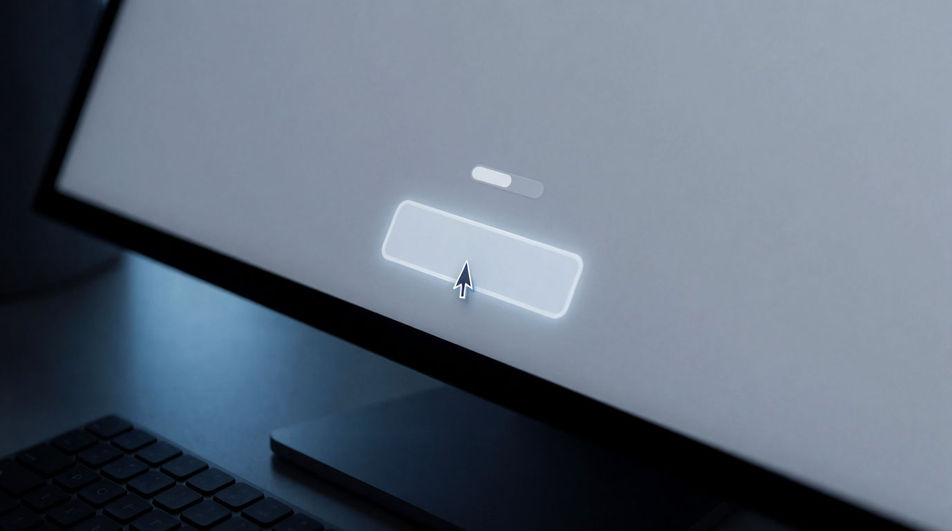
Das kurze Schnappen unter dem Finger. Erzeugen Sie einen Klick in der Helligkeit, Härte und Taktung, die Ihr Interface-Audio braucht, vom weichen Schalter bis zum harten mechanischen.
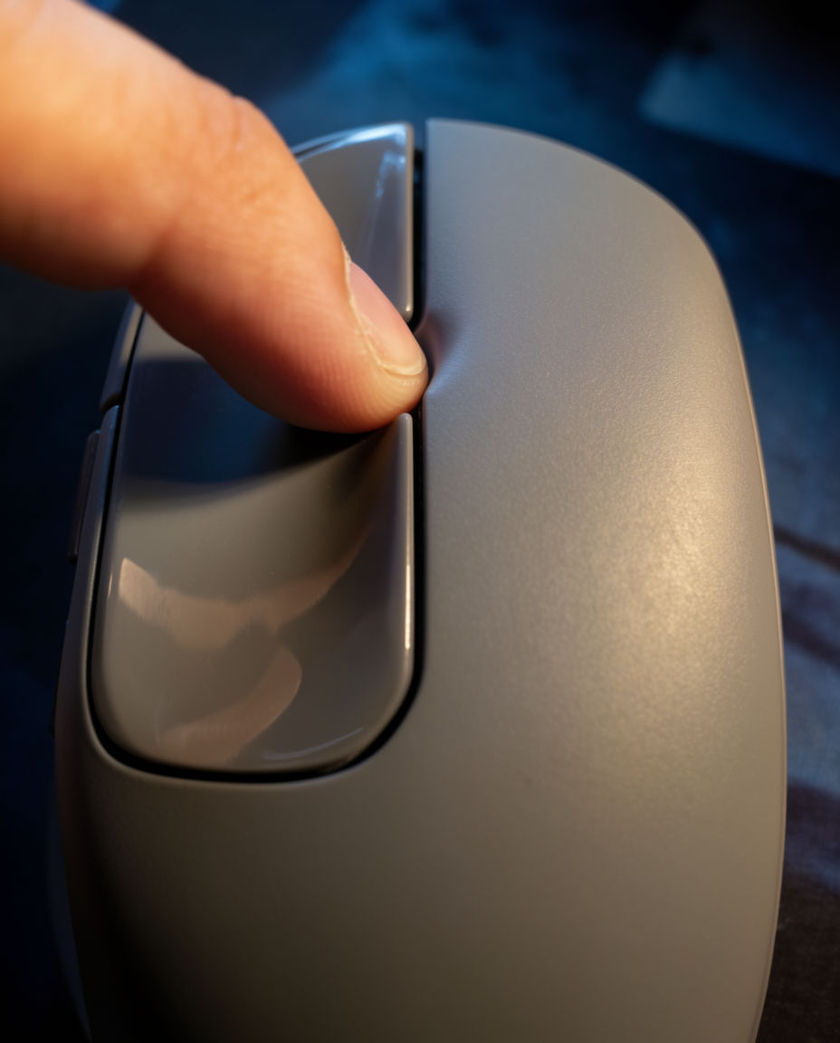
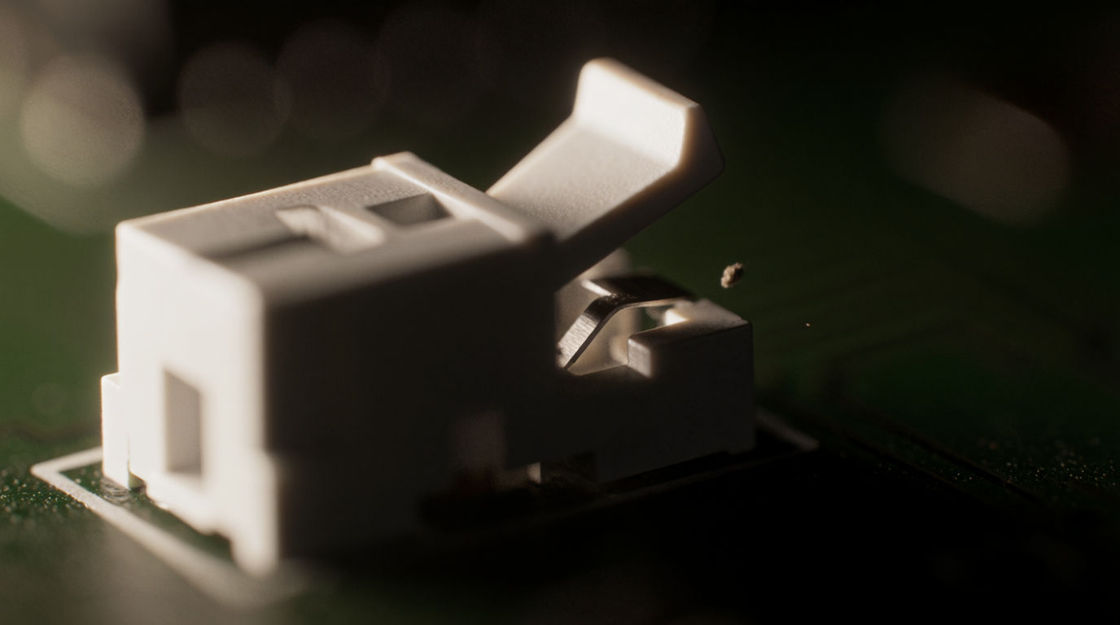
Ein heller Kunststoff-Schnapp, der im selben Moment endet, in dem er einsetzt. Diesen Klick braucht die meiste Interface-Arbeit, denn er ist bei jeder Lautstärke hörbar und verschmiert nie mit dem nächsten.
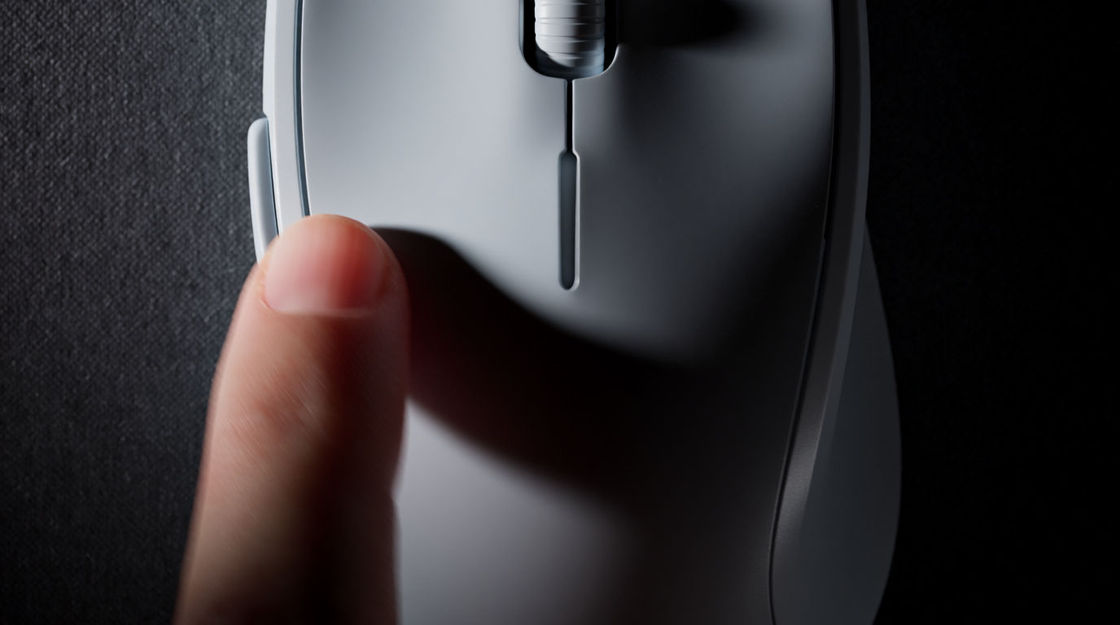
Zwei Schnapper mit winziger Pause, in einem Take erzeugt, damit der Abstand schon stimmt. Zwei einzelne Clips von Hand auszurichten klingt fast nie nach einem echten Doppelklick.
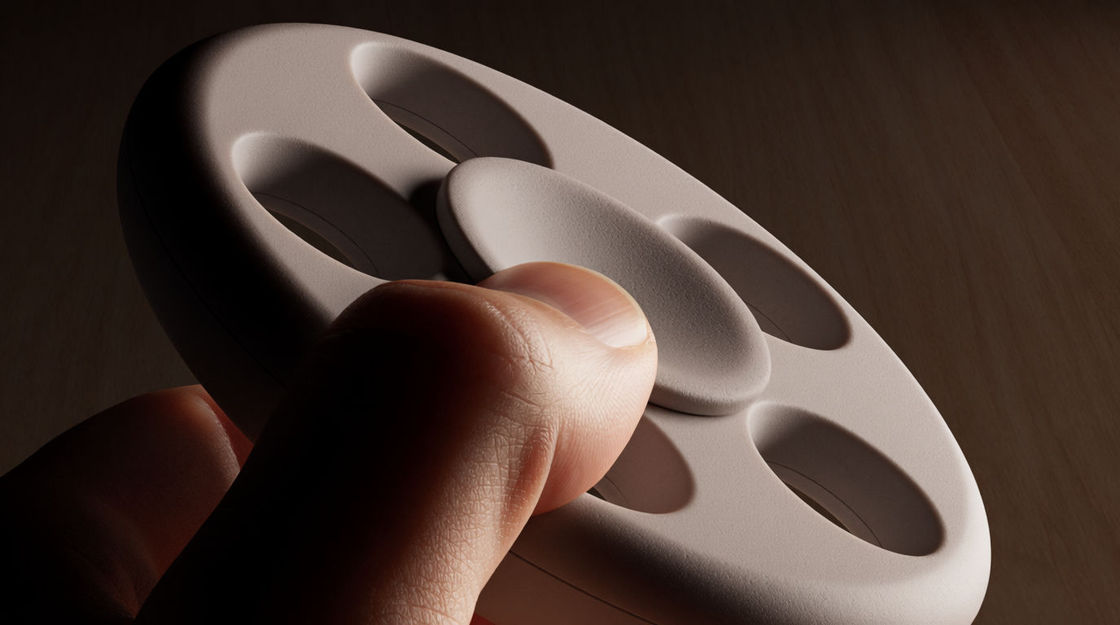
Die helle obere Kante ist weggedämpft, übrig bleibt ein dumpfes Tippen. Greifen Sie danach, wenn Klicks so oft kommen, dass ein scharfer sich irgendwann wie Anstupsen anfühlen würde.
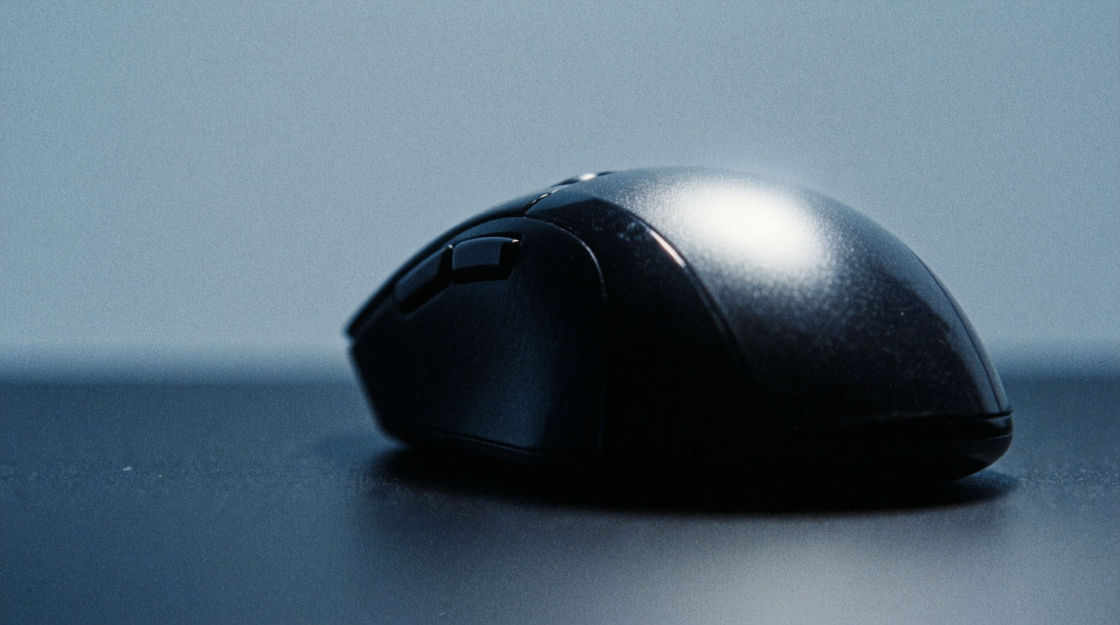
Ein steiferer Schalter mit kurzem, massivem Körper hinter dem Schnapp. Er wirkt bewusst und gewichtig, passend für eine Bestätigen-Schaltfläche, weniger für einen Menü-Hover.
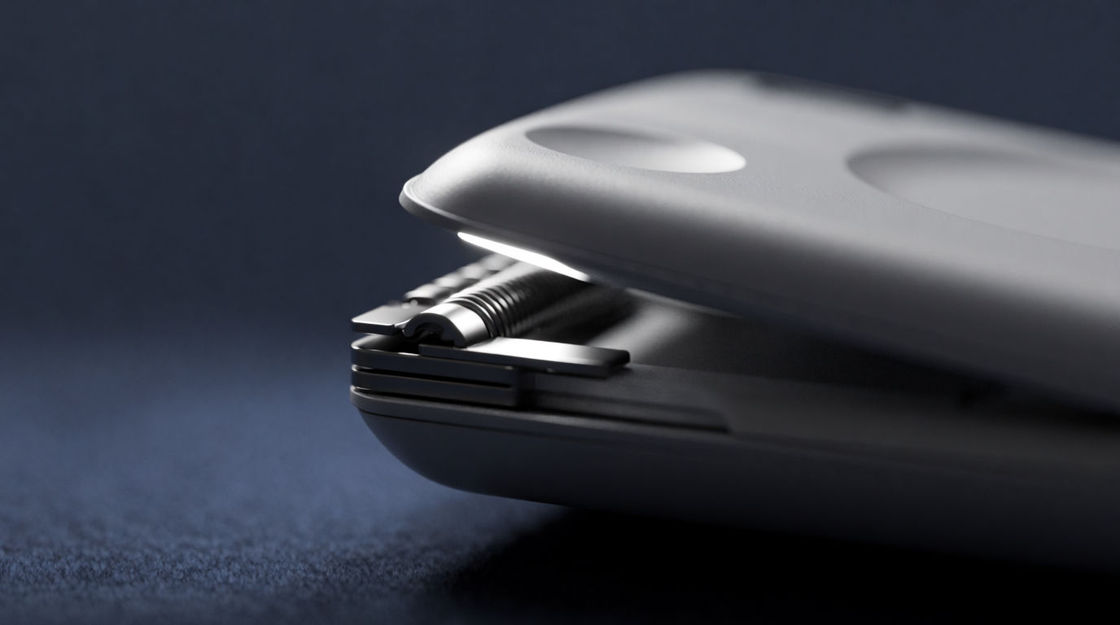
Zwei getrennte Kanten: Der Schalter geht nach unten und kommt wieder hoch. Reagiert eine Oberfläche erst beim Loslassen, wirkt ein einzelner Schnapp falsch.
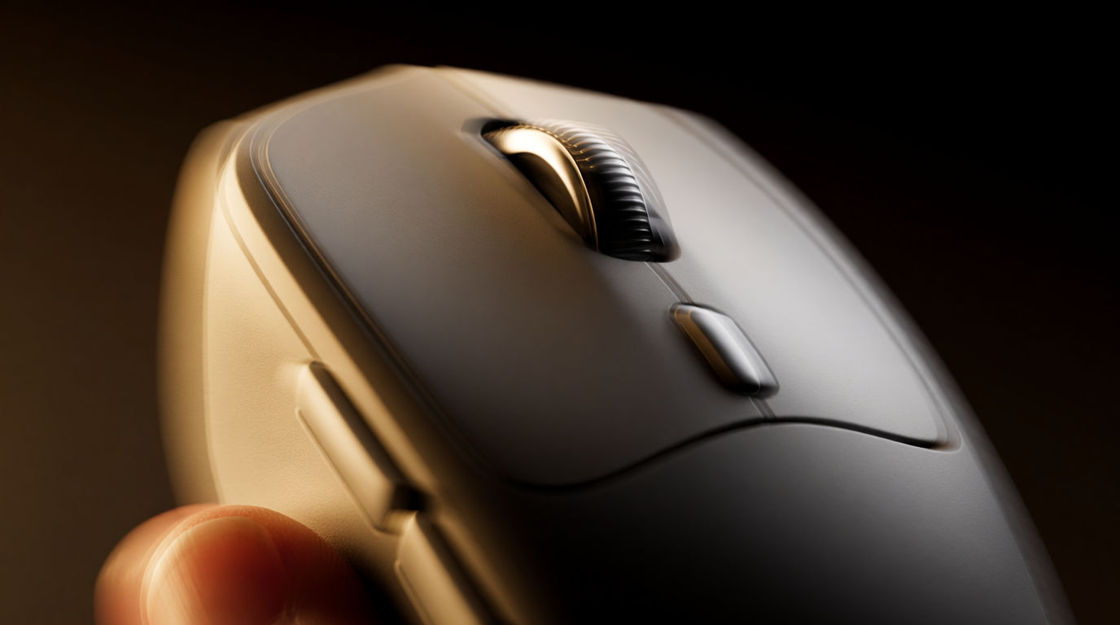
Eine Folge von Klicks, schnell und leicht unregelmäßig, so wie eine echte Hand sie erzeugt. Sie transportiert Ungeduld oder Anstrengung ohne ein einziges Bild.
Wählen Sie einen Ausgangspunkt, passen Sie ihn beliebig an und erzeugen Sie ihn in Morphic.
Ein einzelner scharfer Schnapp markiert das Bild, in dem eine Auswahl einrastet. So wirken Produktdemo, Tutorial oder Spielmenü reaktionsfreudig statt vorab aufgenommen.
Prompt bearbeitenEin gedämpfter Klick bei jeder Aktion gibt der Aufnahme etwas zum Atmen. Software-Walkthroughs und animierte Erklärvideos wirken damit nicht mehr wie eine Diashow.
Prompt bearbeiten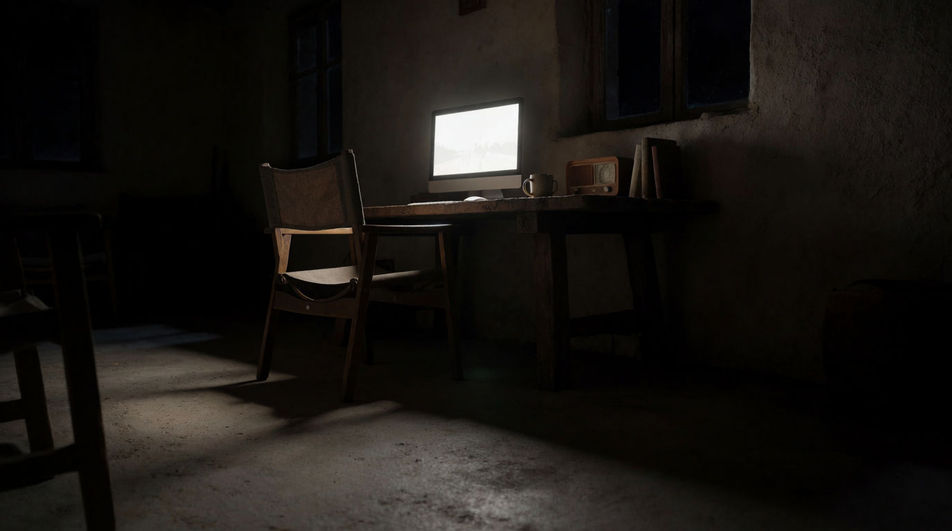
Schnelle, ungleichmäßige Klicks sagen: Es eilt. Langsame mit Abstand sagen: Hier wird sorgfältig gearbeitet. Derselbe Take kann eine Montage oder ein Rätsel-Level untermalen.
Prompt bearbeiten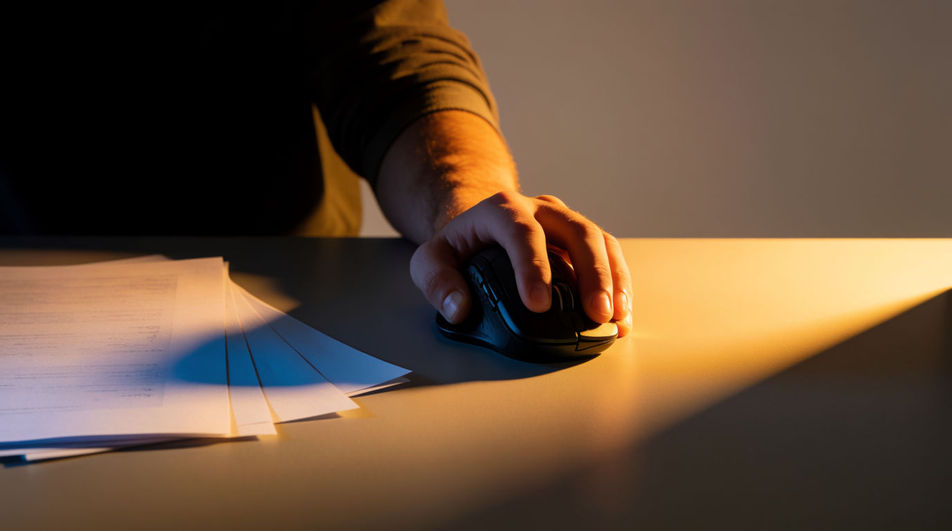
Ein fester Klick über einer Einstellung auf einen Bildschirm setzt eine Person an den Schreibtisch, ohne sie zu zeigen. So kommt günstig eine Figur in eine Szene, einen Comic oder ein Hörspiel.
Prompt bearbeiten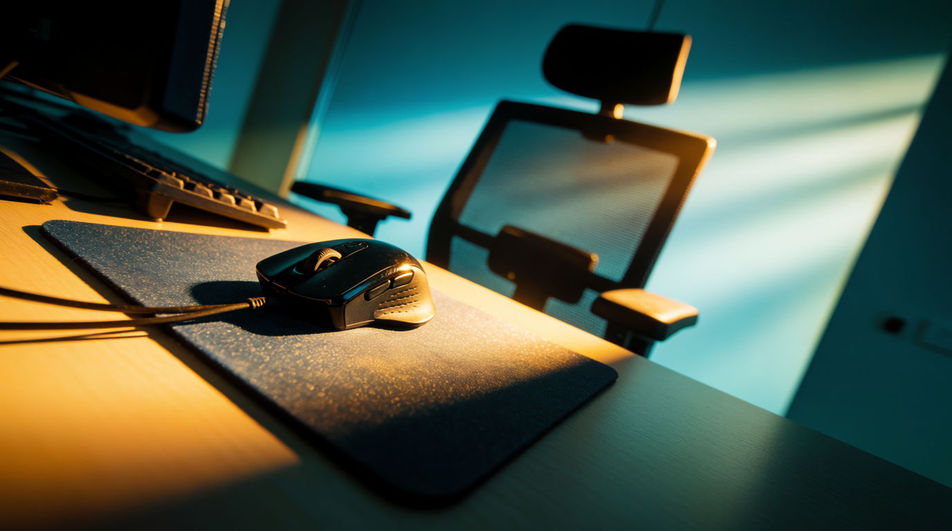
Piepton-Soundeffekt
Beep- und Piepton-Soundeffekte für Interface, Schnitt und Spiel: Morphic erzeugt kurze, saubere Signale nach Ihrer Beschreibung.
Beeper sound effects
Generate beeper sound effects with AI on Morphic. Describe the sound, pick a variation, and download MP3 or WAV for your video, game or podcast.
Piepton und Bleep-Sound
Zensur-Piepton und Bleep-Sounds per Prompt erzeugen: kurze, saubere Signale für Produkt-UI, Apps und Szenen im Bild.
Blip sound effects
Generate blip sound effects with AI on Morphic. Describe the sound, pick a variation, and download MP3 or WAV for your video, game or podcast.
Starten Sie noch heute kostenlos, mit der Option, jederzeit zu upgraden oder zu kündigen.
Basic
2400 monatliche Credits
1 Nutzer
Alle Modelle
Workflows
Standard
3625 monatliche Credits
1 Nutzer
Alle Modelle
Workflows
Pro
6350 gemeinsame monatliche Credits
1 Nutzer
Alle Modelle
Workflows
Max
24650 gemeinsame monatliche Credits
1 Nutzer
Alle Modelle
Workflows
Enterprise
Für höhere Limits
Individuell
Preis- und Abrechnungsbedingungen

Free
Zum Ausprobieren
$0
dauerhaft kostenlos