Alle Videomodelle
Ein WorkspaceMontagen, die Sie erstellen können
Montage in drei Schritten erstellen
- 01
Morphic öffnen
Melden Sie sich an und beginnen Sie zu erstellen auf einem frei fließenden, unendlichen visuellen Canvas.
- 02
Clips und Track mitbringen
Importieren Sie Ihr Material oder generieren Sie jeden fehlenden Shot, dann wählen Sie die Musik.
- 03
Zusammensetzen und auf den Beat schneiden
Reihen Sie die Clips in Compose auf, schneiden Sie auf den Beat und lassen Sie Übergänge und Tempo sitzen.
Anwendungsfälle
Beat-synchrone Highlight-Reels
Verwandeln Sie ein Spiel, eine Reise oder ein Event in ein Highlight-Reel, das auf den Beat schneidet. Stapeln Sie Ihre besten Momente, sodass jeder Shot auf dem Schlag wechselt.

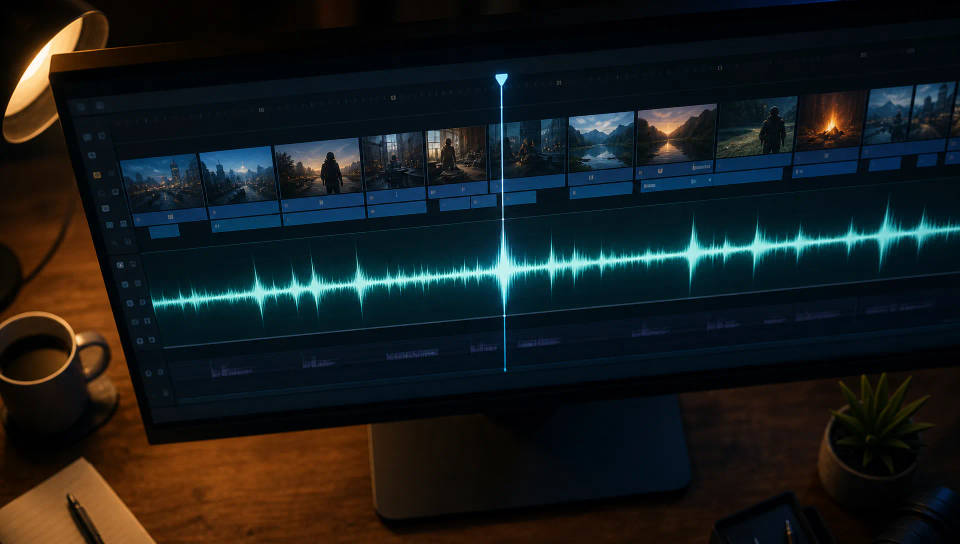
In Compose zusammensetzen und schneiden
Reihen Sie Ihre Clips in Compose auf, schneiden Sie auf den Beat und legen Sie den Track ab. Tempo und Übergänge fügen sich schnell zusammen, sodass Sie die Montage schneiden, statt gegen die Timeline zu kämpfen.
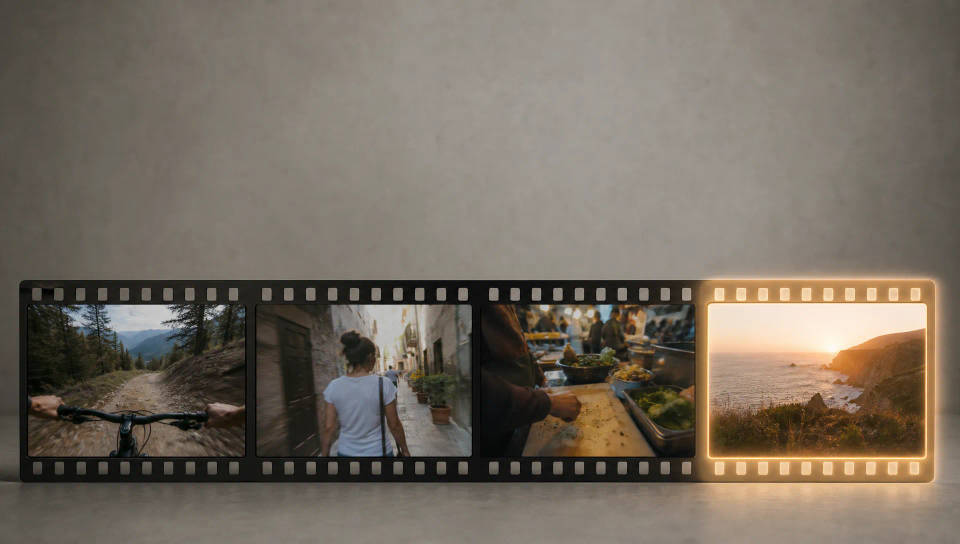
Jeden fehlenden Shot generieren
Fehlt der Shot, der das Reel zusammenhält? Generieren Sie ihn mit Text-zu-Video, oder stylen Sie einen vorhandenen Clip mit Video-zu-Video um und legen Sie ihn in den Schnitt.
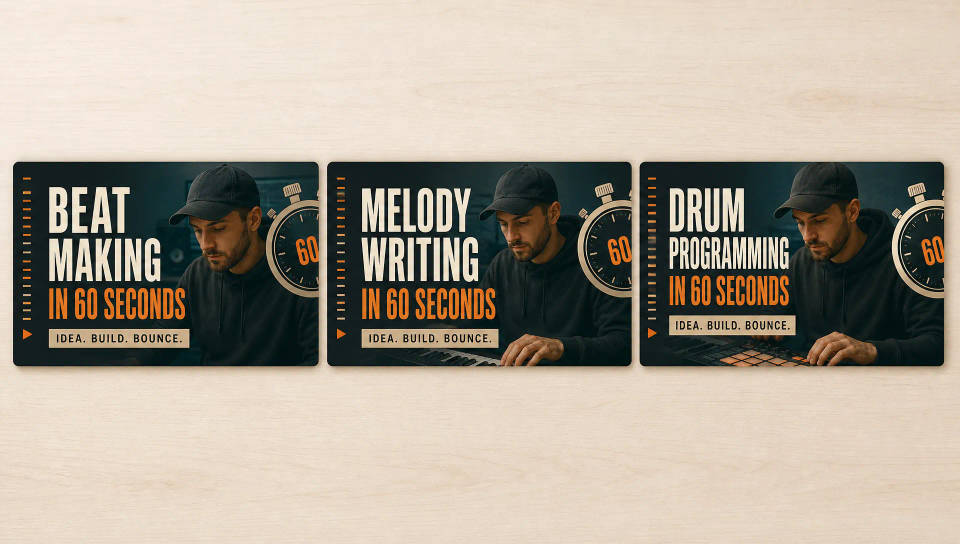
Ein wiederverwendbares Montageformat
Speichern Sie eine fertige Montage als Workflow und führen Sie sie für die nächste Episode, das nächste Spiel oder die nächste Reise erneut aus. Neue Clips, dasselbe Beat-Schnitt-Tempo, ein einheitlicher Look.
Cinematic scene
One image to a 9-scene cinematic video.
Time-freeze effect
Cinematic time-freeze short film for any scene
Put yourself in a movie
Drop in a photo of yourself. Get a 12-second cinematic movie with animation and a matched soundtrack.
Short film creator
Go from any idea to a finished short film with scenes, visuals, video, and music.
Next scene in sequence
Continues your scene sequence with perfect character consistency across frames.
Renovation timelapse
Photo of any real-estate becomes a cinematic renovation timelapse video with construction SFX and music.
Alles auf Morphic
Ihr komplettes Montage-SetModelle
Kling 3.0, Hailuo 2.3, LTX 2.3, Seedance 2.0, Veo 3.1, Vidu Q3 und mehr. Wählen Sie das Modell, das zum benötigten Shot passt, und wechseln Sie mitten im Projekt.
Synchronisieren in Compose
Setzen Sie Ihre Clips in Compose zusammen, schneiden Sie auf den Beat und legen Sie den Track ab. Die Schnitte sitzen auf den Schlägen, sodass sich die Montage geschnitten anfühlt statt zusammengeflickt.
Fehlenden Shot generieren
Füllen Sie eine Lücke ohne Nachdreh. Nutzen Sie Text-zu-Video für einen Shot, den Sie nie gefilmt haben, oder Video-zu-Video, um Material passend umzustylen.
Workflows
Verwandeln Sie eine fertige Montage in einen Workflow, führen Sie ihn auf neuen Clips erneut aus und teilen Sie ihn mit Ihrem Team. Dasselbe Rezept, in jedem Durchlauf.
