Jedes Videomodell
Ein ArbeitsbereichDiashows, die Sie erstellen können
Diashow in drei Schritten
- 01
Morphic öffnen
Registrieren Sie sich und starten Sie auf einer freien, unendlichen visuellen Canvas.
- 02
Jedes Foto animieren
Aufnahmen hochladen und in Bewegung setzen: langsamer Push, Schwenk oder Driften.
- 03
Zu Musik montieren
Clips auf Compose ordnen, Musik darunterlegen und die Sequenz exportieren.
Anwendungsfälle
Der Urlaubsrückblick, der sich bewegt
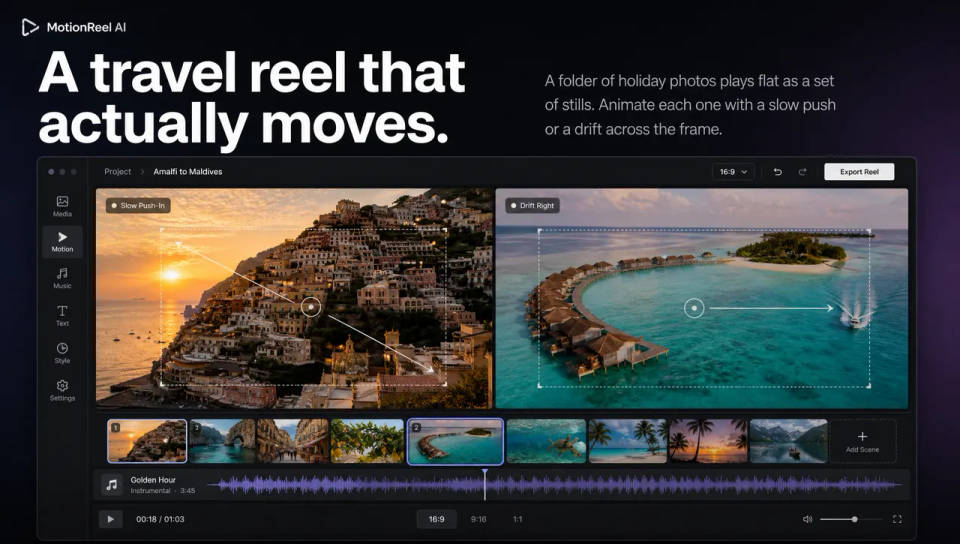
Ein Ordner voller Reisefotos bleibt flach, solange nichts passiert. Geben Sie jeder Aufnahme einen langsamen Push oder ein Driften durch das Bild, und aus der Sammlung wird Material, das aussieht wie selbst gedreht. Mit einem Track darunter entsteht ein Clip, den man postet, statt einer Galerie zum Wischen.
Erinnerungen für Geburtstag oder Hochzeit
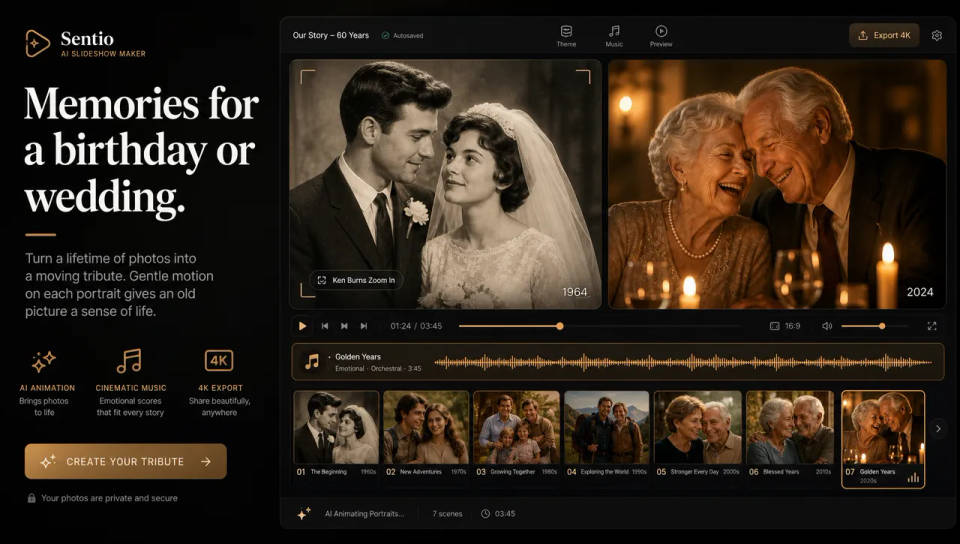
Machen Sie aus Fotos vieler Jahre eine bewegte Hommage für einen runden Geburtstag, ein Jubiläum oder die Hochzeit. Sanfte Bewegung gibt alten Porträts wieder Leben, und eine warme Musikspur trägt die Stimmung durch das ganze Stück. Auf der Leinwand im Saal wirkt das deutlich besser als eine Folienpräsentation.
Produkte und Portfolios zeigen
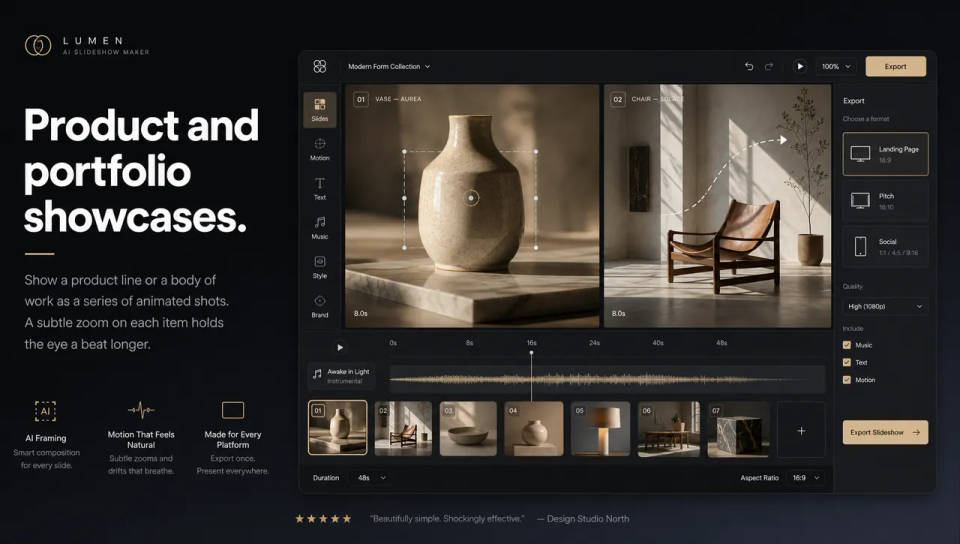
Zeigen Sie eine Produktlinie oder Ihre Arbeiten als Folge animierter Einstellungen statt als starres Raster. Ein feiner Zoom hält das Auge einen Moment länger, ein ruhiges Instrumental hält den Auftritt seriös. Dieselbe Sequenz trägt auf der Landingpage, im Pitch beim Mittelständler und auf LinkedIn.
Formate für jeden Feed
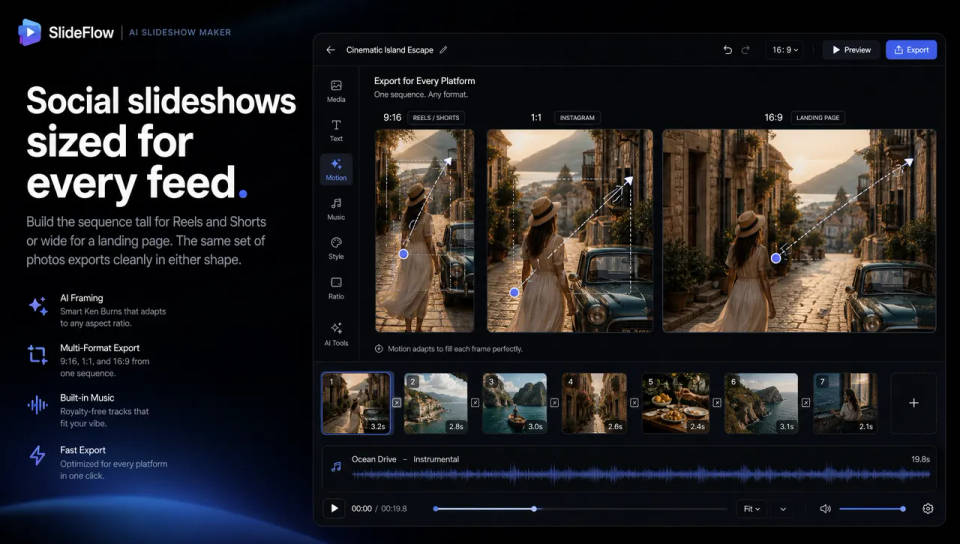
Bauen Sie die Sequenz hoch für Reels und Shorts oder breit für YouTube und die Website. Die Bewegung steckt in jedem einzelnen Clip, deshalb exportiert derselbe Fotosatz sauber in beiden Formaten, ohne dass Sie den Schnitt neu aufsetzen.
Dance your character
Upload a character image and make it dance in any style.
Time-freeze effect
Cinematic time-freeze short film for any scene
Cinematic scene
One image to a 9-scene cinematic video.
Put yourself in a movie
Drop in a photo of yourself. Get a 12-second cinematic movie with animation and a matched soundtrack.
Motion transfer
Pair a character image with a reference video. Your character picks up that exact motion.
Video style transfer
Restyle any video in a completely new visual style. Every frame transforms, all motion stays intact.
Alles auf Morphic
Vom Fotoordner zum fertigen ClipModels
Kling 3.0, Hailuo 2.3, Seedance 2.0, Veo 3.1 und mehr. Wechseln Sie das Modell, bis die Bewegung zur Einstellung passt.
Bild zu Video
Aus einem einzelnen Standbild wird eine bewegte Einstellung mit Push, Schwenk oder Driften. Genau daraus besteht jede Folie.
Montage-Maker
Schneiden Sie mehrere animierte Clips zu einer getakteten Sequenz, wenn es straffer werden soll als eine Diashow.
Musik und Sound
Generieren Sie eine eigene Musik per Text-to-Music und legen Sie sie als Klangteppich unter die Sequenz.
