Alle Bildmodelle
Ein WorkspaceThumbnails für jeden Kanal
Ein Thumbnail in drei Schritten erstellen
- 01
Morphic öffnen
Registrieren Sie sich und beginnen Sie auf einem freien, unendlichen visuellen Canvas.
- 02
Das Thumbnail beschreiben
Motiv, Ausdruck, Kontrast, Fokuspunkt. Benennen Sie den Klick, den Sie wollen.
- 03
Generieren und verfeinern
In Sekunden gerendert. Vergleichen Sie Varianten nebeneinander auf dem Canvas und wählen Sie die Siegerin.
Anwendungsfälle
Thumbnails, die den Klick gewinnen
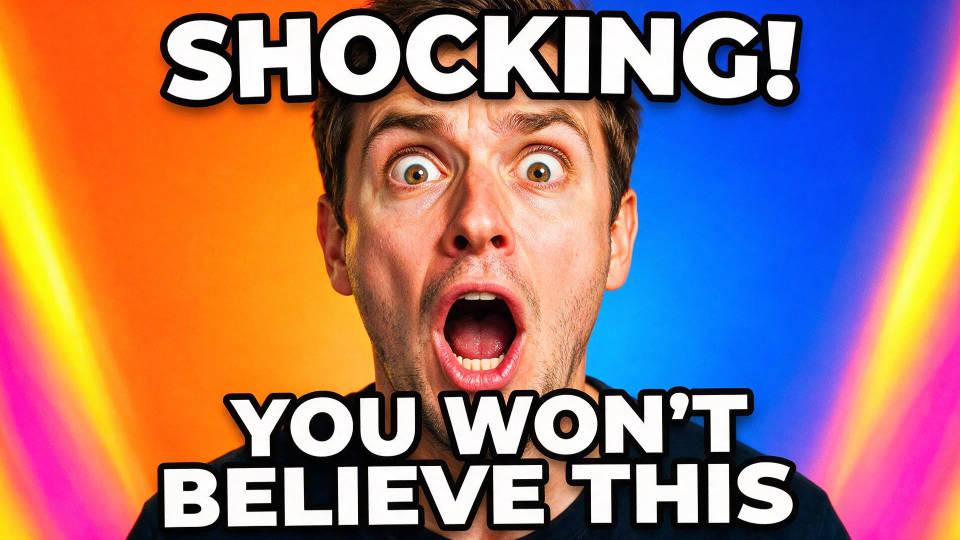
Kräftige, kontrastreiche Thumbnails mit einem großen ausdrucksstarken Gesicht und einem klaren Fokuspunkt. Lesbar bei 320 Pixel im vollen Feed und gewinnt den Klick.
Aus einem Videobild
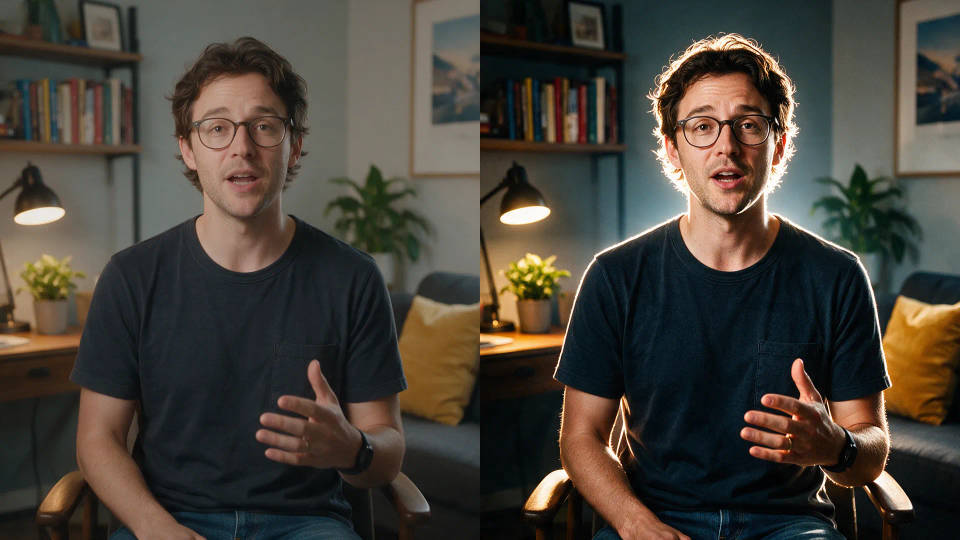
Bringen Sie ein Standbild aus Ihrem Material ein und stylen Sie es mit Image-to-Image um. Bewahren Sie den echten Moment, drehen Sie dann den Kontrast hoch und schärfen Sie das Motiv.
Mehrere Thumbnails schnell im A/B-Test
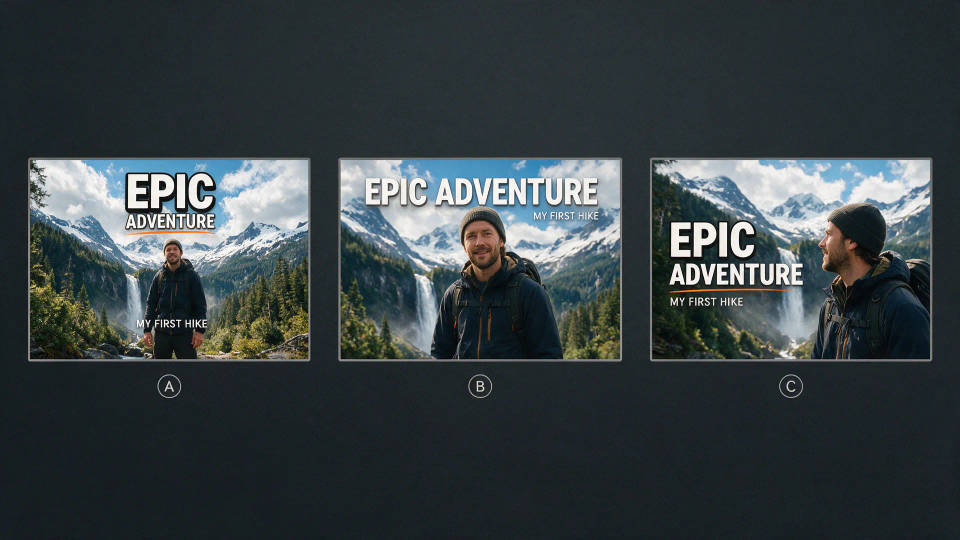
Erstellen Sie mehrere Thumbnail-Blickwinkel für dasselbe Video und vergleichen Sie sie nebeneinander auf dem Canvas. Veröffentlichen Sie den mit der höchsten Klickrate.
Ein einheitlicher Kanal-Look
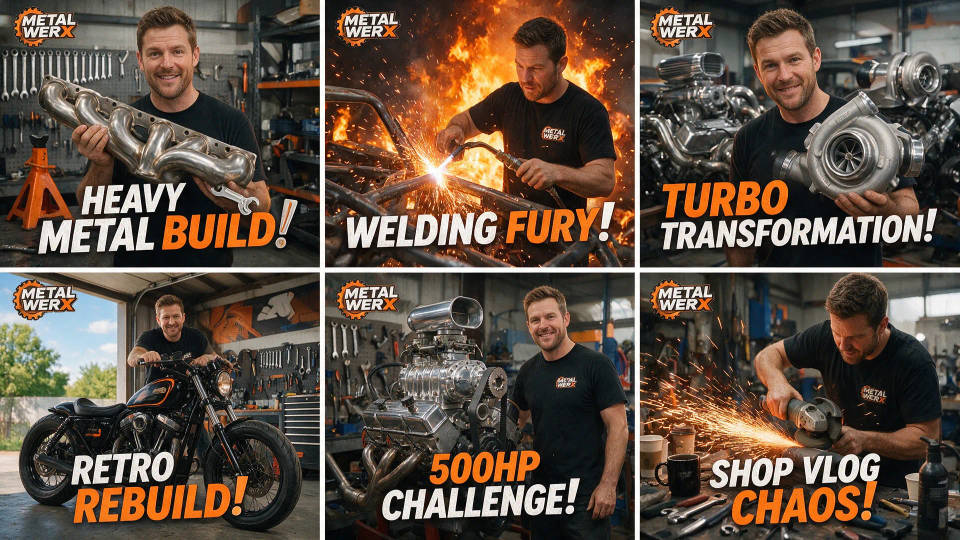
Legen Sie Bildausschnitt, Palette und Stil einmal fest. Speichern Sie ein Thumbnail als Workflow, führen Sie ihn pro Video erneut aus und halten Sie den Kanal sofort wiedererkennbar.
Prompt-Beispiele
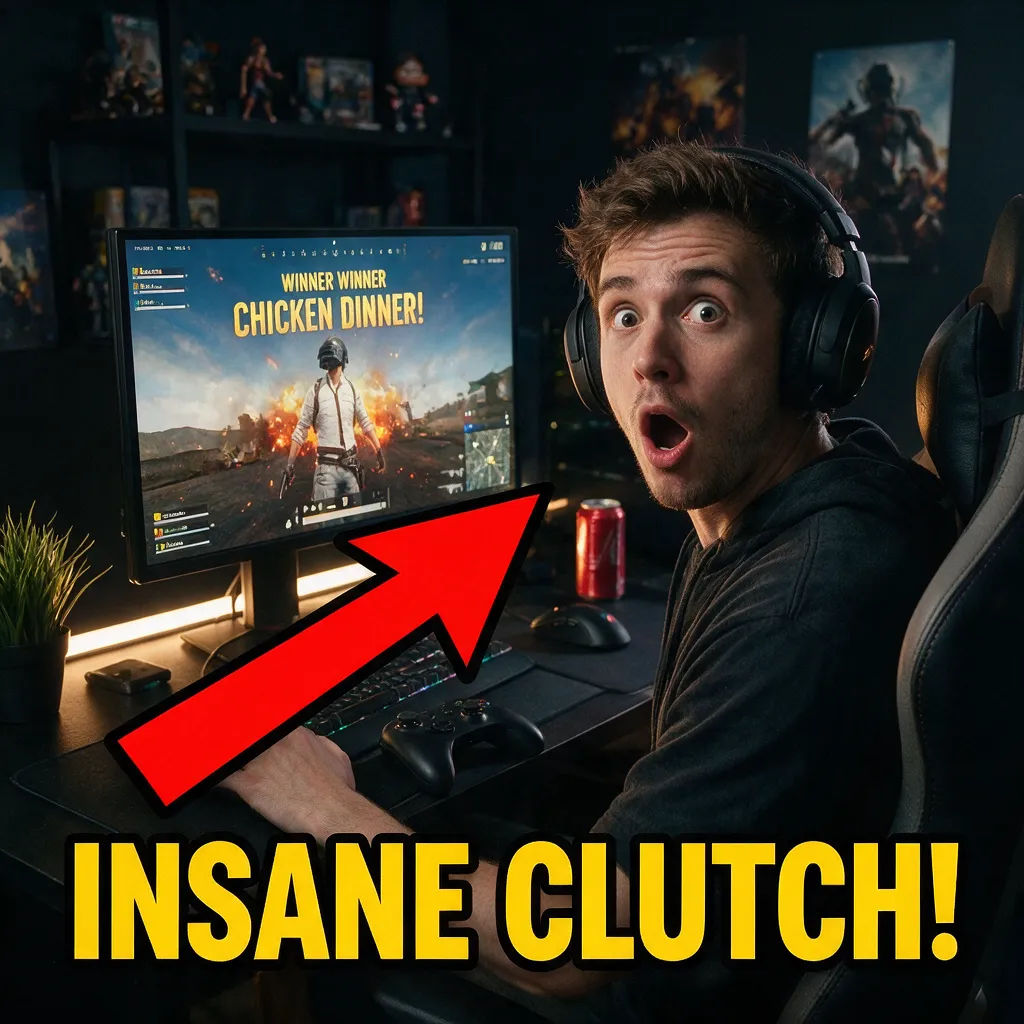
Gaming-Reaktion
Schockiertes Gamer-Gesicht, kräftiger Kontrast, großer Pfeil, YouTube-Thumbnail
Edit prompt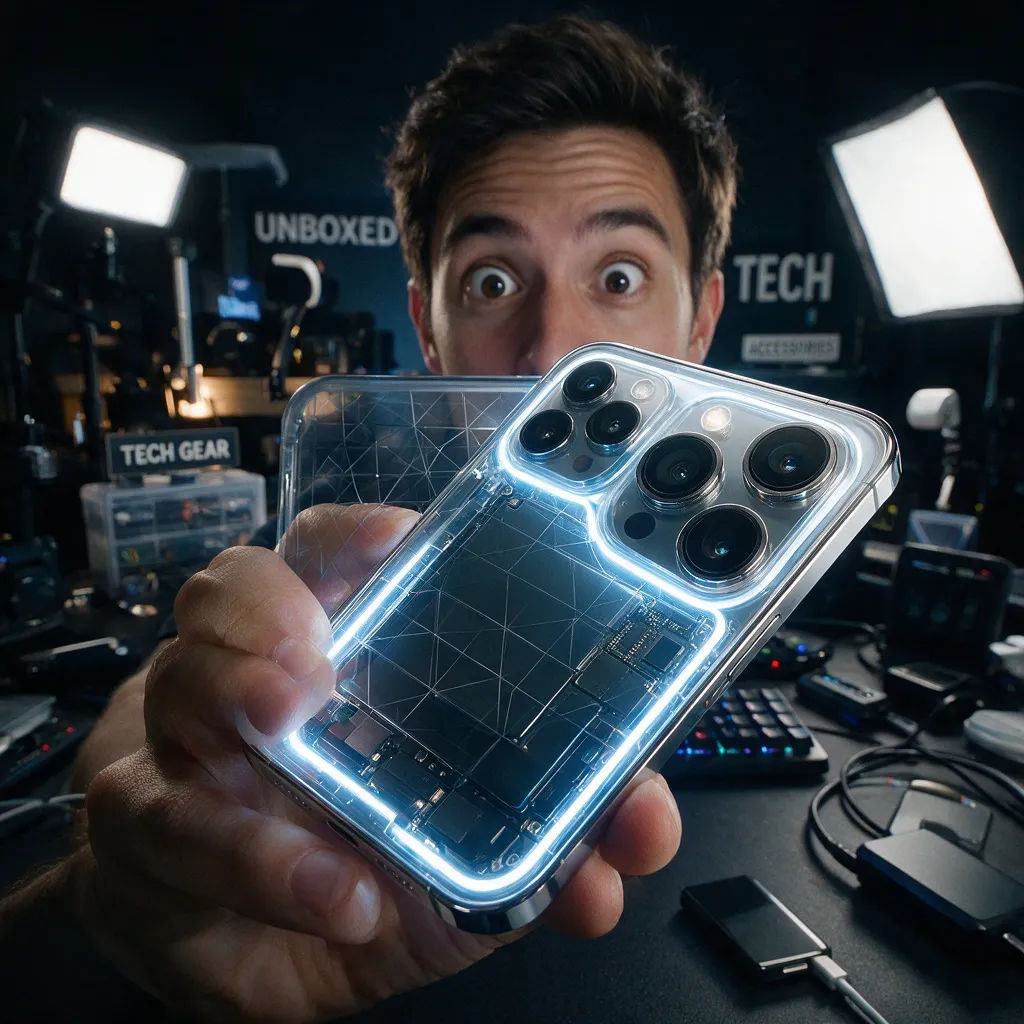
Tech-Review
Nahaufnahme eines neuen Smartphones, leuchtender Akzent, Reviewer mit aufgerissenen Augen, hoher Kontrast
Edit prompt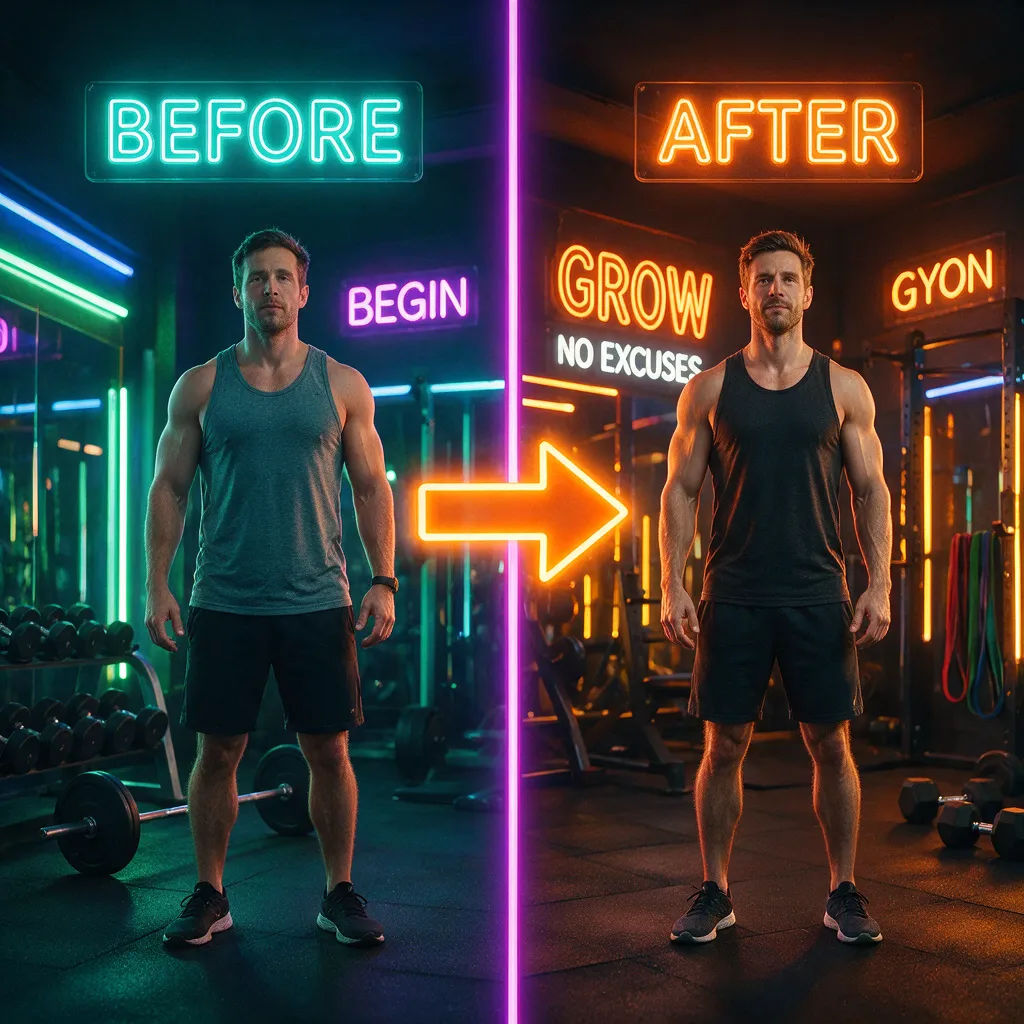
Fitness Vorher/Nachher
Körpertransformation vorher und nachher im Split, kräftiger Pfeil, knallige Farbe
Edit prompt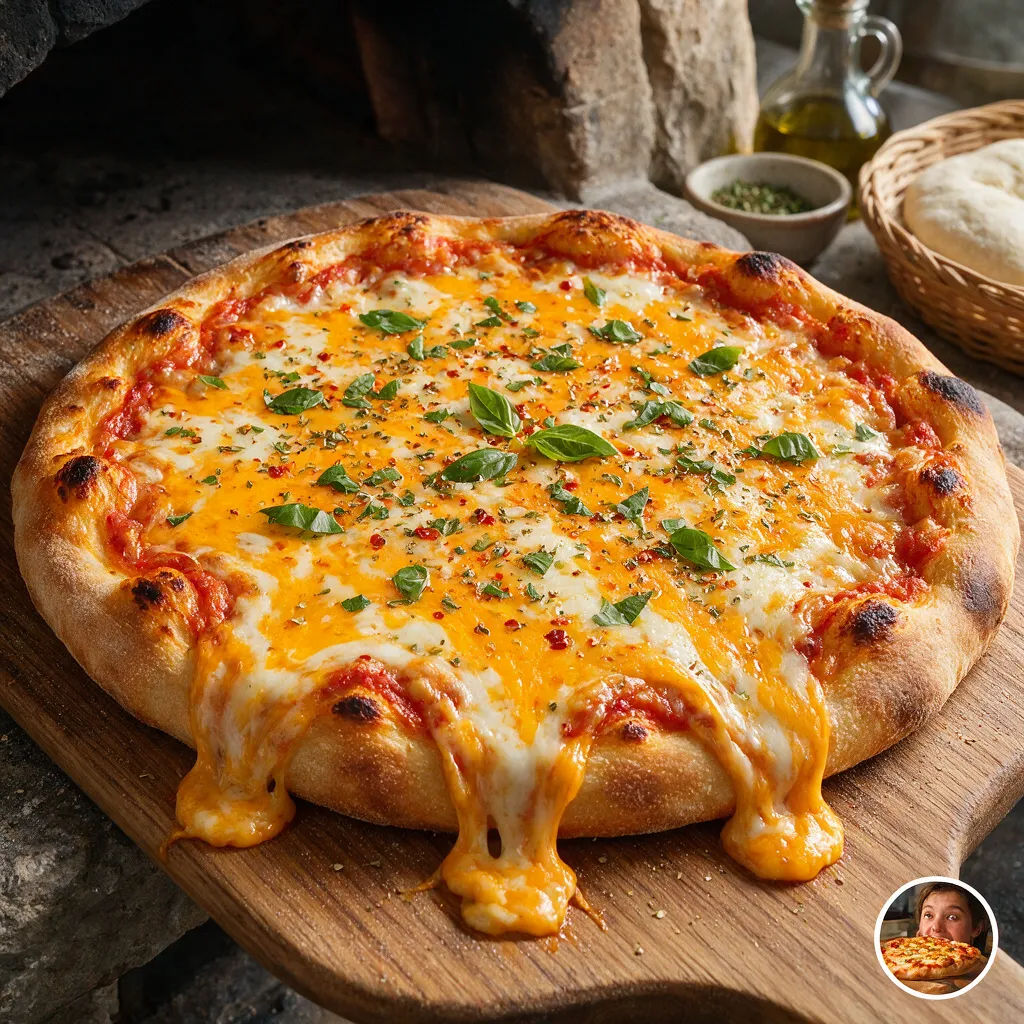
Food-Nahaufnahme
Nahaufnahme einer Pizza mit tropfendem Käse, gesättigte Farbe, hungriges Gesicht als Inset
Edit prompt
Finanz-Erklärung
Besorgtes Gesicht neben einem roten abstürzenden Chart, hoher Kontrast, kräftiger Fokuspunkt
Edit prompt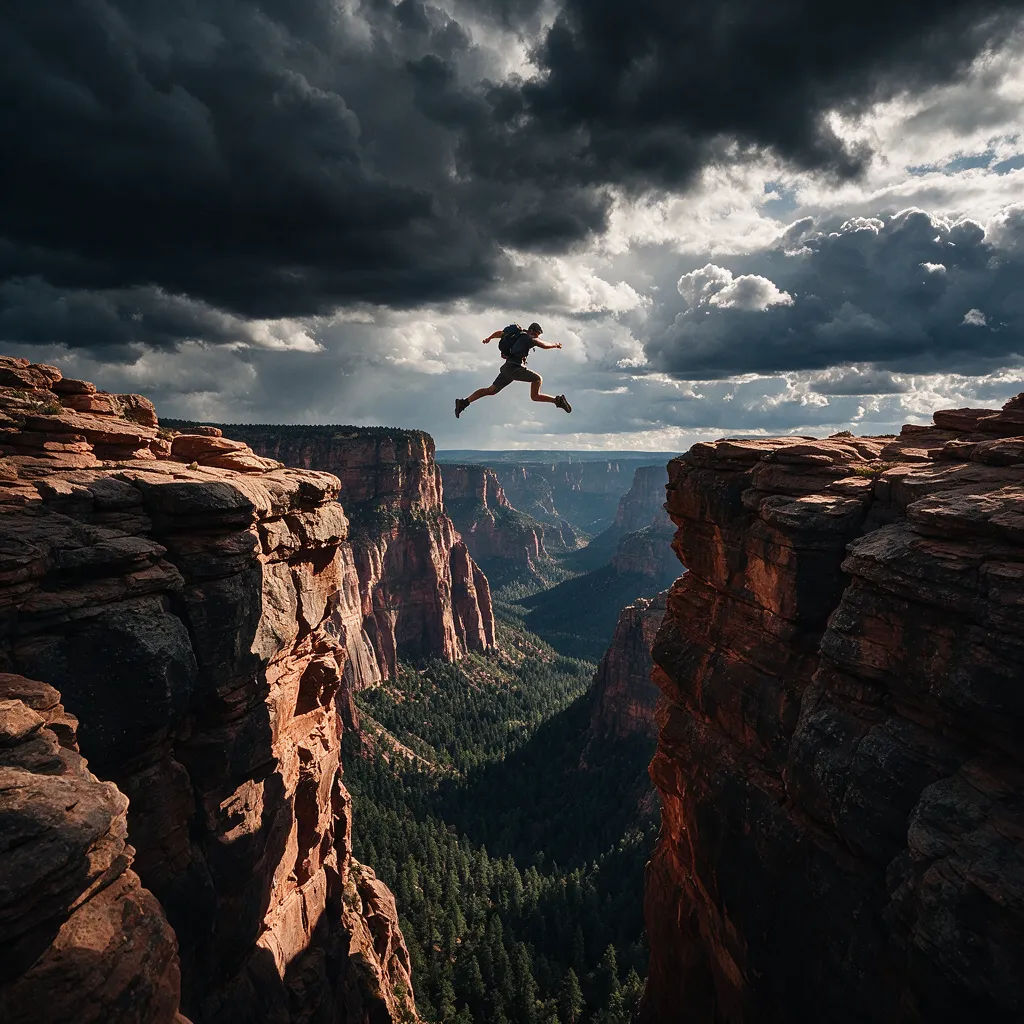
Challenge-Stunt
Person im Sprung über eine riesige Lücke, dramatischer Himmel, kontrastreiches Thumbnail
Edit prompt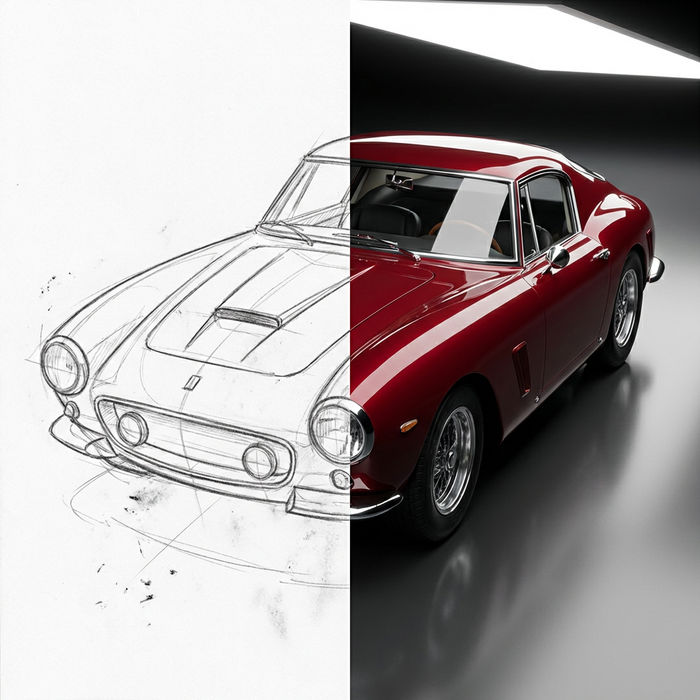
Sketch to render
Turn any sketch or drawing into a finished render.
Thumbnail A/B factory
Scroll-stopping YouTube thumbnails with built-in A/B variations to test for maximum CTR.

Expressions
Take any character image and generate 6 distinct facial expressions on a single reference sheet.

Anime style transfer
Pick any anime illustration as your style guide. Apply its look to any image.
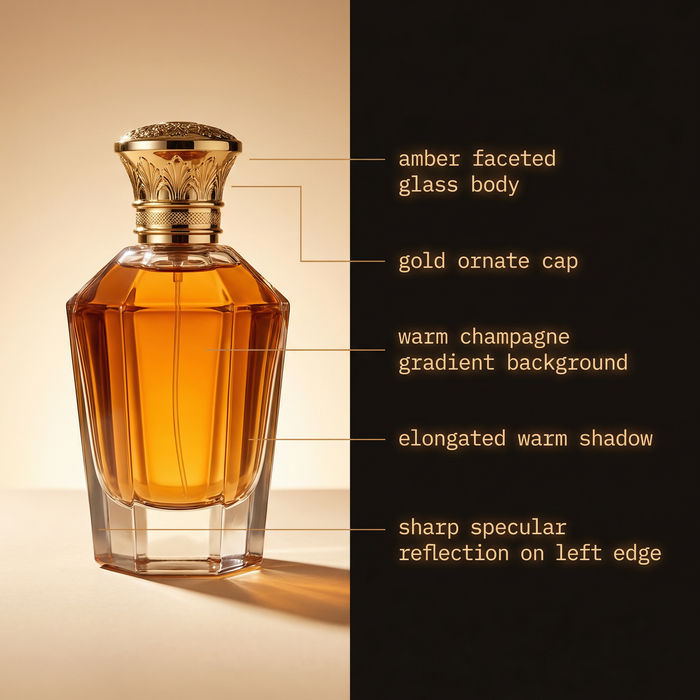
Image reverse engineer
Get a detailed prompt extracted from a reference image, and then a fresh recreation.

Cinematic storyboard
Share a scene description with character references. Get a full storyboard with shot angles and mood.
Alles auf Morphic
Ihr kompletter Bild-StackModelle
Nano Banana 2, Flux 2 Pro, ChatGPT Images, Grok Imagine, Recraft, Seedream und mehr. Wählen Sie das Modell, das den Look trifft, und wechseln Sie mitten im Projekt.
Inpainting und Outpainting
Bearbeiten Sie einen Teil, ohne alles neu zu würfeln. Inpainting, um ein Gesicht oder einen Hintergrund zu tauschen, Outpainting, um den Rahmen zu erweitern und die Szene zu öffnen.
Stil ändern
Verpassen Sie einem Thumbnail aus einem Prompt einen neuen Look und behalten Sie Motiv und Komposition. Testen Sie in Sekunden eine kräftigere Palette oder einen klareren Schnitt.
Workflows
Speichern Sie ein fertiges Thumbnail als Workflow, führen Sie ihn dann erneut aus, teilen Sie ihn oder markieren Sie ihn als Favorit für später.
