Jedes Audio-Modell
Ein ArbeitsbereichSo klingt das Ergebnis
Schalten Sie den Ton ein und wechseln Sie zwischen dem Original-Soundtrack des Clips und dem neu aufgebauten. Das Bild bleibt gleich. Die Musik geht, der Zuruf an die Kundschaft bleibt, und Wok, Flamme und Marktstand setzen im Takt ein.
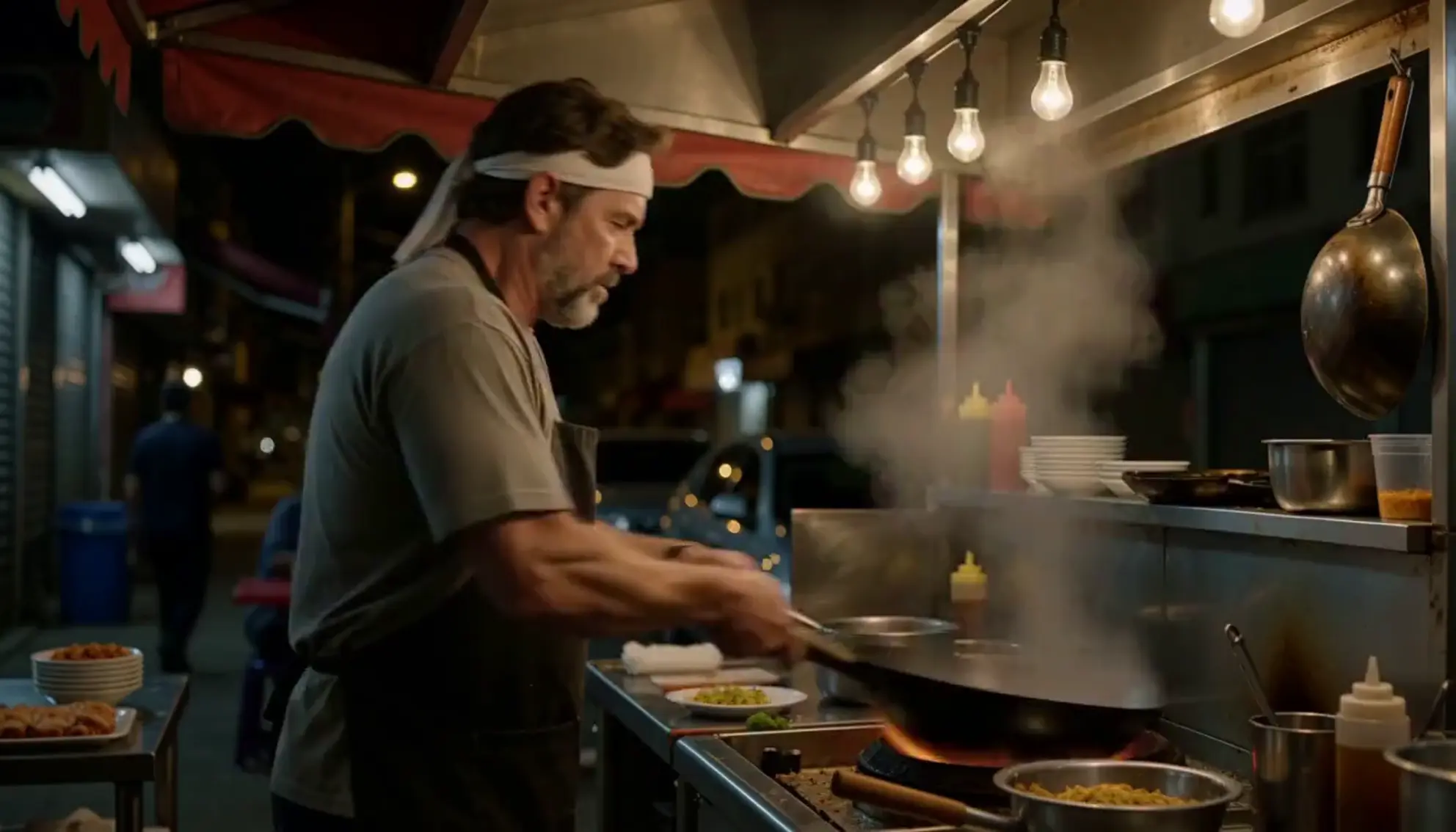
Musik raus, Wok rein
Im Original liegt ein Funk-Track unter seiner Zeile. Der neue Sound behält die Zeile und ergänzt Brutzeln, Klirren und Flamme. Der Dialog ist Englisch.
Hauptfunktionen
Ton aus dem Bild gebaut
Das Modell liest Handlung, Timing und Umgebung im Bild. Schritte, Aufprall und Atmosphäre sitzen deshalb auf dem Frame, ohne Anlegen von Hand.
Dialog bleibt, Ton wird neu gebaut
Gesprochene Sätze im Clip bleiben, wie sie sind. Neue Effekte und Atmosphäre entstehen um sie herum und treten zurück, solange Menschen sprechen.
Unerwünschte Musik entfernt
Hat ein Videomodell Musik hinzugefügt, die Sie nie bestellt haben, behalten Sie Ihren Take und erhalten sauberen Ton ohne Musik.
Ein Klang über alle Schnitte
Lassen Sie den zusammengesetzten Schnitt einmal laufen, und mehrere Einstellungen desselben Ortes klingen wie eine Szene, ohne springende Atmosphäre an den Schnitten.
Ein ganzer Schnitt in einem Durchlauf
Bis zu 10 Minuten in einem Lauf. Ein fertiger Schnitt muss nicht in kurze Clips zerlegt und danach wieder zusammengesetzt werden.
Steuerung in einfachen Worten
Ergänzen Sie optional einen Prompt für gewünschte Geräusche und eine kurze Liste von Geräuschen, die draußen bleiben sollen. Danach wählen Sie aus bis zu vier Takes.
Soundeffekte zum Video hinzufügen in drei Schritten
- 01
Video hochladen
Öffnen Sie Morphic und laden Sie Ihren fertigen Schnitt hoch, bis zu 10 Minuten lang. Setzen Sie vorher den finalen Schnitt.
- 02
Neuen Sound anfordern
Bitten Sie um Soundeffekte bei erhaltenem Dialog. Nennen Sie einen Ton nur, wenn das Bild ihn nicht zeigt.
- 03
Herunterladen oder weiterbearbeiten
Laden Sie das Ergebnis herunter oder öffnen Sie es im Editor und legen Sie eigene Musik auf eine separate Spur.
Musik entfernen: Dialog behalten
Videomodelle legen oft Musik unter eine Szene, die niemand bestellt hat. Den Clip neu zu erzeugen kostet Credits und kann eine gelungene Einstellung verspielen. Stummschalten nimmt dagegen auch den Dialog mit. Bauen Sie den Sound bei erhaltener Sprache neu auf: Die Zeilen bleiben, die Musik wird durch Sound ersetzt, der zum Bild passt.

Folk-Track raus
Seine Zeile bleibt, jetzt mit Brise und der Stadt darunter.

Lo-fi-Track raus
Der Zuruf der Bestellung bleibt, dazu Dampfdüse und Tassen.
Was der Mirelo SFX 2.0 SFX-Generator erzeugt
Foley für Actionszenen
Sneaker quietschen, der Ball springt, und der Ring scheppert beim Dunk, jedes Geräusch auf seinem Frame. Der Sound entsteht aus dem, was das Bild zeigt, ohne Soundbibliothek und ohne Handsynchronisation.
Ambience, die zum Ort passt
Brandung, Wind und Hufe auf nassem Sand am Strand, ein langes Echo in der Steinhalle. Der Raum im Bild bestimmt, wie der Sound sich verhält. Eine Szene im Freien klingt deshalb nie wie ein Innenraum.
Ein Soundtrack für einen zusammengesetzten Schnitt
Drei Einstellungen, einzeln erzeugt und zu einer Sequenz verbunden. Lassen Sie den Schnitt auf einmal laufen, dann tragen Wind und Schnee über jeden Schnitt hinweg, statt zwischen den Clips zu springen.
Treffer genau im Takt
Jeder Hammerschlag, das Fauchen des Feuers und das Zischen des Dampfes, wenn das Metall ins Wasser taucht. Ergänzen Sie eine kurze Zeile, wenn ein Ton führen soll, und überlassen Sie den Rest dem Bild.
Dance your character
Upload a character image and make it dance in any style.
Time-freeze effect
Cinematic time-freeze short film for any scene
Put yourself in a movie
Drop in a photo of yourself. Get a 12-second cinematic movie with animation and a matched soundtrack.
Renovation timelapse
Photo of any real-estate becomes a cinematic renovation timelapse video with construction SFX and music.
Cinematic scene
One image to a 9-scene cinematic video.
Motion transfer
Pair a character image with a reference video. Your character picks up that exact motion.
Alles auf Morphic
Ihr kompletter Audio-WerkzeugkastenMirelo SFX 2.0
Die Modellseite: was es anders macht, welche Daten zählen und Vorher-nachher-Beispiele zum Anhören.
Mirelo SFX 2.0 Leitfaden
Dialog behalten, Musik entfernen, Prompts schreiben und ein Sound über alle Schnitte, jeweils mit Hörprobe.
Musik zum Video hinzufügen
Legen Sie einen Titel unter den neuen Sound, stellen Sie die Pegel ein und exportieren Sie, alles im Browser.
Audio aus Video entfernen
Schalten Sie einen Clip stumm oder entfernen Sie den Soundtrack ganz, wenn Sie bei null anfangen wollen.
