Inszenieren Sie das Gespenst in Ihrem Browser mit dem KI-Videogenerator für Gespenster von Morphic. Erzeugen Sie eine graue Erscheinung, die sich am Ende eines Flurs formt, oder eine durchscheinende Gestalt, die durch eine Wand geht, halten Sie ein Design mit Character Lineup, vertonen Sie es mit Music und schneiden Sie die Momente im Canvas.

Gespenst-Formen, die Sie erstellen können

Gespenst-Szenen, die Sie inszenieren können

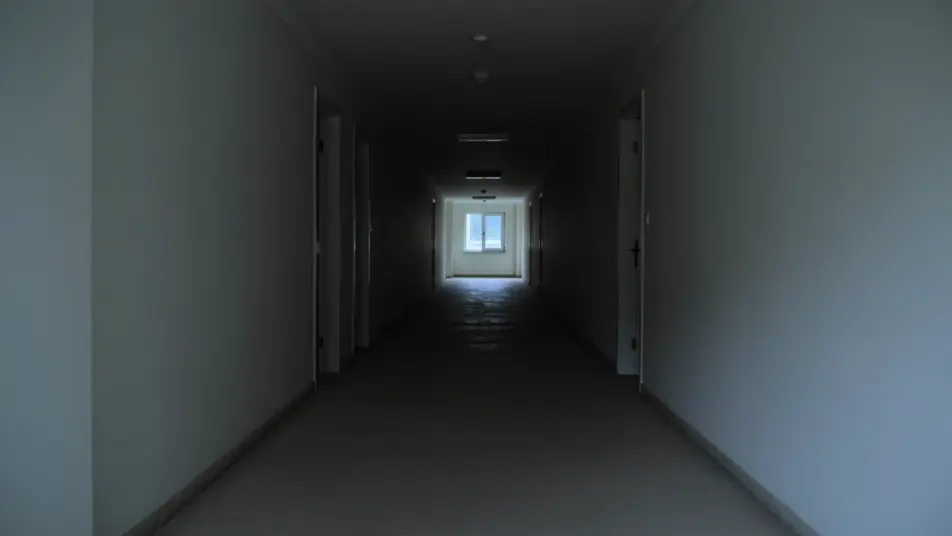
Formung im Flur

Eine graue Erscheinung, die sich aus dem Nichts am Ende eines langen dunklen Korridors auflöst, die Wand durch die Brust sichtbar, schwaches kaltes Licht von einem fernen Fenster, ein langsames Heranfahren, das sie nie ganz erreicht.

Prompt bearbeiten
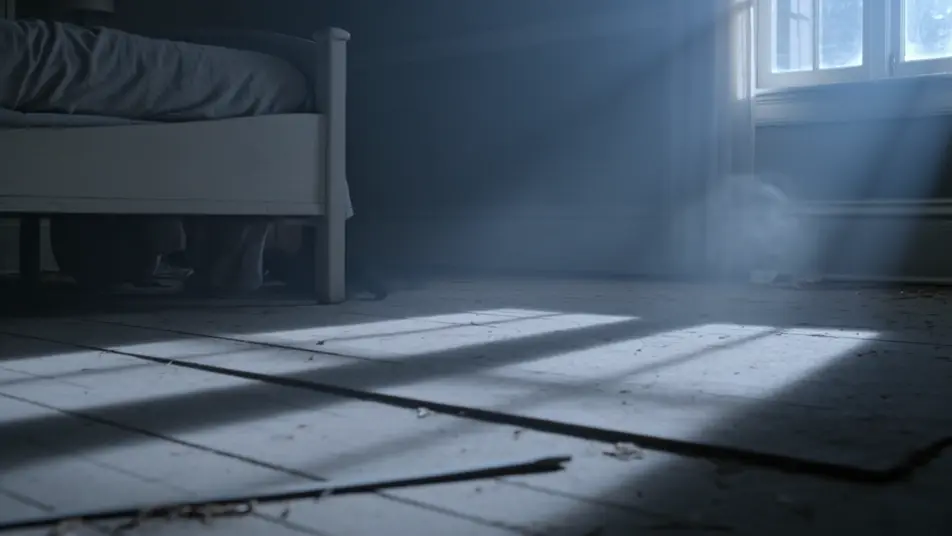
Das Kriechen über den Boden

Ein kriechender Schatten, der sich in einem falschen Winkel flach über den Boden eines verfallenen Schlafzimmers bewegt, kaltes Fensterlicht streicht über die gebogenen Glieder, Staub und Flackern, eine statische niedrige Aufnahme vom Bodenniveau.

Prompt bearbeiten

Das Kind an der Tür

Ein spukendes Kind, das regungslos in einer Türöffnung steht und ein verblichenes Spielzeug hält, ein schwaches Umriss-Leuchten, der umgebende Raum einen Hauch dunkler, eine langsame Kamerafahrt auf die Türöffnung zu, während das Licht schwächer wird.

Prompt bearbeiten

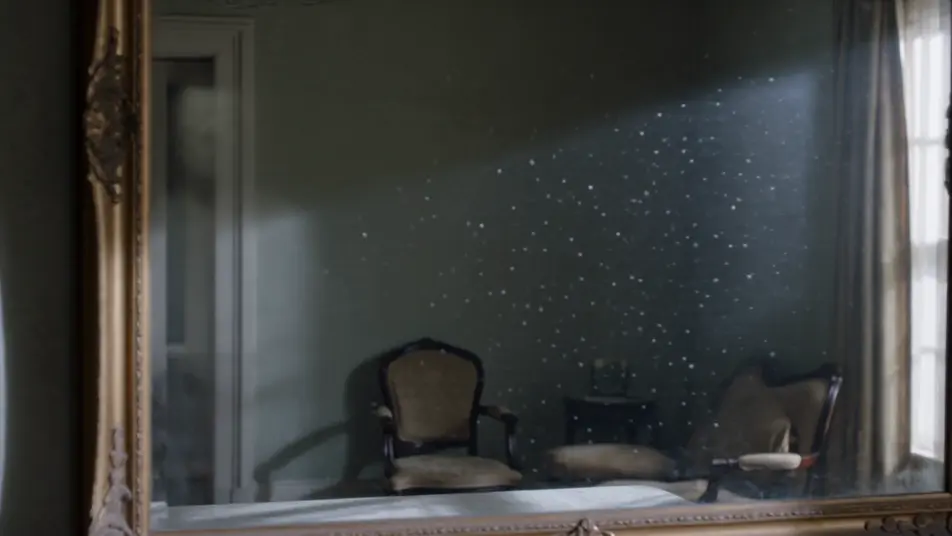
Das Gesicht im Spiegel

Ein Spiegelgeist, der in einem alten fleckigen Glas erscheint, während der davor gespiegelte Raum leer bleibt, die Oberfläche beschlägt, während sich der Kopf dreht, eine langsame seitliche Kamerafahrt, die die Ungereimtheit enthüllt.

Prompt bearbeiten

Gespenst-Videos in drei Schritten erstellen

  1. 01

    Beschreiben Sie Ihre Gespenst-Szene

    Beschreiben Sie die Gespenst-Szene, die Sie möchten, in einfachen Worten.

  2. 02

    Video generieren

    Morphic generiert in Sekunden einen filmreifen Clip auf Ihrer Canvas.

  3. 03

    Gespenst-Video verfeinern

    Passen Sie den Prompt an, generieren Sie Varianten und laden Sie die Aufnahme herunter oder teilen Sie sie.

Einfache Preise

Starten Sie noch heute kostenlos, mit der Option, jederzeit zu upgraden oder zu kündigen.

Basic

$9/ Monat
abgerechnet als $0 pro Jahr

900 monatliche Credits

1 Nutzer

Alle Modelle

Workflows

Standard

$24/ Monat
abgerechnet als $0 pro Jahr

3200 monatliche Credits

1 Nutzer

Alle Modelle

Workflows

Pro

$45/ Monat
abgerechnet als $0 pro Jahr

6200 gemeinsame monatliche Credits

1 Nutzer

+ bis zu 4 weitere gegen Aufpreis

Alle Modelle

Workflows

Pro Max

$170/ Monat
abgerechnet als $0 pro Jahr

24000 gemeinsame monatliche Credits

1 Nutzer

+ bis zu 9 weitere gegen Aufpreis

Alle Modelle

Workflows

Enterprise

Für höhere Limits

Individuell

Preis- und Abrechnungsbedingungen

High-Volume-Credits
Individuelle Platzlimits
Alle Modelle
Workflows
Pricing Gradient

Free

Zum Ausprobieren

$0

dauerhaft kostenlos

Bis zu 20 Credits
Nur 1 Nutzer
Eingeschränkte Modelle
Workflows

Häufig gestellte Fragen

Wo kann ich Gespenst-Videos mit KI erstellen?
Sie können Gespenst-Szenen direkt in Ihrem Browser auf Morphic erstellen. Öffnen Sie das Text to Video Tool, beschreiben Sie das Register, die Form und die Beleuchtung, und Morphic erzeugt den Clip. Keine Installationen und keine Spezialsoftware nötig.
Welche Arten von Gespenst-Szenen funktionieren am besten mit KI-Video?
Ruhige, zurückhaltende Spukmomente lesen sich am besten: eine Gestalt, die sich am Ende eines Flurs formt, ein Kind, das zu still steht, eine Spiegelung ohne Körper. Verfallene Innenräume mit einem schwachen kalten Licht und viel Leerraum verkaufen das Grauen weit mehr als ein Aufbau voller Schreckmomente.
Wie halte ich das Gespenst über mehrere Szenen hinweg konsistent?
Nutzen Sie den Character Lineup Workflow, um die Kleidung, den Grad der Durchsichtigkeit und das Umriss-Leuchten festzulegen, und verweisen Sie in jedem Aufnahme-Prompt auf diese Charakterkarte. Morphic bewahrt dieselbe Erscheinung über den Flur, den Spiegel und die Wand hinweg, sodass sich das Spuken wie eine einzige Präsenz anfühlt.
Wie schreibe ich einen guten Prompt für eine Gespenst-Szene?
Nennen Sie das Register, dann die Form und das schwache Licht zusammen: "durchscheinendes graues Gespenst, zeitgenössische Kleidung, die Wand durch die Brust sichtbar, fernes kaltes Fensterlicht, langsames Heranfahren, das es nie erreicht." Das Verankern der Durchsichtigkeit und der einzelnen schwachen Quelle ist es, was die Aufnahme wie ein Spuken wirken lässt statt wie ein Kostüm.
Kann ich meinen Gespenst-Videos Erzählung und Musik hinzufügen?
Ja. Das Music-Tool erzeugt eine originale Partitur, und ein spärliches Spieluhr-Motiv mit Raumton liegt sauber unter einer Szene mit spukendem Kind, während ein tiefes anhaltendes Unbehagen zum Flur passt. Das Speech-Tool kann einen geflüsterten Namen oder ein schwaches Schluchzen in der Stimme Ihrer Wahl hinzufügen, um einen vollständigen Kurzfilm zu veröffentlichen.
Welcher visuelle Stil funktioniert am besten für ein Gespenst-Video?
Kontrastarme, entsättigte Paletten mit tiefem Schatten, eine einzelne kalte Quelle und viel leeres Bild lesen sich am überzeugendsten. Halten Sie das Gespenst halb gesehen und teilweise durchsichtig und nutzen Sie langsame, geduldige Kamerabewegungen, damit die Präsenz verunsichert statt sich anzukündigen.