التعليقات
كيفية ترك ملاحظات على صورة أو فيديو، وتثبيتها على نقطة أو منطقة أو لحظة، ووضع وسم على زميل، والرد في سلسلة، ومسحها بمجرد التعامل معها.
تتيح لك التعليقات في Morphic ولِفريقك تقديم الملاحظات مباشرةً على أحد الأصول. يمكن أن توضع الملاحظة على الأصل بالكامل، أو على نقطة أو منطقة في الإطار، أو على لحظة في فيديو، بحيث لا يضطر أحد إلى وصف الموضع المقصود. وتتحول كل واحدة إلى سلسلة محادثات يمكنك الرد عليها ووضع علامة «تم الحل» عليها بمجرد معالجتها.
للملاحظات على مونتاج في Compose، المثبّتة على إطار أو مدى أو مقطع، راجع تعليقات الخط الزمني.
افتح لوحة التعليقات
- افتح الأصول وحِّم فوق الأصل الذي تريده
- انقر قائمة '...' على البطاقة، ثم انقر 'فتح'
- انقر 'التعليقات' في أعلى يمين اللوحة، بجانب 'معلومات'
في اللوحة، حدّد الأصل وانقر 'التعليقات' في أعلى الشريط الجانبي الأيمن، بجانب 'التفاصيل'.
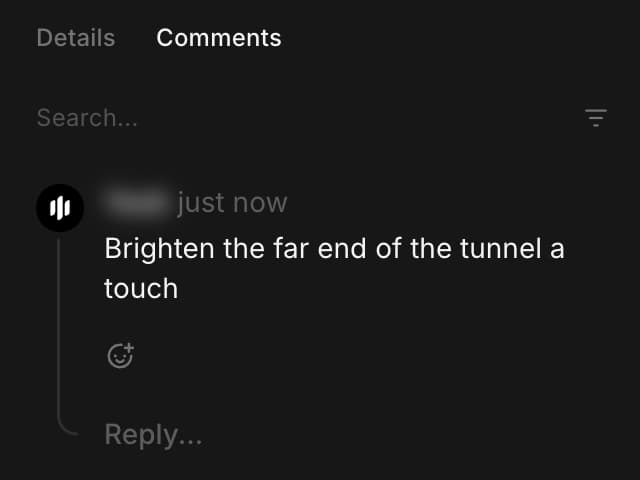
تخفي أيقونة فقاعة الكلام في الشريط العلوي اللوحة وتعرضها، كما تُظهر عدد التعليقات على الأصل، حتى تتمكن من معرفة ما إذا كانت هناك ملاحظات تنتظر بنظرة سريعة.
أضف تعليقًا
اختر الموضع الذي تنتمي إليه الملاحظة، ثم اكتبها واضغط 'Enter'.
- على الأصل بالكامل: استخدم 'Add a comment...' في أسفل اللوحة. مناسب للملاحظة العامة، مثل الموافقة
- على نقطة: انقر تلك النقطة على الصورة أو إطار الفيديو واكتب في المربع الذي يفتح هناك
- على منطقة: اسحب مربعًا فوق الجزء المقصود، واسحب مقابضه لتعديله قبل النشر. هذا هو الخيار المناسب للتصحيح، مثل 'يلزم إزالة آثار البصمات هذه' في لقطة منتج، لأن المربع يوضح بدقة مقدار الإطار المقصود
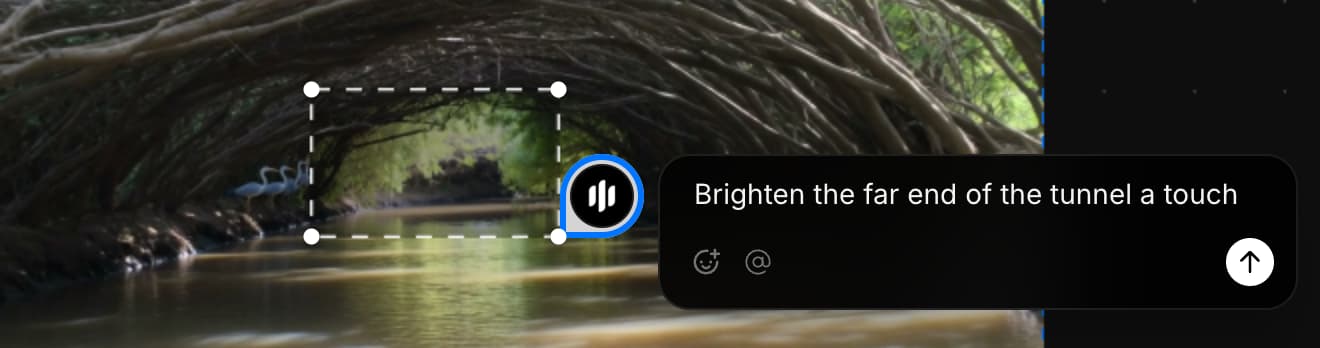
يترك أي عنصر مثبت علامةً على الأصل. مرِّر فوق العلامة لقراءة التعليق، وإذا كان هناك إطار مرسوم، فسترى المنطقة التي يغطيها. في الفيديو، يُظهر المربع الطابع الزمني الذي سيرتبط به، بحيث تترك الملاحظة على الإطار الذي أوقفت التشغيل عنده، وتعرض اللوحة ذلك الطابع الزمني بجانب اسمك.
وسِّم زميلًا في الفريق
- اكتب '@' في أي مكان داخل تعليق أو رد
- واصل الكتابة لتصفية القائمة حسب الاسم
- انقر على الشخص الذي تريده، أو اضغط 'Enter' لاختيار المظلَّل
يصبح الاسم وسمًا أزرق داخل المربع، ويتلقى ذلك الشخص إشعارًا بعنوان 'تمت الإشارة إليك في تعليق'. بمجرد نشر التعليق، مرِّر فوق الوسم لرؤية ملف ذلك الشخص. أضف وسمًا إلى تعليق سبق أن نشرته ليتم إشعاره عندئذٍ. تعديل أي شيء آخر لا يرسل إشعارًا جديدًا لأي أحد.
- يمكن لتعليق واحد أن يوسم ما يصل إلى 25 شخصًا
- تضم القائمة أعضاء مؤسستك
- أي وسم لشخص خارجها يبقى كنص ولا يُشعر أحدًا
- يرسل Morphic أيضًا ملخصًا بنشاط التعليقات عبر البريد الإلكتروني كل ثلاث ساعات
رد وتفاعل
- انقر 'رد...' أسفل تعليق
- اكتب ردك واضغط 'Enter'
تظهر الردود أسفل التعليق الذي ترد عليه، لذا تبقى النقطة الواحدة في سلسلة واحدة بدلًا من أن تتوزع أسفل اللوحة. وتضيف أيقونة الوجه المبتسم تفاعلًا برموز تعبيرية، يظهر أسفل التعليق مع عدّاد، بحيث يمكن للفريق بأكمله أن يوافق دون أن يضيف أحد سطرًا آخر للقراءة.
أزِل ما تم التعامل معه
بمجرد اتخاذ إجراء بشأن الملاحظة، مرِّر فوقها وانقر علامة الصح لحل السلسلة. ستغادر القائمة وتُزال علامتها من الأصل، بحيث يبقى في اللوحة ما لا يزال بحاجة إلى عمل.
للاطلاع مجددًا على ما تم حله، افتح أيقونة التصفية بجانب 'Search...' وفعّل 'Only resolved'. وتُستخدم علامة الصح نفسها لوضع السلسلة في حالة غير محلولة إذا كانت تحتاج إلى مراجعة أخرى.
اعثر على تعليق أقدم
- 'Search...' في أعلى اللوحة يبحث في التعليقات على ذلك الأصل
- 'Sort by' في أيقونة التصفية يتيح 'Newest' أو 'Oldest'. ويُستخدم الأقدم أولًا عندما تعمل على مراجعة بالترتيب الذي وردت به
- 'Reset filters' يعيد القائمة كما كانت
تعديل وربط وحذف
تحتوي قائمة '...' في أي تعليق على البقية.
- 'Edit' يعيد كتابة تعليقك
- 'Copy link' يمنحك رابطًا مباشرًا إلى ذلك التعليق، وهي أسرع طريقة لتوجيه شخص ما إلى ملاحظة واحدة
- 'Delete' يطلب منك التأكيد ولا يمكن التراجع عنه. تبقى الردود بعد تعليقها الأصلي: احذف تعليقًا له ردود فيظهر 'تم حذف هذا التعليق' بينما تبقى السلسلة قابلة للقراءة
هكذا تعمل التعليقات في Morphic. استخدمها عندما تحتاج الملاحظات إلى الإشارة إلى موضع أو لحظة محددة، وحلّ كل واحدة بمجرد معالجتها حتى تبقى اللوحة قائمة بالأعمال المفتوحة.
إذا واجهت أي مشكلة أو كانت لديك أي أسئلة، فلا تتردد في التواصل معنا. يسعدنا مساعدتك. اكتب لنا على support@morphic.com.
التعاون المباشر
يتيح لك Live Collab على Morphic التعاون مع فريقك على لوحة مشتركة في الوقت الفعلي. اعملوا معًا، وشاهدوا تعديلات بعضكم البعض، وابقوا متزامنين أثناء الإنشاء.
MCP
اربط Claude وChatGPT وCursor وVS Code و15 تطبيقًا آخر للذكاء الاصطناعي بـ Morphic، وأنشئ صورًا وفيديو وصوتًا من المساعد الذي تستخدمه بالفعل.