Compose
ما هو Compose، والمصطلحات الأساسية، والتحرير اليدوي أو باستخدام Copilot، وبدء سريع لأول فيديو لك.
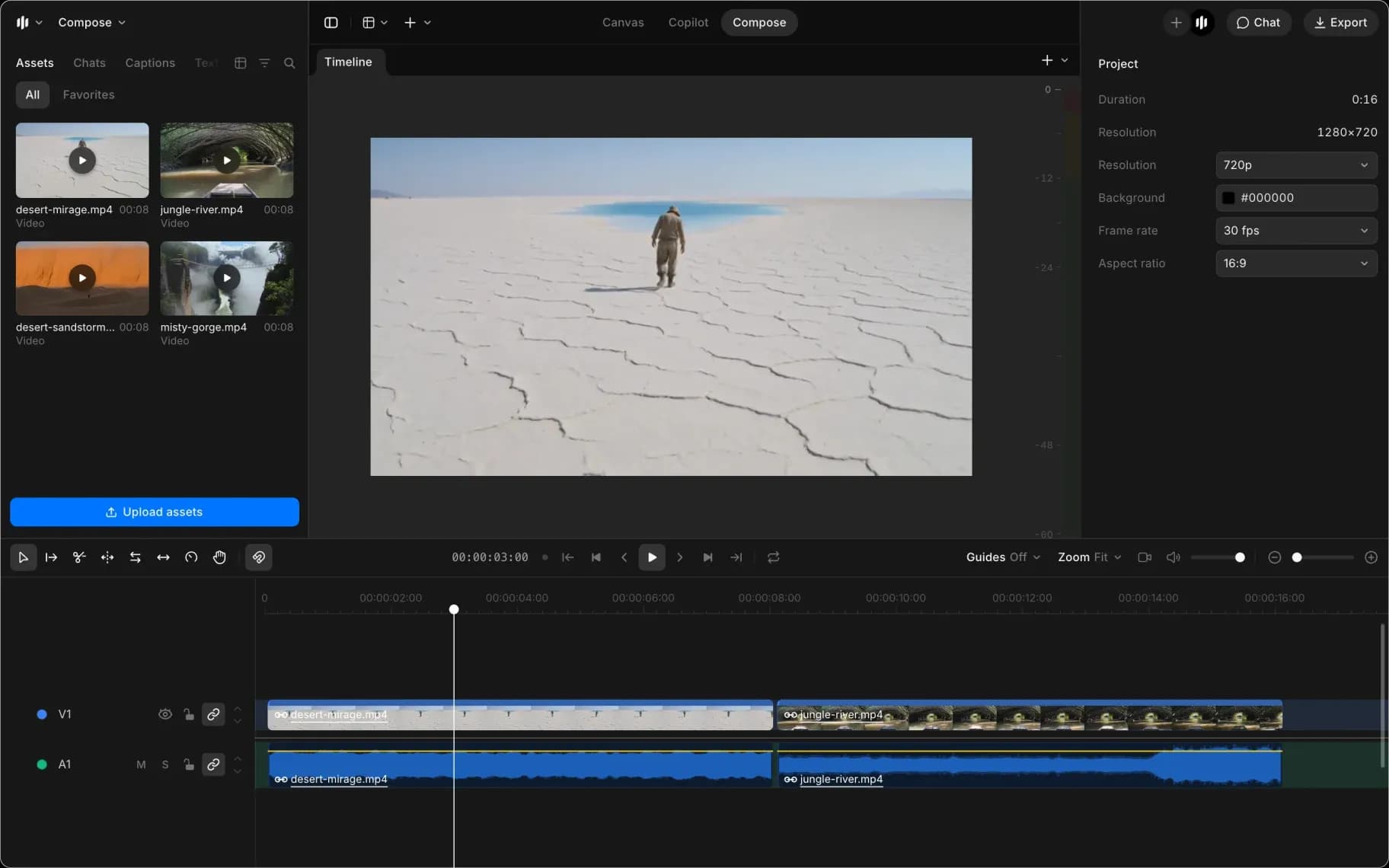
Compose هو محرر الفيديو الوكالي من Morphic، وهو خط زمني كامل متعدد المسارات يحوّل مقاطعك إلى فيديو نهائي دون مغادرة Morphic. أخبر Copilot بالتعديل الذي تريده، وسيجري التغيير لك، أو عدّل الخط الزمني بنفسك.
إليك درسًا سريعًا مع نظرة عامة على Compose في Morphic:
افتح Compose
- افتح ملفًا في Morphic
- انقر على 'Compose' في الشريط العلوي، بعد 'Canvas' و'Copilot'
أو انتقل مباشرةً إلى Compose على studio.morphic.com/compose.
المصطلحات الأساسية
| المصطلح | المعنى |
|---|---|
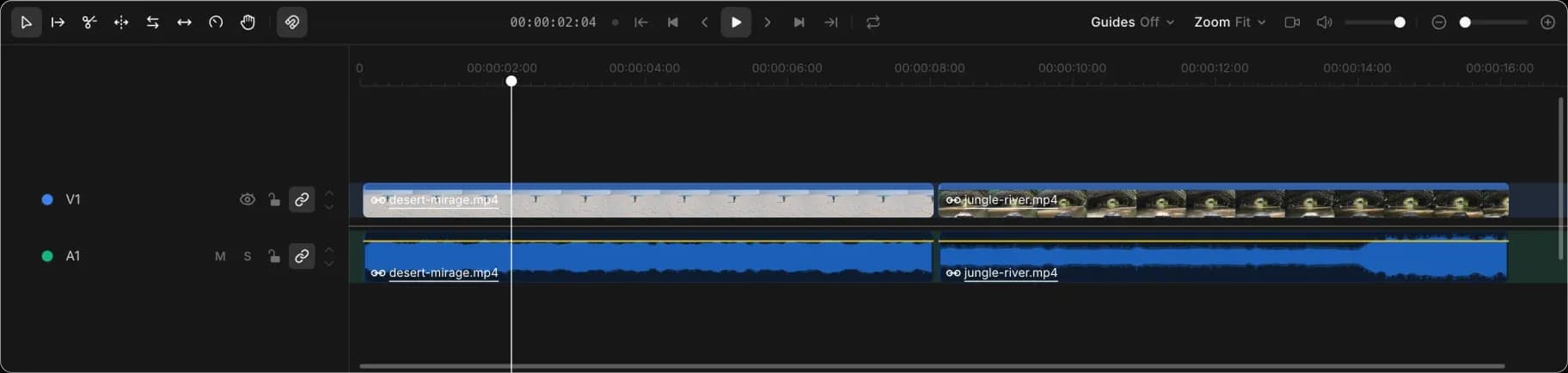
| الخط الزمني | الشريط في الأسفل. اليسار هو بداية الفيديو، واليمين هو نهايته. |
| مقطع | عنصر واحد من الوسائط على الخط الزمني: فيديو أو صورة أو صوت أو بعض النصوص. |
| مسار | صف واحد من الخط الزمني. يوضع الفيديو في مسارات الفيديو، والصوت في مسارات الصوت. |
| مؤشر التشغيل | الخط العمودي على الخط الزمني. يحدد اللحظة المعروضة في المعاينة. |
| قصّ | قصّر المقطع بسحب نهايته. |
| تصدير | حوّل الخط الزمني إلى ملف فيديو واحد يمكنك تنزيله. |
التحرير اليدوي وCopilot
كل واحد منهما مناسب لنوع مختلف من العمل.
| يدوي | Copilot | |
|---|---|---|
| الأفضل لـ | تغيير واحد يمكنك رؤيته والنقر عليه | التغيير نفسه في أماكن كثيرة، أو تغيير لا يمكنك العثور عليه |
| السرعة | فوري | بضع ثوانٍ، أثناء قراءته للخط الزمني |
| التكلفة | مجاني | حوالي رصيد واحد لكل خطوة |
| الوصول | عناصر التحكم في اللوحات | اللوحات، بالإضافة إلى مستويات المسارات والمستوى العام التي لا تملك عناصر تحكم خاصة بها |
يستخدم معظم الناس كليهما: يقطعون يدويًا، ثم يطلبون الأجزاء المملة. يمكن لـ Copilot أيضًا أن يبني لك خطًا زمنيًا من أي محادثة في الملف، بحيث يمكنك بدء التعديل دون فتح Compose. تصفّح الصفحات أدناه بالترتيب، وتعلّم حرّر باستخدام Copilot كلما بدا العمل متكررًا.
تخطيط المحرر
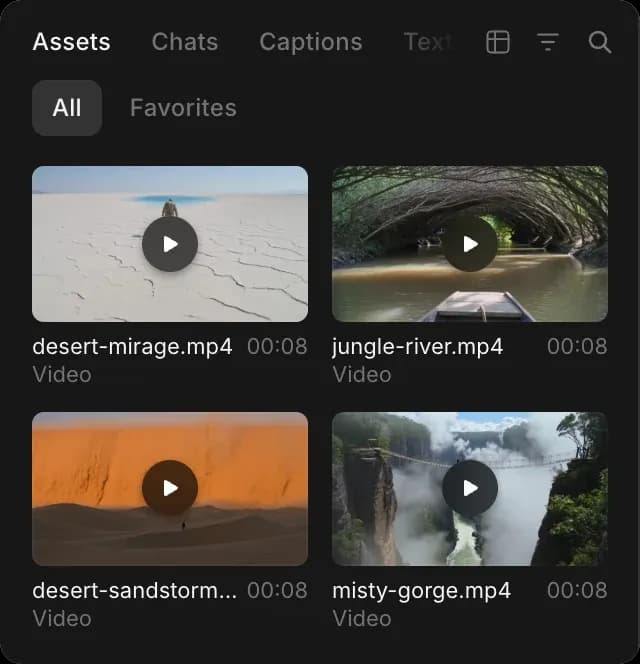
- اليسار: وسائطك. اسحبها إلى الخط الزمني.
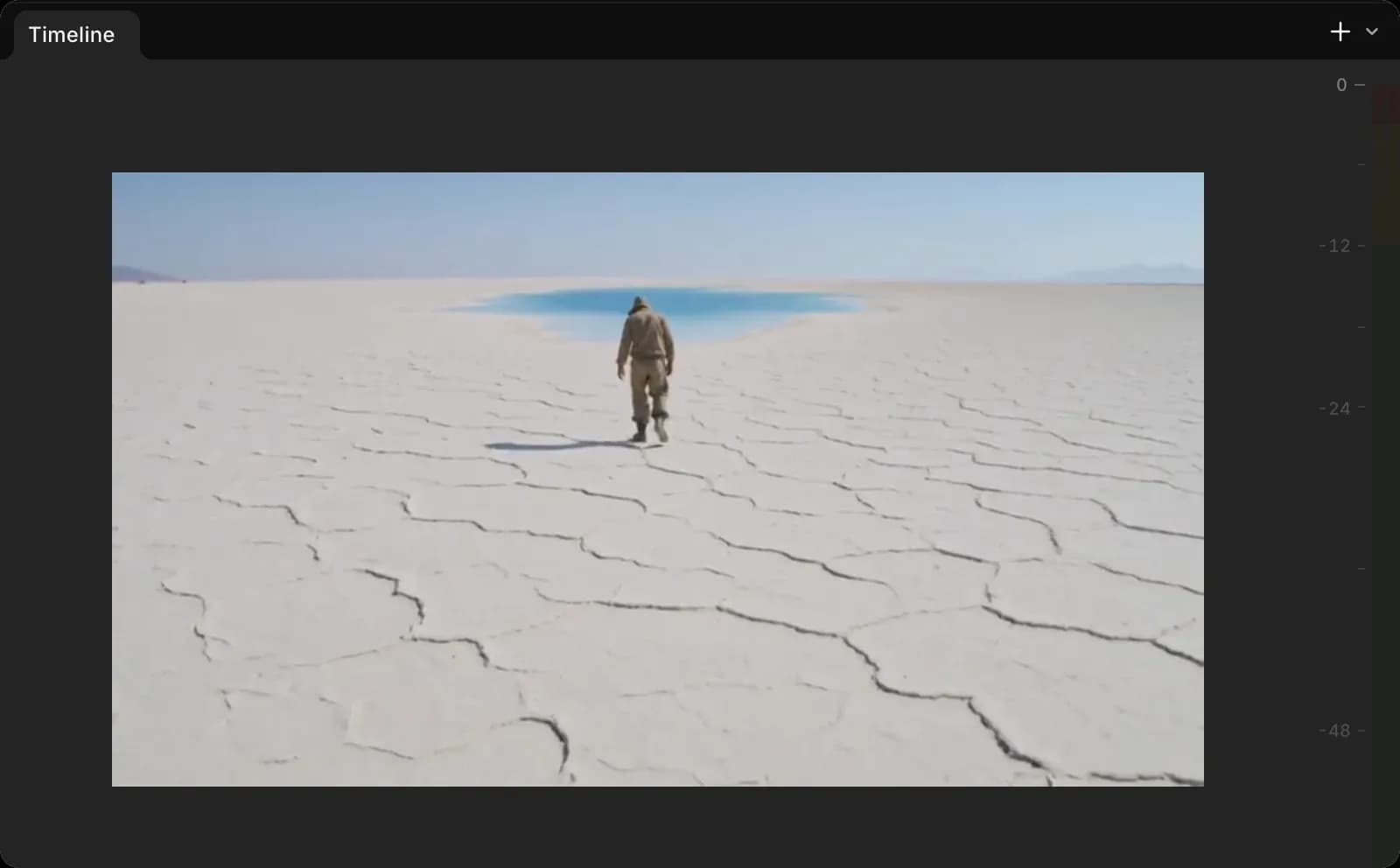
- الوسط: المعاينة.
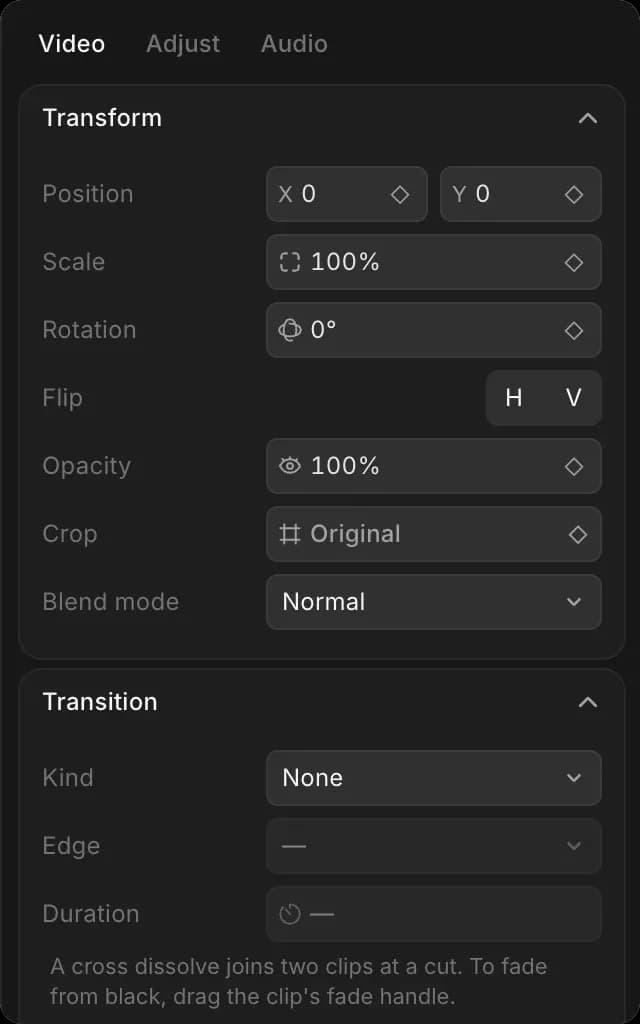
- اليمين: إعدادات العنصر المحدد لديك، أو الدردشة.
- الأسفل: الخط الزمني.
إخفاء لوحة أو إظهارها من قائمة 'View' في أعلى اليسار.
البدء السريع
- اسحب مقطعًا من اليسار إلى الخط الزمني
- اسحب مقطعًا ثانيًا بحيث يأتي بعد الأول
- انقر على 'Play' لمشاهدتها
- اسحب نهاية المقطع إلى الداخل لتقصيره
- انقر على 'Export' في أعلى اليمين لحفظه
هذا فيديو نهائي. بقية هذه الصفحات تجعله أفضل.
جميع أدلة Compose
بالترتيب الذي ستعمل به فعليًا:
- ابدأ مشروعًا: حدد شكل الفيديو، ثم احفظه وشاركه
- أضف الوسائط الخاصة بك: أضف المقاطع والصوتيات والرسوميات إلى الخط الزمني
- القص والترتيب: قصّ اللقطات وأعد ترتيبها وادمجها
- الحركة والتأطير: حرّك المقطع وغيّر حجمه وحرّكه
- اللون: عدّل الألوان في الصورة
- الصوت: مستويات الصوت والتلاشي والمزج
- النصوص والترجمات التوضيحية: العناوين والملصقات والترجمات
- حرّر باستخدام Copilot: ما يمكنك طلبه، وما تكلفته
- كتابة طلبات كوبايلوت: صياغة تُوصل النتيجة التي قصدتها
- تصدير فيديو: احفظ الملف النهائي
- اختصارات لوحة المفاتيح: المفاتيح التي تجعل التحرير سريعًا
- استكشاف الأخطاء وإصلاحها: ما الذي يجب فعله عندما لا يعمل شيء
هذا هو Compose في Morphic. استخدمه عندما تحتاج مجموعة من المقاطع إلى أن تصبح فيديو نهائيًا واحدًا.
إذا واجهت أي مشكلة أو كانت لديك أي أسئلة، فلا تتردد في التواصل معنا. يسعدنا مساعدتك. اكتب لنا على support@morphic.com.