السيناريو
اكتب سيناريو منسقًا واستورده وصدّره على Canvas، مع صفحة عنوان ومستند لكل حلقة، بجانب صورك وفيديوهاتك وCopilot.
السيناريو (Screenplay) على Morphic نص بتنسيق السيناريو القياسي يعيش على Canvas. ينسّق كل سطر نفسه أثناء الكتابة: عناوين المشاهد والحركة والشخصيات والحوار والانتقالات، كل منها يقع في مكانه على الصفحة. يضم السيناريو صفحة عنوان ومستندًا لكل حلقة، فتبقى سلسلة كاملة في مكان واحد. استورد من Fountain أو Final Draft أو PDF، وحرّر مع Copilot أو فريقك، وصدّر بالصيغ نفسها.
استخدم Screenplay للنصوص. أما Document فيترك التخطيط لك. جديد على السيناريوهات؟ ابدأ بـأساسيات السيناريو.
إليك شرحًا سريعًا لاستخدام Screenplay، من كتابة أول مشهد إلى تحويله إلى لوحة قصصية:
أضف سيناريو
- افتح ملفًا. تصل إلى Canvas
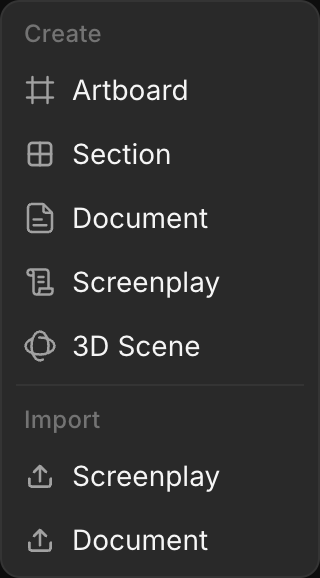
- انقر '+' في شريط الأدوات أعلى اليسار، ثم 'Screenplay' تحت 'Create'. أو انقر بزر الفأرة الأيمن على موضع فارغ واختر 'Screenplay' تحت 'New'
- يُفتح بملء الشاشة، بلا عنوان. ابدأ الكتابة
-
من Home: 'Create new' > 'Screenplay' ينشئ ملفًا جديدًا والسيناريو مفتوح
-
لإدخال نص لديك أصلًا، اختر 'Screenplay' تحت 'Import' في القوائم نفسها. راجع الاستيراد والتصدير
-
لإغلاقه، انقر 'X' في أعلى اليمين أو اضغط Esc. يبقى على Canvas كبطاقة؛ انقر البطاقة نقرًا مزدوجًا لفتحه مرة أخرى
-
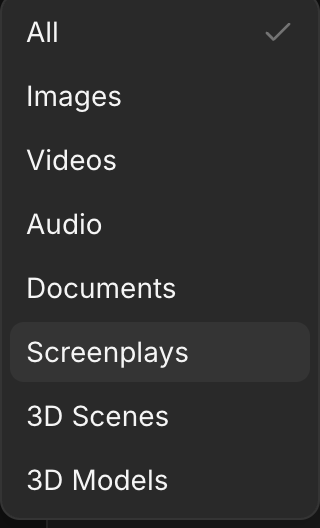
يُحفظ كل سيناريو في أصولك. في Assets، اختر 'Screenplay' في مرشح 'Type' لسردها
أنواع الأسطر
| نوع السطر | يحمل | مثال |
|---|---|---|
| Scene heading | أين ومتى | INT. COFFEE SHOP - DAY |
| Action | ما نراه ونسمعه | The morning rush. MAYA (20s) waits in line. |
| Character | من يتكلم | MAYA |
| Parenthetical | كيف يُقال سطر | (to the barista) |
| Dialogue | ما يقولونه | One coffee, please. To go. |
| Transition | كيف ينتهي المشهد | CUT TO: |
| Shot | زاوية كاميرا | CLOSE ON HER PHONE |
تخطيط المحرّر
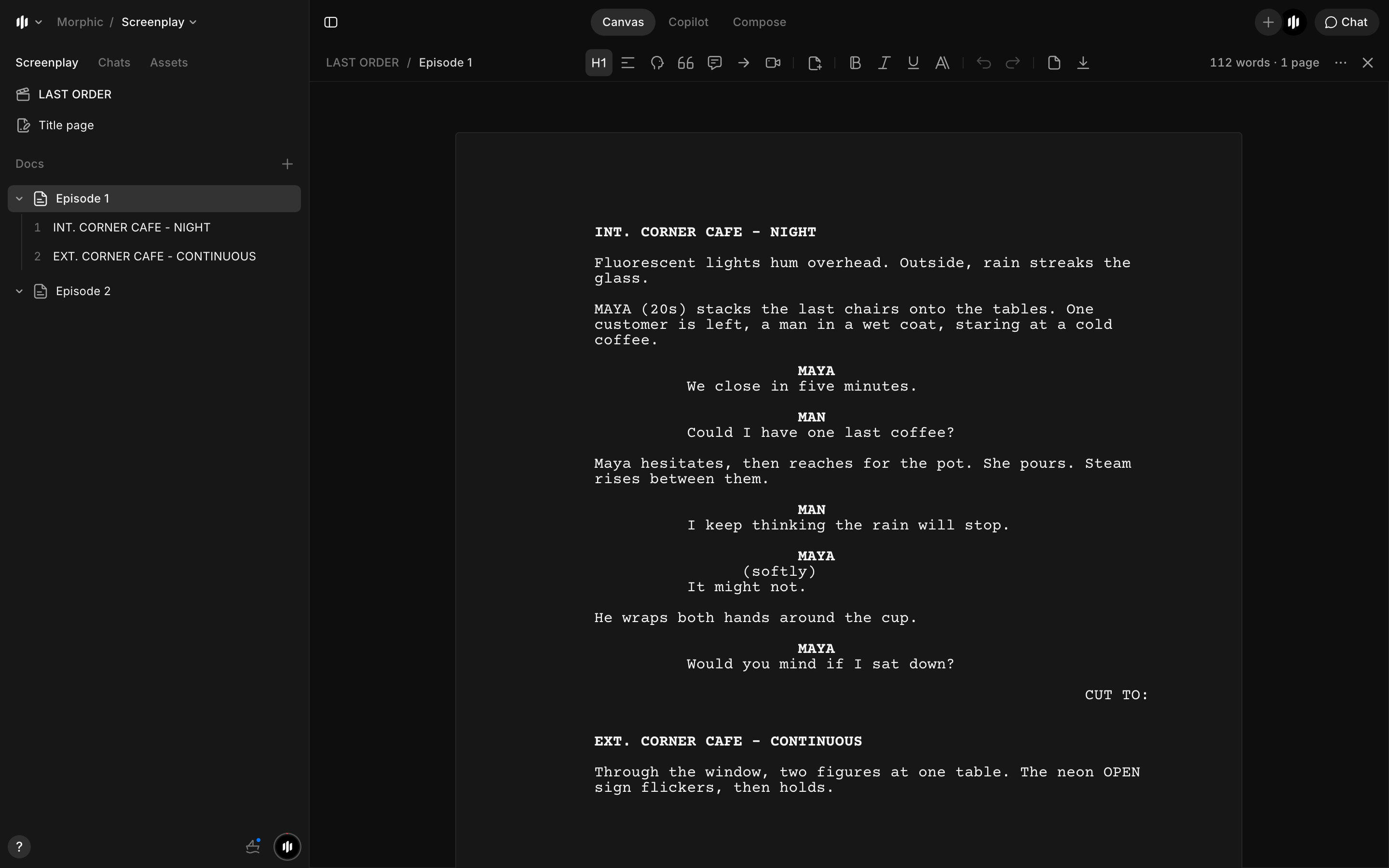
- اليسار: اللوحة الجانبية. يضم تبويب 'Screenplay' فيها اسم السيناريو و'Title page' و'Docs'؛ ويقع 'Chats' و'Assets' بجانبه
- الأعلى: أزرار أنواع الأسطر (يُبرَز نوع السطر الحالي)، 'Insert page break' و'Bold' و'Italic' و'Underline' و'Block styles' و'Hide notes' و'Undo' و'Redo' و'Title page' و'Download'
- أعلى اليمين: عدد الكلمات والصفحات، و'...' لخيارات أخرى، و'X' للإغلاق
- 'Chat' في أعلى اليمين يفتح Copilot بجانب النص، مع إرفاق السيناريو
الحلقات والمشاهد
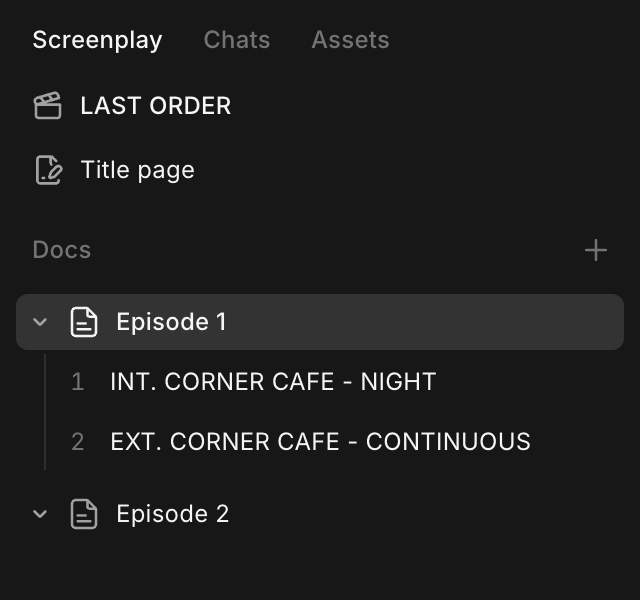
كل مستند في اللوحة الجانبية حلقة أو جزء واحد، ومشاهده مرقّمة تحته.
-
انقر مستندًا لفتحه، أو مشهدًا للانتقال إليه
-
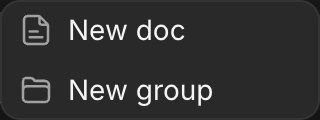
لإضافة واحد، انقر '+' بجانب 'Docs'، ثم 'New doc'. يضيف 'New group' مجلدًا، مثلًا لموسم
-
لإعادة تسمية مستند أو حذفه، أو منحه صفحة عنوان خاصة به، أو تنزيله أو طباعته، مرّر المؤشر فوقه وانقر '...'
-
انقر السهم بجانب مستند لطي مشاهده
كل أدلة السيناريو
- أساسيات السيناريو: كيف يُقرأ النص، ورموز عناوين المشاهد والاختصارات
- اكتب سيناريو: التنسيق والمفاتيح والاختصارات والصفحات وصفحة العنوان
- الاستيراد والتصدير: الصيغ والحدود والأخطاء
- التعديل مع Copilot: إعادة الكتابة وتعديلات Copilot والعمل الجماعي
لتخطيط سلسلة كاملة من الحلقات القصيرة وكتابتها، راجع اكتب مسلسلًا دراميًا قصيرًا.
هذا هو السيناريو على Morphic. استخدمه لأي نص سيتحول إلى لقطات.
إذا واجهت أي مشكلة أو كانت لديك أي أسئلة، فلا تتردد في التواصل معنا. يسعدنا مساعدتك. اكتب لنا على support@morphic.com.